×

注意!页面内容来自https://yandex.ru/q/question/kak_zaiti_v_whatssapp_cherez_kompiutor_d1b11258/,本站不储存任何内容,为了更好的阅读体验进行在线解析,若有广告出现,请及时反馈。若您觉得侵犯了您的利益,请通知我们进行删除,然后访问 原网页

Теперь Кью работает в режиме чтения

Мы сохранили весь контентно добавить что-то новое уже нельзя

Как зайти в Whatsapp через компьютер?

Компьютерная грамотностьМессенджеры+3
Иван Ч.
  · 50,7 K
На Кью задали 1 похожий вопрос
Что-то знаючто-то - нет. Кто не спроситне узнает :)  · 7 мая 2020

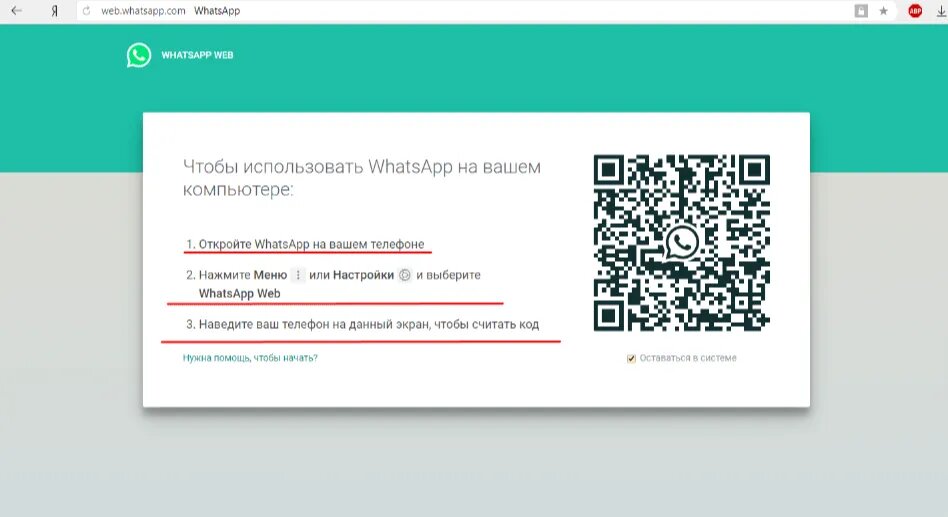
https://web.whatsapp.com/

Затем в смарте открыть "диалоги"нажать на "..." справа вверху.

Выбрать из выпадающего меню "WatsApp Web" и нажать "+" справа вверху.

Отсканировать QR-код на компе.

Если комп и смарт в одной сеткето произойдет синхронизация.

И можно работать с компа :)

Первый
Офисный работнику которого много свободного времени  · 28 янв 2022
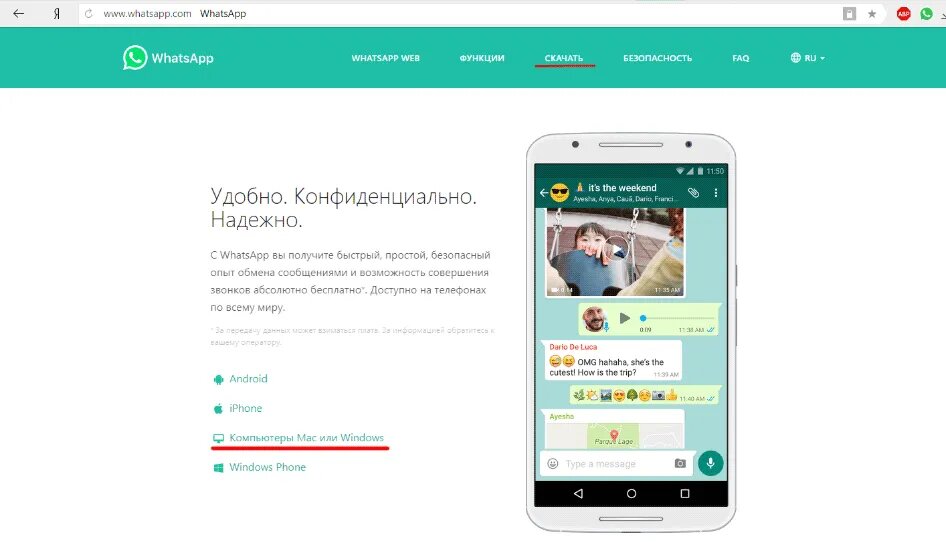
Скачайте приложение WhatsApp на официальном сайте whatsapp.com. Далее происходит синхронизация с мобильной версией whatsapp. На экране компьютера выйдет qr-кодкоторый нужно будет скопировать с телефона и страница будет автоматические загружена.
Ответы на похожие вопросы
Как зайти в WhatsApp через компьютер? — 12 ответовзадан 
Страховой эксперт "Консалт Гарант"  · 2 мая 2023
Есть 3 способа зайти в WhatsApp через компьютер:
Первый способ — использование веб версии WhatsApp
То естьзаходите через обычный браузер - ChromeFireFoxOperaEdge и тд.
  • Сканируете телефоном полученный QR-код. Это сделать можно через программу WhatsAppкоторая должна уже быть установлена на вашем смартфоне. Перейдите в меню WhatsApp Web
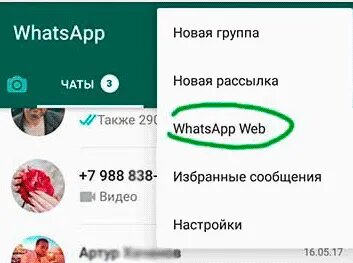
После этого автоматически произойдёт синхронизация между мобильным WhatsApp и онлайн версией. Все контакты будут отображаться.
Второй способ — скачать приложение WhatsApp на компьютер
Есть официальное приложение WhatsApp для компьютеров.
  • Устанавливаете по инструкции
Правильно выбирайте при скачивании разрядность вашей операционной системы. Если компьютер "свежий" - 90%что это будет х64.
Откройте установленное приложение и отсканируйте QR-код через телефон для синхронизации.
Теперь приложение будет работать на ПК. Весь функционал доступенконтакты и чаты отображаются.
Третий способ — эмуляция Андроид ОС на компьютере
Немного замороченный способно для кого-то может быть удобным. Суть в томчтобы скачать и установить на компьютер эмулятор Android. Программа имитирует на компьютере программное обеспечение смартфона.
  • Скачиваете эмулятор ОС Android BlueStacks
  • Устанавливаете программуследуя инструкциям
  • Заходите в эмуляторс помощью своего аккаунта gmail авторизуетесь в Google Play Market.
  • Скачиваете и устанавливаете приложение WhatsApp.
  • Подтверждаете номер мобильного по СМС.

Плюс способа в томчто QR-код не нужен. То есть можно использовать и какой-нибудь виртуальный номеркуда можно принять сообщение.
Далее спокойно пользуетеськак на обычном смартфоне.
Если вам что-то непонятновот подробная и понятная статья -
Как зайти в WhatsApp через компьютер
1 эксперт согласен
Как зайти в WhatsApp через компьютер? — 12 ответовзадан 
Отвечаю на ваши вопросы | Bankifin.ru  · 4 апр 2023  · bankifin.ru
Первый шаг – убедитьсячто вы уже зарегистрировали аккаунт в WhatsApp на своем мобильном устройстве. Этот показатель хранится на основных серверахпоэтомубез этого действиявы не сможете использовать мессенджер для переписки в браузере.
Для начала откройте браузер Google Chrome и зайдите на официальный сайт WhatsApp Web по адресу web.whatsapp.com
На экране вы увидите QR кодкоторый необходимо отсканировать с помощью камеры своего мобильного устройствагде установлен WhatsApp.
Для этогоприложите камеру устройства к экрану компьютерачтобы захватить картинку QR-кода. Как только приложение зафиксирует QR-код – возникнет подтверждение соединения устройств.
После тогокак соединение будет установленоваш аккаунт WhatsApp будет включен в большой браузерный интерфейс. Это практически то же самоечто использование вашего WhatsApp на телефонеоднако интерфейс гораздо большеи будет удобней отслеживать конверсацию многими разными способами.
Есть несколько важных функцийкоторые вы должны знатьчтобы приобрести максимальную пользу использования WhatsApp Web.
Чат
На главной странице вы увидите список всех активных диалогов. Нажмите на имя пользователячтобы зайти в конверсацию и начать обмен сообщениями. Данные новые функции платформы мгновенно начнут работу. Вы можете обмениваться непрерывными сообщениямикоторые будут видимы на всех устройствахподключенных к аккаунту.
Уведомления
Специалисты WhatsApp добавили еще одну удобную возможность в компьютерный режим мессенджера в виде оповещений о входящих сообщениях. Если вы используете современный компьютертов зависимости от общих настроек устройствапоявится уведомление на экранепрекрасно поднимающее фантазию и вдохновляющее вашу объективность.
Отключение последней активности
Также функциональность всей системы можно легко настроить. Вы можете отключить уведомления о последней активности на аккаунте. Если вы хотите сохранять приватность в своих сообщениях на компьютерето советуем обратить внимание на эту опциючтобы она не ломала весельекогда вык примерумного работаете на кухне и немного отвлеклись.
Клубные чаты и групповые чаты
WhatsApp Web также позволяет владельцам аккаунтов использовать групповые и клубные чаты. Вы можете связать свой аккаунт с любыми установленными коллективными чатами и управлять имииспользуя одновременно несколько устройств.
WhatsApp является одним из самых удобных мессенджеромдоступных на рынке. Однакодобавив возможность входа в свой аккаунт через браузерон стал еще больше удобным для использования в любой ситуации. Простая настройкасоединение и полный доступ к аккаунту увеличивают возможности охвата функциональности этого платформычто позволяет ее удобно использовать и на компьютере.
В настоящее время WhatsApp доступен как на мобильных устройствахтак и на стационарных компьютерах с операционной системой Windows. Существует несколько способов установки приложения на ПКвключая использование официального приложения WhatsApp Desktop для Windows.
Для того чтобы установить WhatsApp на компьютернеобходимо выполнить следующие шаги:
  1. Перейдите на официальный сайт WhatsApp Desktop по адресу www.whatsapp.com/download/
  2. Нажмите кнопку "Скачать для Windows".
  3. Запустите загруженный файл и следуйте инструкциям установщика.
  4. Когда установка будет завершеназапустите приложение WhatsApp на вашем компьютере.
  5. Для входа в учетную запись WhatsApp на компьютеренеобходимо отсканировать QR-код в приложении WhatsApp на мобильном устройстве. Откройте настройки WhatsApp на телефонезатем выберите опцию WhatsApp Web и отсканируйте QR-код на экране компьютера.
После тогокак вы войдете в свою учетную запись WhatsApp на компьютеревы можете начать использовать все функциикоторыми пользуетесь на своем мобильном устройстве.
WhatsApp Desktop для Windows имеет все функции мобильной версиивключая чатыгрупповые чатыуведомленияпередачу мультимедийных файловиспользование эмодзи и стикерова также настройки конфиденциальности.
Существует также несколько альтернативных методов установки WhatsApp на компьютернапримериспользование веб-версии WhatsApp на сайте https://web.whatsapp.com/ 
Однакоофициальное приложение WhatsApp Desktop для Windows является более надежным и удобным в использовании.
В целомиспользование WhatsApp на Windows является удобным и эффективным способом общаться с друзьямисемьей и коллегамиособенно если вы предпочитаете работу на компьютере.
Оформите карту Tinkoff Black сегодня - и получите её уже завтраПерейти на bankifin.ru/yandexqtinkoff
Как зайти в WhatsApp через компьютер? — 12 ответовзадан 
Айтишник. Геймер. Меломан.  · 31 янв 2018

В WhatsApp на компьютере можно зайти только с использованием QR-кодакоторый нужно считать в приложении на телефоне:

— Заходим на официальный сайт https://web.whatsapp.com/. Видим QR-код на странице.

— Заходим в WhatsApp на телефоне.

— Переходим в «Чаты» → «Меню» → whatsapp web

— Нажимаем «Окясно» и сканируем штрих-код на экране.

Для входа в WhatsApp -приложение на компьютеренеобходимо запустить его и аналогично считать появившийся QR-код через программу на телефоне.

Как зайти в WhatsApp через компьютер? — 12 ответовзадан 
Менеджер в крупной компании.  · 4 апр 2022
Для тогочтоб зайти в WhatsApp через компьютернеобязательно устанавливать приложение. Для этого нужночтоб у вас на телефоне было установлено приложение и пройдена регистрация. 
На компьютере вы открываете любой браузер и с помощью  поисковика находите WhatsApp.
На телефоне нужно обновить  это приложение до последней версии. 
Открыть приложениеперейти в настройкинажать на значок скана или WhatsApp WEB и сканировать камерой телефона QR кодкоторый появится на экране компьютера.
Начнется синхронизация между устройствами. На экране телефона и компьютера будут подсказкикоторым нужно следовать. По окончании этого вы можете пользоваться мессенджером на компьютере или ноутбуке.
Как зайти в WhatsApp через компьютер? — 12 ответовзадан 
Более 3 лет готов ответить на ваш любой вопрос про хостингдоменыпротоколы и прочие...  · 30 янв 2020

Четкобыстро.

  1. Заходим в приложение WhatsApp на смартфоне.
  2. Нажимаем три точки сверху (Android).
  3. Затем нажимаем кнопку "WhatsApp Web"
  4. Заходишь на сайт web.whatsapp.com с компьютера.
  5. Сканируешь с помощью телефона QR-код на экране компьютера.
Как зайти в WhatsApp через компьютер? — 12 ответовзадан 
Первый
Офисный сотрудник  · 16 янв 2022
Существует несколько способов,но самый простой способ установкипредполагаемый использование программы помогающей использовать приложение для смартфона на ПК. Самой востребованной программой эмулятора является BlueStacksдля её установки требуется:
Через поисковую строку браузера найти ссылку на официальный сайт BlueStacks.
Скачать загрузочный файл.
Активировать процесс загрузки. При этом юзер должен определить
необходимые настройки утилиты (язык интерфейсаперсональные данныенабор нужных приложений).
Через внутреннее меню Блю Стакс выполнить поиск мессенджера WhatsApp.
Инсталлировать Ватсап при помощи эмулятора.
Не выходя из эмулятораоткрыть вкладку установленных приложений.
Нажать значок Ватсап.
Пройти процесс аутентификации внутри мессенджеранаписав телефонный номер для привязки учетной записи WhatsApp. Дождаться отправки и получения шестизначного пароля в SMSзатем ввести кодовую комбинацию в соответствующее поле.
Как зайти в WhatsApp через компьютер? — 12 ответовзадан 
Информационный портал о мессенджере WhatsApp. Помощь пользователям. Инструкции по использо...  · 2 дек 2020  · whatsapp-login.ru

Чтобы войти в Ватсап через компьютервам нужно выполнить несколько простых действий на телефоне и в браузерена компьютере или ноутбуке.

Следуйте инструкции:

  1. Перейдите на официальный сайт WhatsApp Web.
  2. Перед вами появится QR-кодкоторый нужно отсканировать с помощью приложения на телефоне.
  3. Заходим в приложение на смартфоне и в правом нижнем углу жмем на пункт "Настройки".
  4. Жмем на пункт "WhatsApp Web" и направляем камеру на экран компьютера.
  5. Когда отсканируется штрих-кодвам будет доступен сервис общения Ватсап Веб.

Не выключайте интернет на телефонечтобы не прервалось подключение на компьютере.

Как зайти в WhatsApp через компьютер? — 12 ответовзадан 
Помогаю по мессенджеру WhatsApp.  · 29 июн 2020

Чтобы войти в Ватсап Веб через компьютер или ноутбукпотребуется перейти на официальный сайт сервиса и просканировать QR код с телефона.

Выполните последовательность действий:

  1. Зайдите на официальный сайт - web whatsapp com.
  2. Откройте Ватсап на своем телефоне (если нет приложенияего нужно скачать с Google Play market или через AppStore).
  3. Нажмите на телефоне на три точки "..." справа вверху или на меню "Настройки".
  4. Выберите пункт "WhatsApp Web".
  5. Наведите свой телефон на экрангде открыта главная страница web whatsapp comи просканируйте код.
  6. Готово. Вход в ватсап веб выполнен.
Как зайти в WhatsApp через компьютер? — 12 ответовзадан 
Первый

Приветикнужно зайти в интернете например Яндексе WhatsApp Web и так же на своем телефоне заходите предложение вацап там в меню есть WhatsApp Web нажимаете и выходит камера а на вашем компьютере QR-сканер нужно отсканировать . Вот и всё