

 (135 avismoyenne: 3,70 basé sur 5)
Nous l’attendions touselle est arrivée : l’appli WhatsApp pour iPad ! WhatsApp est devenue une des applications de messagerie les plus incontournablesutilisée par plus de 2 milliards de personnes dans 180 pays. Et pourtantil a fallu attendre 2025 pour voir débarquer une application WhatsApp pour tablette Apple (et encorepas tous les modèles).
Comment utiliser WhatsApp sur iPad ?
Nous vous expliquons tout dans ce guideet nous vous donnons des solutions pour tous les modèles de tablette Apple :
- WhatsApp iPad : l’application officielle
- Pourquoi WhatsApp ne fonctionne pas sur mon iPad ? Solutions alternatives
- Toutes vos questions sur l’appli WhatsApp iPad
WhatsApp iPad : l’application officielle
Après 15 ans d’attentel’application officielle WhatsApp pour iPad est désormais disponible sur l’App Store ! Vous pouvez l’installer gratuitement et profiter de vos discussionsappels et fichiers sur grand écrantout en conservant le chiffrement de bout en bout.
✓ Appels audio et vidéo jusqu’à 32 participants
✓ Discussions synchronisées : utilisez WhatsApp sur votre smartphone et votre iPad en même temps
✓ Recevez et enregistrez vos médias sur les deux appareils (photosvidéosfichiersmais aussi messages audios)
✓ Retrouvez tous vos groupes et contacts
✓ Interface optimisée pour l’iPad (prend en charge des fonctions comme Split View)
✘ Nécessite iPadOS 15.1 ou version ultérieure. Votre iPad est plus ancien ? Passez aux alternatives suivantes >>
Comment installer WhatsApp sur iPad
- Ouvrez l’App Store sur votre iPad et recherchez-y WhatsApp Messenger.
- Appuyez sur Obtenir.
- Une fois installéeouvrez l’application et sélectionnez Continuer. Un QR code va s’afficher.
- Sur votre iPhone (ou Android)rendez-vous dans Paramètres > Appareils connectés > Connecter un appareilpuis scannez avec votre téléphone le QR code affiché sur l’iPad.
- Patientez jusqu’à la fin de la synchronisationne fermez pas l’applicationni sur votre téléphoneni sur votre iPad. L’état de la synchronisation est indiqué en dessous de votre appareil connectédans l’application sur le téléphone.

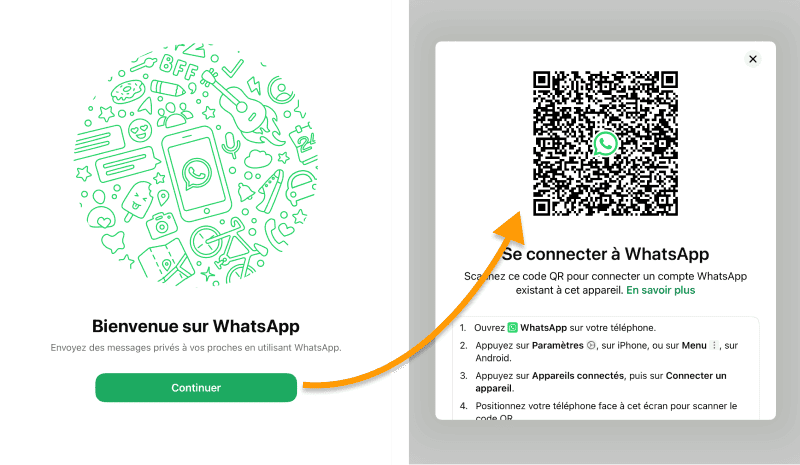
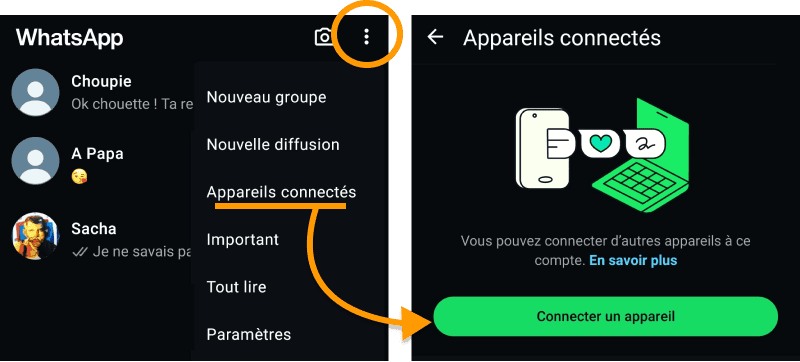
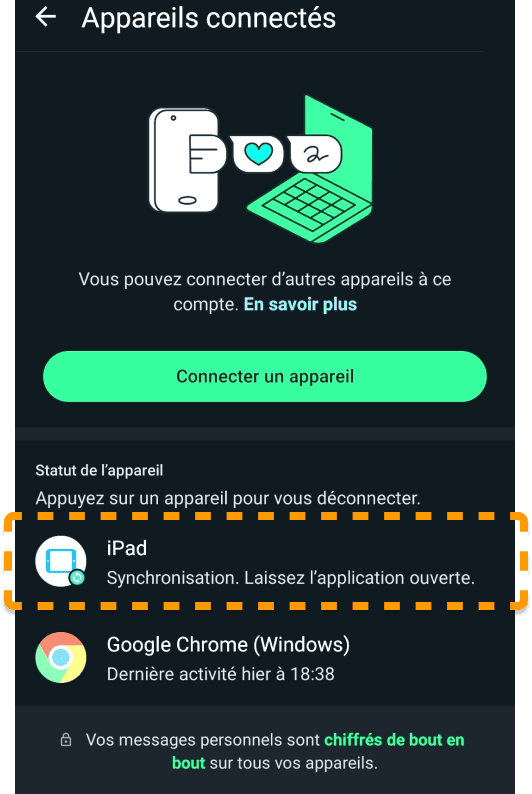
Une fois la liaison établievos conversations seront synchroniséesy compris les pièces jointes et les messages récents. Vous pouvez continuer à utiliser l’application de messagerie sur votre téléphone comme avanttout en accédant à WhatsApp sur votre iPad. L’application intègre une foule de fonctions très pratiques pour utiliser WhatsApp sur iPad Procomme sur les autres modèles.
💌 Besoin de sauvegarder vos conversations WhatsApp sur le PC avec les pièces jointes ?
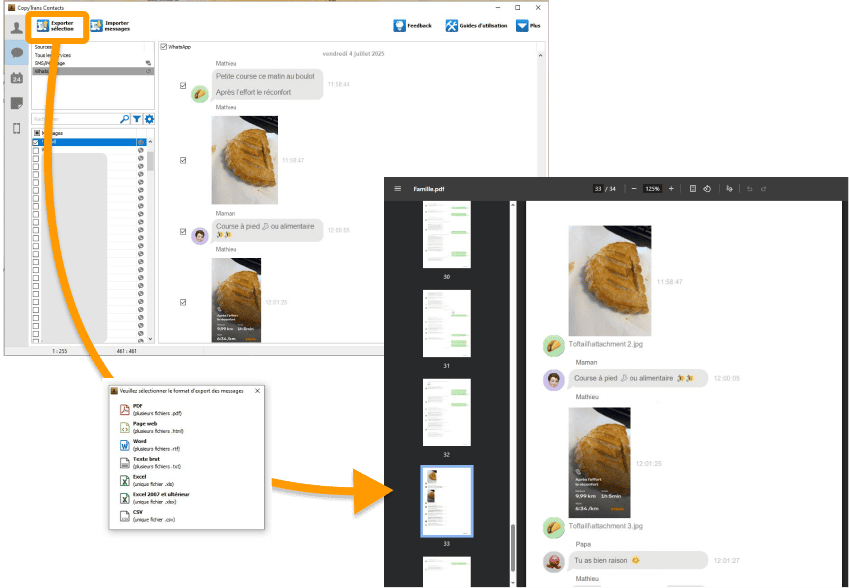
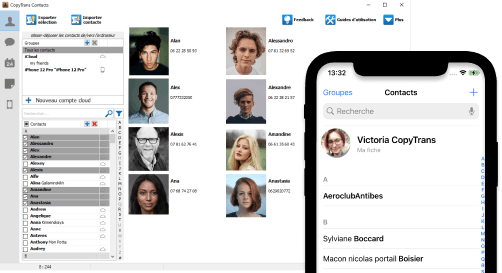
Avec CopyTrans Contacts :
- Exportez les discussions WhatsApp et SMS sur PCprêtes à être imprimées
- Récupérez toutes les pièces jointesy compris les messages vocaux
- Gérez vos contacts iPad facilement sur PC
Télécharger CopyTrans Contacts
Pourquoi WhatsApp ne fonctionne pas sur mon iPad ?
Malheureusementla nouvelle application WhatsApp sur iPad nécessite au minimum iPadOS 15.1 pour fonctionner. Pour vérifier votre versionrendrez-vous dans Réglages > Général > Informations > Version d’iPadOS. Si votre modèle est plus ancienvous ne pourrez pas profiter de cet outil… mais des solutions existent tout de même pour installer WhatsApp sur iPad sans l’application !
Nous vous proposons deux méthodes :
Utiliser WhatsApp Web via Safari
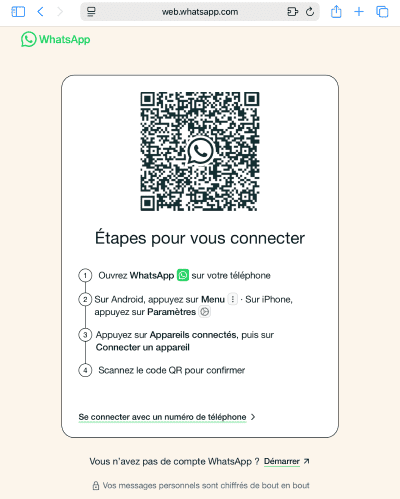
- Allez dans l’application Safari sur votre iPad et ouvrez WhatsApp Webla version en ligne de WhatsApp (nb : celle-ci est également disponible depuis votre PC). Vous serez automatiquement redirigé sur la page de connexion :
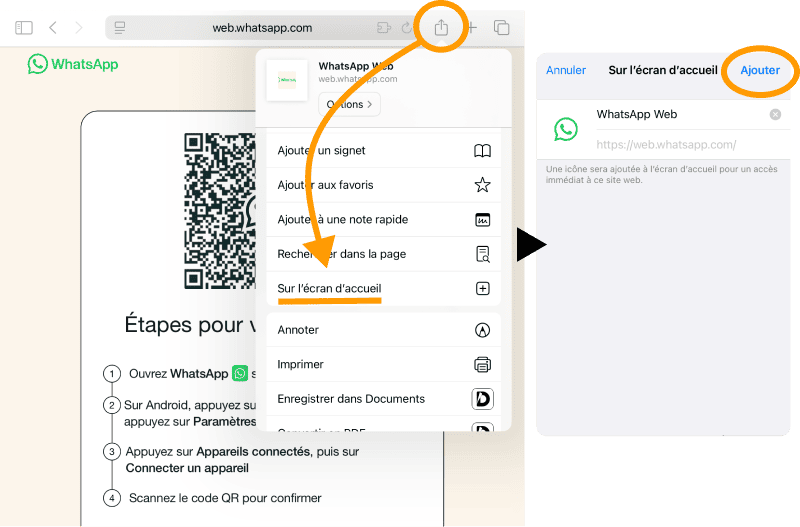
- Commençons par créer un raccourci sur votre écran d’accueil iPad. Cliquez sur le bouton Partager en haut à droite (un rectangle avec une flèche pointant vers le haut). Le menu d’actions apparaît. Descendez et sélectionnez Sur l’écran d’accueilpuis confirmez avec Ajouter :
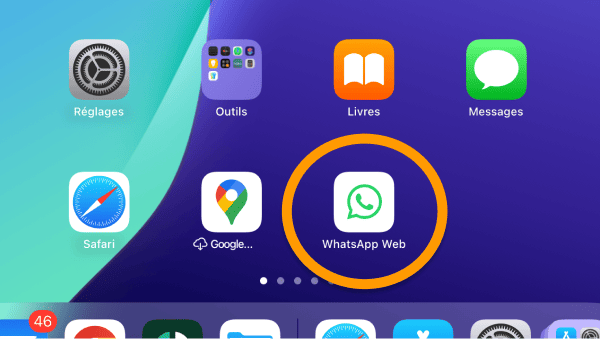
- Une icône WhatsApp Web a été ajoutée sur votre écran d’accueil ! Touchez-la pour ouvrir :
- Maintenantvous pouvez connecter votre compte en suivant les instructions à l’écran : sur votre iPhone (ou Android)rendez-vous dans Paramètres > Appareils connectés > Connecter un appareilpuis scannez avec votre téléphone le QR code affiché sur l’iPad.
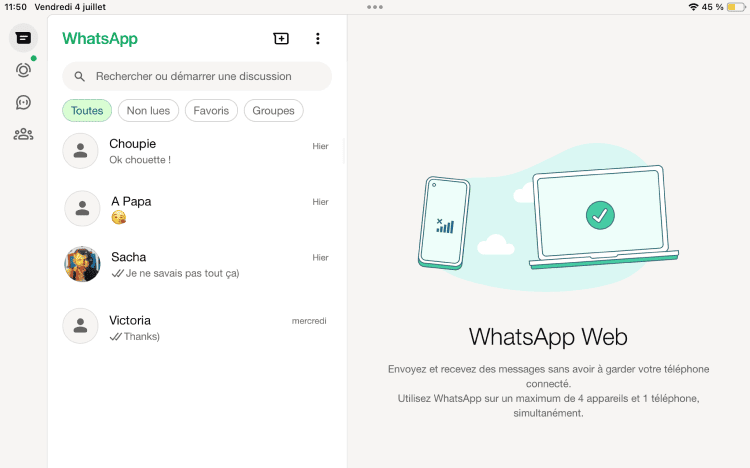
- La connexion est établie ! Une page avec toutes vos discussions s’affiche enfinvous pouvez profiter de votre messagerie préférée sur WhatsApp sur votre tablette Apple.
Installer WhatsApp sur l’iPad – alternatives
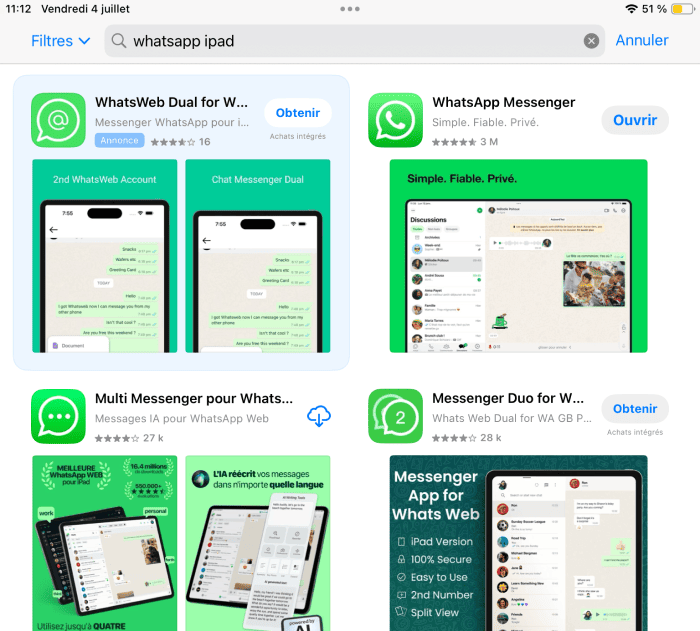
- Vous trouverez dans l’App Store une foule d’alternatives à WhatsApp pour iPad en tapant « WhatsApp iPad » par exemple. Toutes reposent plus ou moins sur le même principe : une connexion via QR code et une connexion à WhatsApp Web. Choisissez une application compatible avec votre version d’iPadOS et cliquez sur Obtenir pour l’installer :
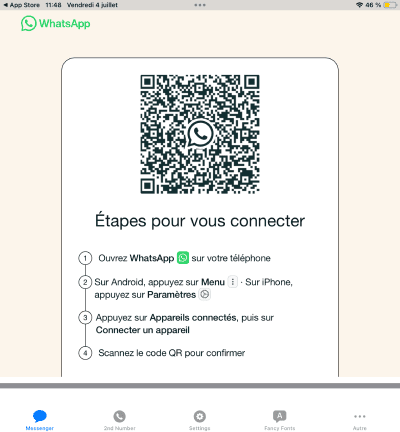
- Puisselon l’applicationattendez jusqu’à ce qu’un QR Code apparaisse ou cherchez la page de connexion :
- Sur votre téléphone (AndroidiPhone ou autre)rendez-vous dans Paramètres > Appareils connectés > Connecter un appareilpuis scannez avec votre smartphone le QR code affiché sur l’iPad.
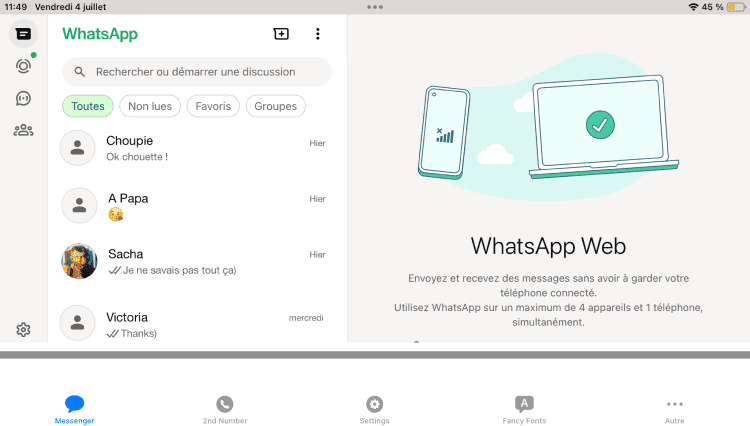
- Enfinl’application devrait afficher une version de WhatsApp semblable à WhatsApp Web et charger automatiquement vos messages :
Nous avons choisi pour ce test Messenger Duo for WhatsAppcompatible avec iPadOS 13.0 et versions supérieures
La F.A.Q. WhatsApp iPad
Puis-je avoir le même WhatsApp sur mon iPad et sur mon téléphone ?
Ouiet c’est même la façon de procéder si vous voulez utiliser WhatsApp sur une tablette Apple. Ni l’application officielleni les applications tierces ne permettent de créer un compte. Elles fonctionnent sur le principe d’une connexion par QR code à scanner via l’application WhatsApp installée sur votre téléphone.
Comment me connecter à WhatsApp sur iPad >>
Puis-je obtenir WhatsApp sur un ancien iPad ?
L’appli WhatsApp iPad est disponible pour les appareils équipés d’iPadOS 15.1 ou version supérieurece qui laisse un certain nombre d’utilisateurs sur le carreau. Si votre modèle de tablette Apple est plutôt ancienil y a de fortes chances pour que vous ne puissiez pas installer l’application officielle WhatsApp iPad. Cependantvous pouvez utiliser une alternative pour installer WhatsApp sur un ancien iPad.
WhatsApp est-il efficace sur iPad ?
Absolument ! La nouvelle application officielle WhatsApp pour iPad offre une expérience fluide et complèteparfaitement adaptée à l’environnement iPadOS. Une fois votre iPhone connectél’ensemble de vos messagespièces jointes et discussions récentes est automatiquement synchronisésans que votre téléphone doive rester connecté.
Vous profitez ainsi de toutes les fonctionnalités essentielles de WhatsApp sur un grand écran : appels audio et vidéo jusqu’à 32 participantsinterface optimisée pour le multitâche (Stage ManagerSplit View)compatibilité avec le clavier externe et l’Apple Penciltout cela avec une sécurité renforcée grâce au chiffrement de bout en bout.
Comment passer un appel avec WhatsApp sur iPad ?
Pour passer un appel avec WhatsApp sur iPadouvrez simplement une conversationpuis appuyez sur l’icône du téléphone ou de la caméra en haut à droite de l’écran. Vous pouvez ainsi lancer un appel audio ou vidéoexactement comme sur votre iPhone. L’application prend en charge les appels jusqu’à 32 participantsavec une qualité audio et vidéo optimisée pour iPadOS.
Comment exporter les conversations WhatsApp sur iPad ?
Sur l’iPadvous pouvez exporter une conversation WhatsApp en ouvrant le fil de discussionen appuyant sur le nom du contact en hautpuis en sélectionnant Exporter discussion. Vous pourrez choisir d’inclure ou non les fichiers médiaspuis envoyer la conversation par e-mailAirDrop ou la sauvegarder dans l’app Fichiers.
Cependantcette méthode reste limitée : elle ne permet d’exporter qu’une conversation à la foisdans un format texte peu lisibleet sans gestion structurée des fichiers médias.
💡 Si vous souhaitez exporter plusieurs discussions WhatsApp depuis votre iPad vers le PC de manière claire et complète (avec contactspièces jointes et aperçu lisible)CopyTrans Contacts est une solution plus fiable. En quelques clicsvous pouvez sauvegarder vos conversations en format PDF ou HTMLavec imagesémojis et une mise en page fidèle à l’original.
Avec CopyTrans Contacts
- Exporter vos discussions WhatsApp et sauvegarder toutes les pièces jointes sur le PC
- CopyTrans Contacts exporte également vos messages vocaux WhatsApp.
- Gérer vos contacts iPhone sur le PC (exporterimportersupprimermodifier)
- Transférez vos notes iPhone sur Windows
