
XCode教程之 如何在苹果开发者平台添加设备UDID
- 原创
- |
- 浏览:12835
- |
- 更新:
- |
- 标签:XCODE
![XCode教程之 如何在苹果开发者平台添加设备UDID]() 1
1![XCode教程之 如何在苹果开发者平台添加设备UDID]() 2
2![XCode教程之 如何在苹果开发者平台添加设备UDID]() 3
3![XCode教程之 如何在苹果开发者平台添加设备UDID]() 4
4![XCode教程之 如何在苹果开发者平台添加设备UDID]() 5
5![XCode教程之 如何在苹果开发者平台添加设备UDID]() 6
6![XCode教程之 如何在苹果开发者平台添加设备UDID]() 7
7


XCode教程之 如何在苹果开发者平台添加设备UDID。本节介绍,在Xcode开发中,如何在苹果开发者平台添加新的手机设备UDID,进行测试,具体如下
方法/步骤
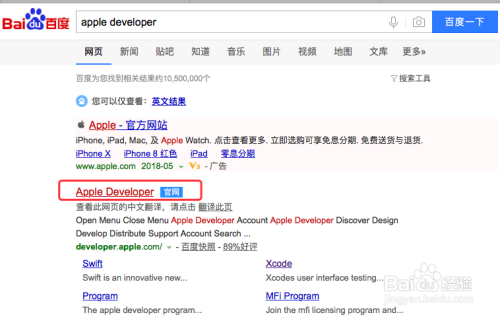
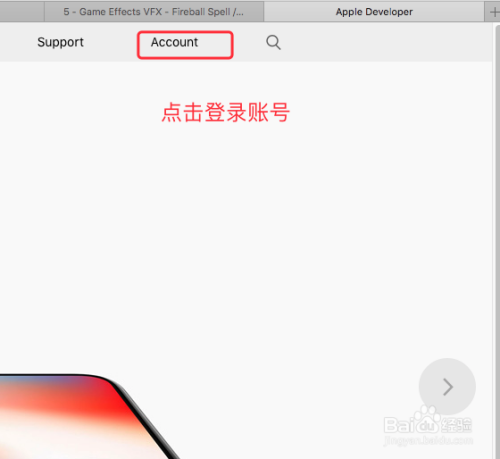
首先在百度上搜索 Apple Developer,点击进入官网,并输入对应账号登录,具体如下图
![XCode教程之 如何在苹果开发者平台添加设备UDID]()
![XCode教程之 如何在苹果开发者平台添加设备UDID]()
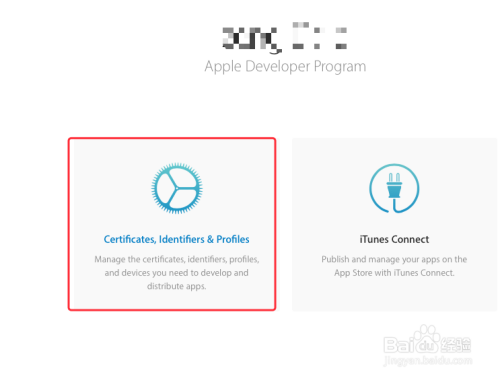
进入账号后,点击 左边 大图标进入,具体如下图
![XCode教程之 如何在苹果开发者平台添加设备UDID]()
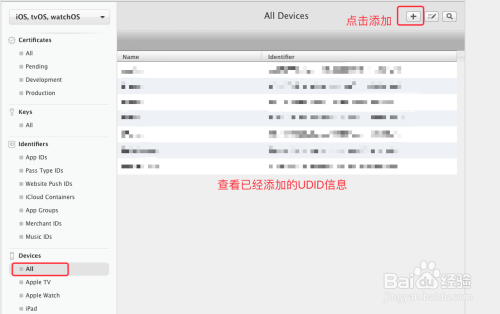
进入界面之后,选择 左边栏的 Devices — All ,然后即可查看已经添加的设备信息,也可以点击右上角的 + 添加新的测试设备 UDID,具体如下图
![XCode教程之 如何在苹果开发者平台添加设备UDID]()
![XCode教程之 如何在苹果开发者平台添加设备UDID]()
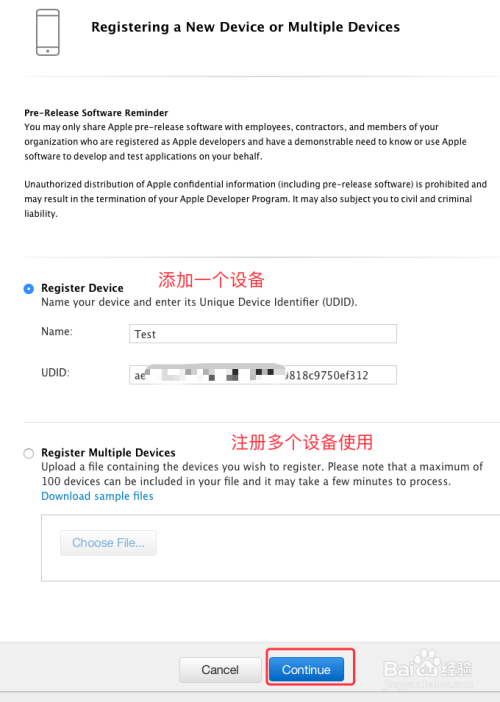
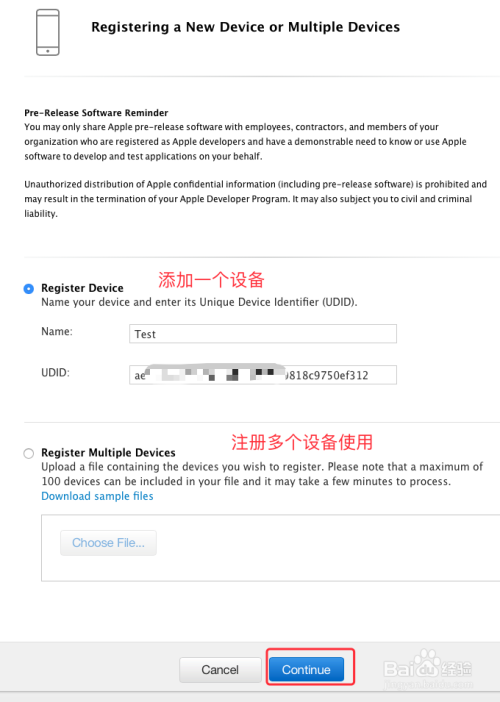
添加设备UDID有两种方法,选择第一种即可,首先给设备取个名称,然后输入设备 UDID (获取手机设备UDID可参考如下百度经验),之后 Continue,具体如下图
![XCode教程之 如何在苹果开发者平台添加设备UDID]()
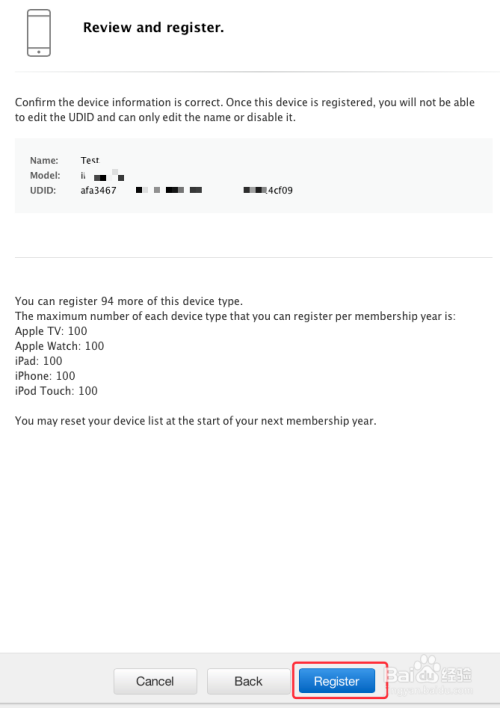
确认信息,然后 Register注册添加,之后还可以再添加,或者 Done即可,具体如下图
![XCode教程之 如何在苹果开发者平台添加设备UDID]()
![XCode教程之 如何在苹果开发者平台添加设备UDID]()
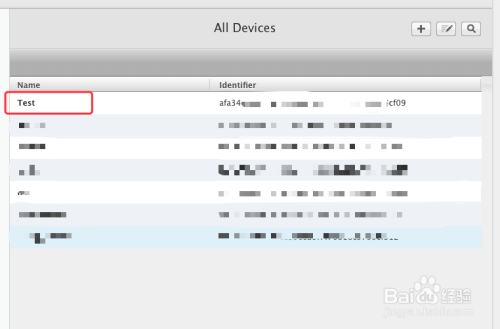
最后你就可以在 Devices — All 查看到新添加上来的 设备 UDID,具体如下图
![XCode教程之 如何在苹果开发者平台添加设备UDID]() END
END


经验内容仅供参考,如果您需解决具体问题(尤其法律、医学等领域),建议您详细咨询相关领域专业人士。
作者声明:本篇经验系本人依照真实经历原创,未经许可,谢绝转载。
展开阅读全部