產品
ELMGR7093DX4ELMGR7093DX6ELMGR709HXX4ELMGR709HXX6GR70MINIPC PB50MINIPC PB60VMINIPC PB61VMINIPC PB62MINIPC PN52MINIPC PN80PA90PB40PB40-BPB50PB50-BPB60PB60-BPB60GPB60SPB60S-BPB60VPB61SPB61VPB61V-BPB61V-HPB62PB62-BPB63PB63-BPB63VPB64PB64-BPL63PL63-APL63-BPL64PL64-BPL64-D1PL64-D1-BPN30PN40PN40QPN41PN41-APN41-BPN41-S1PN41-S1-BPN41-S1-MPN41-S1-MIPN42PN42-BPN42-E1PN42-E1-BPN42-MPN42-SPN42-S-BPN43PN43-BPN43-SPN43-S-BPN50PN50-BPN50-E1PN50-E1-BPN50-FPN50F2PN50-S1PN51PN51-BPN51-E1PN51E1-BPN51-S1PN51-S1-BPN52PN52-BPN53PN53-BPN53-S1PN53-S1-BPN54PN54-BPN54-S1PN54-S1-BPN60PN60-BPN60-RPN61PN61-BPN61SPN61TPN62PN62-BPN62SPN63PN63-BPN63-S1PN63-S1-BPN64PN64-BPN64-E1PN64-E1-BPN64-MPN65PN65-BPN80PN865
相關主題
[Windows 11/10] 解除安裝應用程式、Windows更新檔、驅動程式
適用產品:筆記型電腦、桌上型電腦、All-in-One PC、電競掌機、MiniPC
如果您需要從裝置中移除程式、Windows更新檔、驅動程式,您可以參考下列方法。
請依照您裝置目前的Windows作業系統版本,前往相對應的操作說明:
目錄:
移除應用程式
- 在Windows搜尋欄輸入[已安裝的應用程式]①,然後點選[開啟]②。
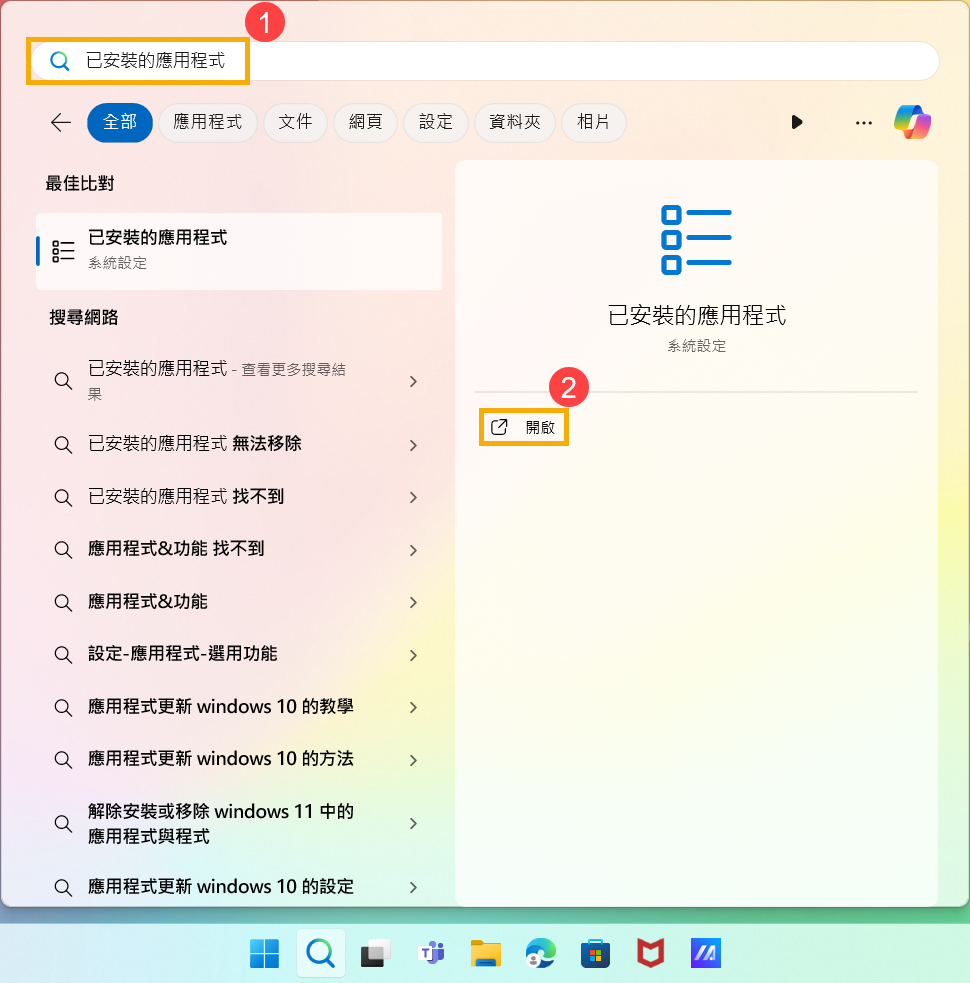
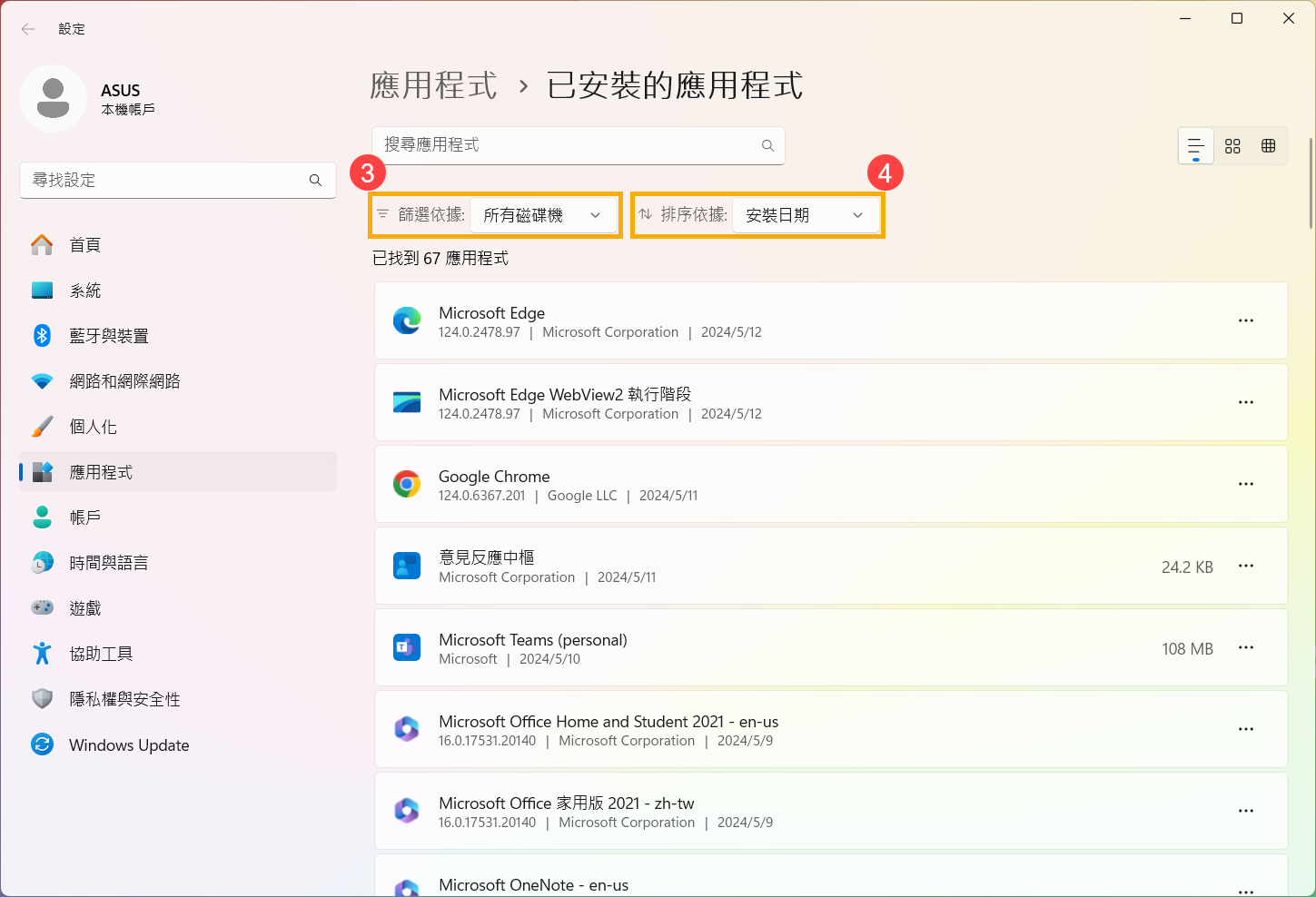
- 在已安裝的應用程式中,您可以選擇所有磁碟機或是特定磁碟機作為篩選依據③,以及選擇名稱、大小或安裝日期作為排序方式④。
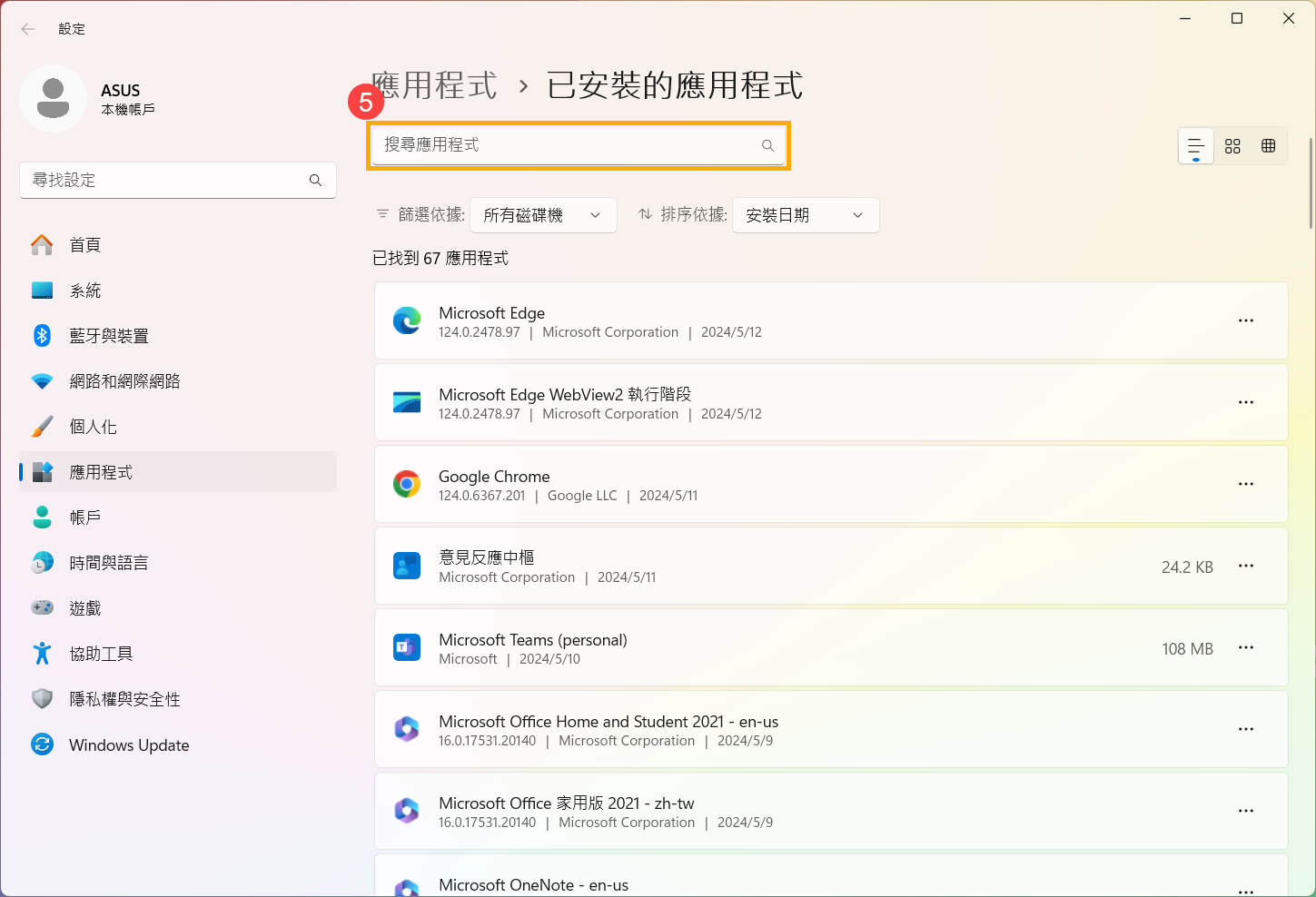
- 或是您也可以在搜尋應用程式的欄位中輸入想要移除程式的文字(或其中關鍵字)⑤,您將會在下方清單中看到搜尋結果。
- 選取您要移除之應用程式旁的[更多]
 圖示⑥,然後點選[解除安裝]⑦。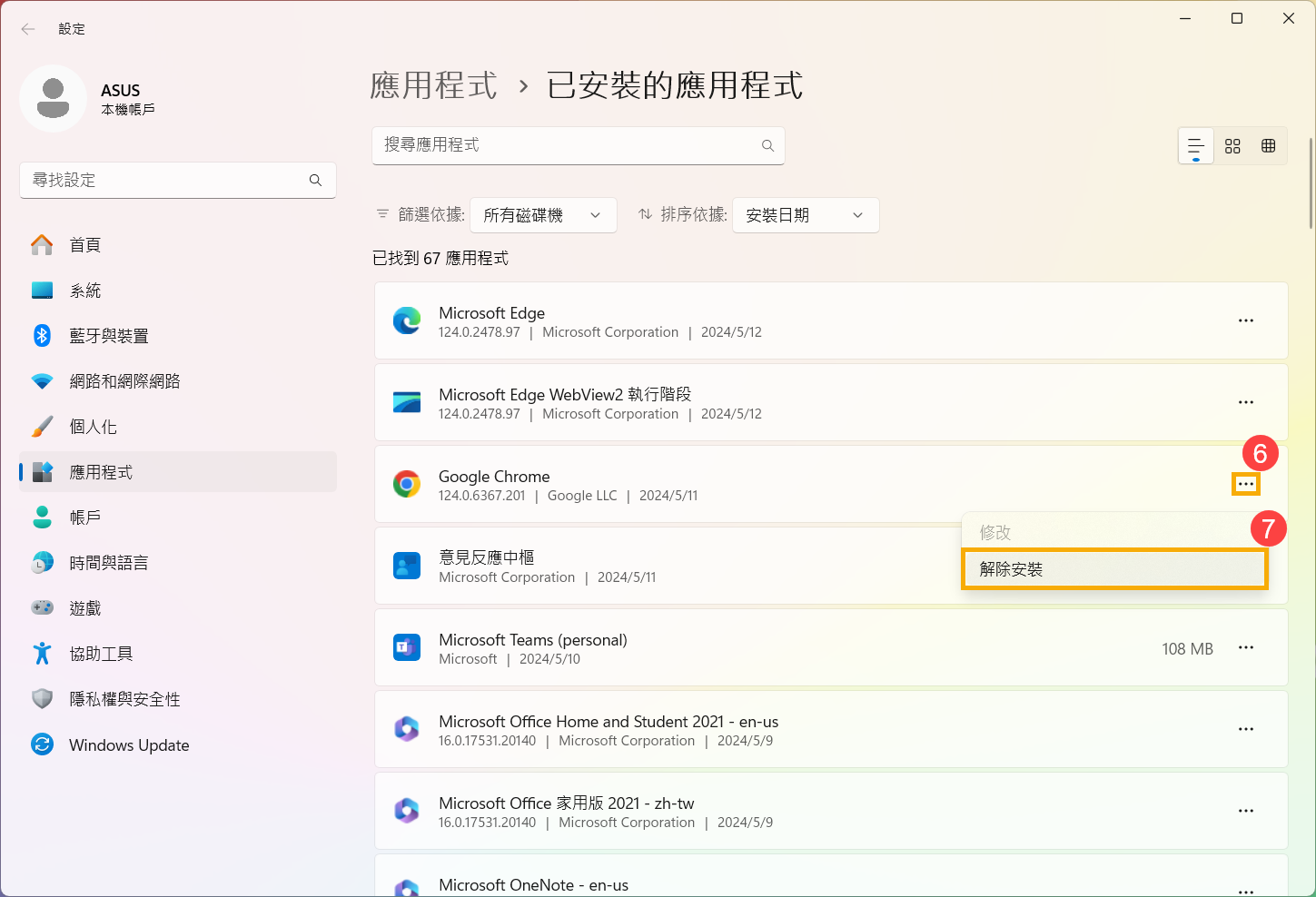
移除Windows更新檔
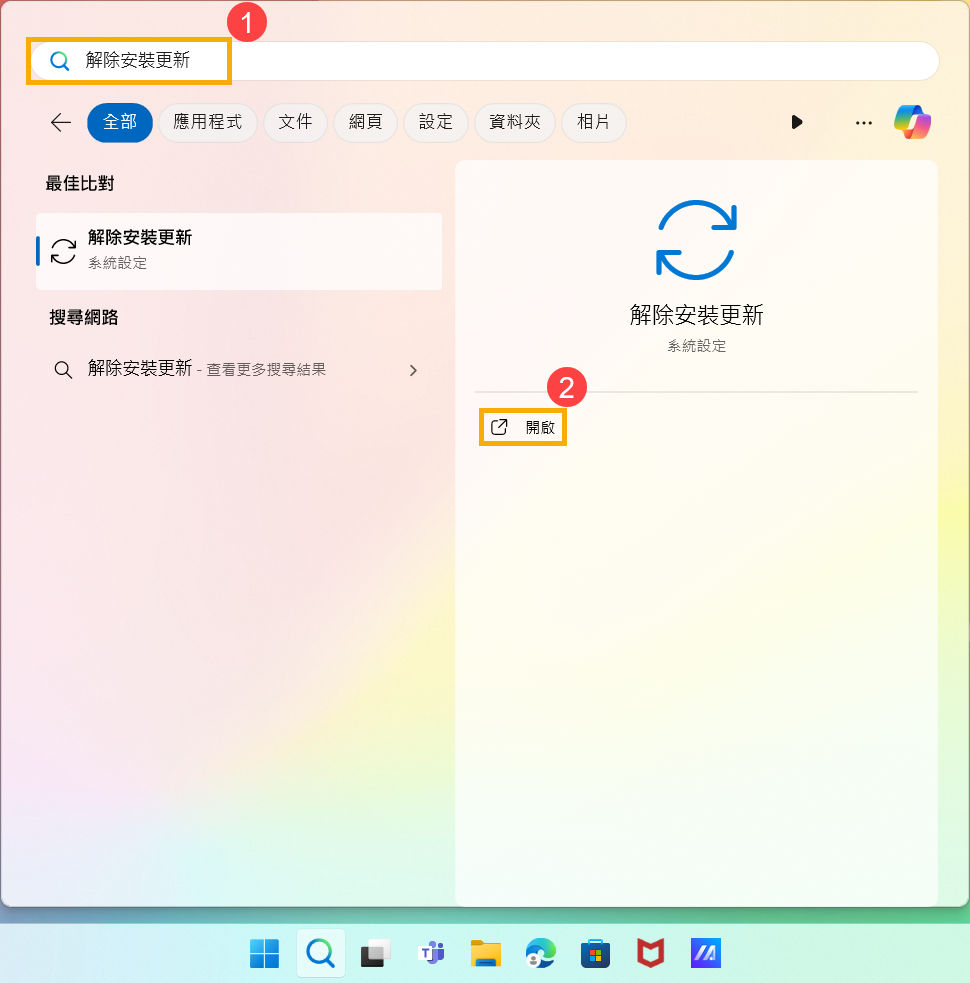
- 在Windows搜尋欄輸入[解除安裝更新]①,然後點選[開啟]②。
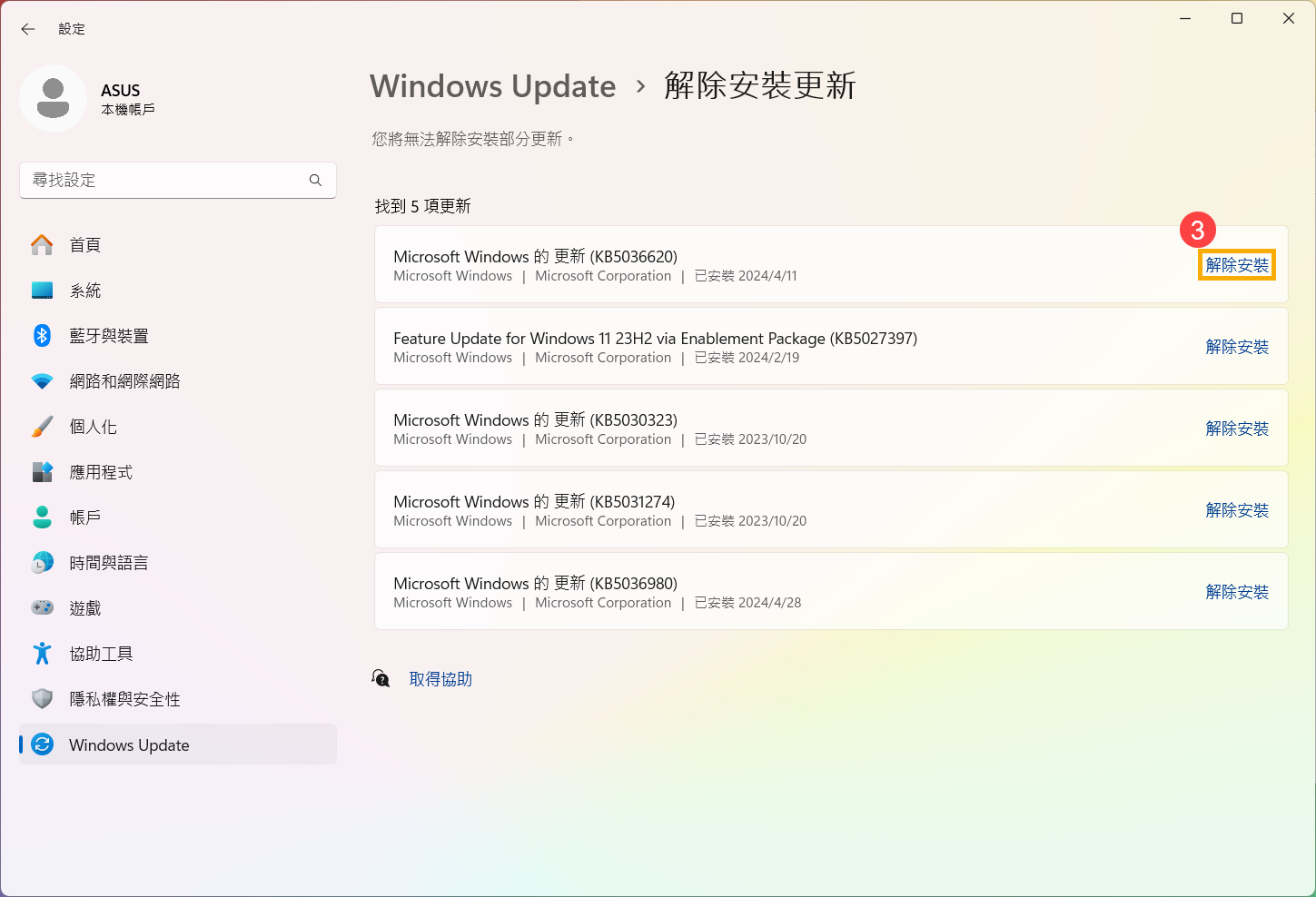
- 在Windows Update中找到您想要移除的Windows更新檔,然後點擊[解除安裝]③。
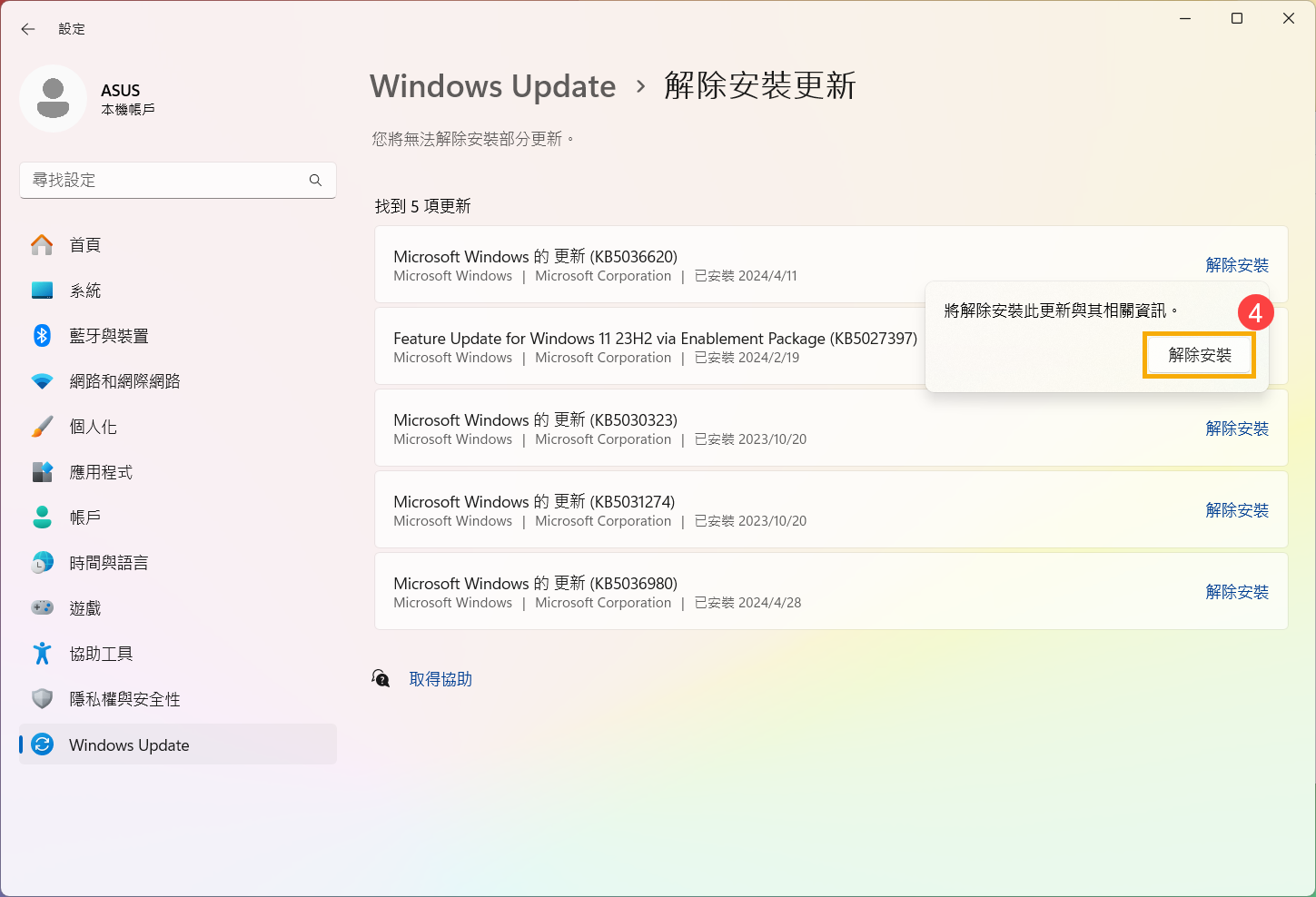
- 確認是否要解除安裝此更新與其相關資訊,再次點選[解除安裝]④即可解除安裝這個更新。
移除驅動程式
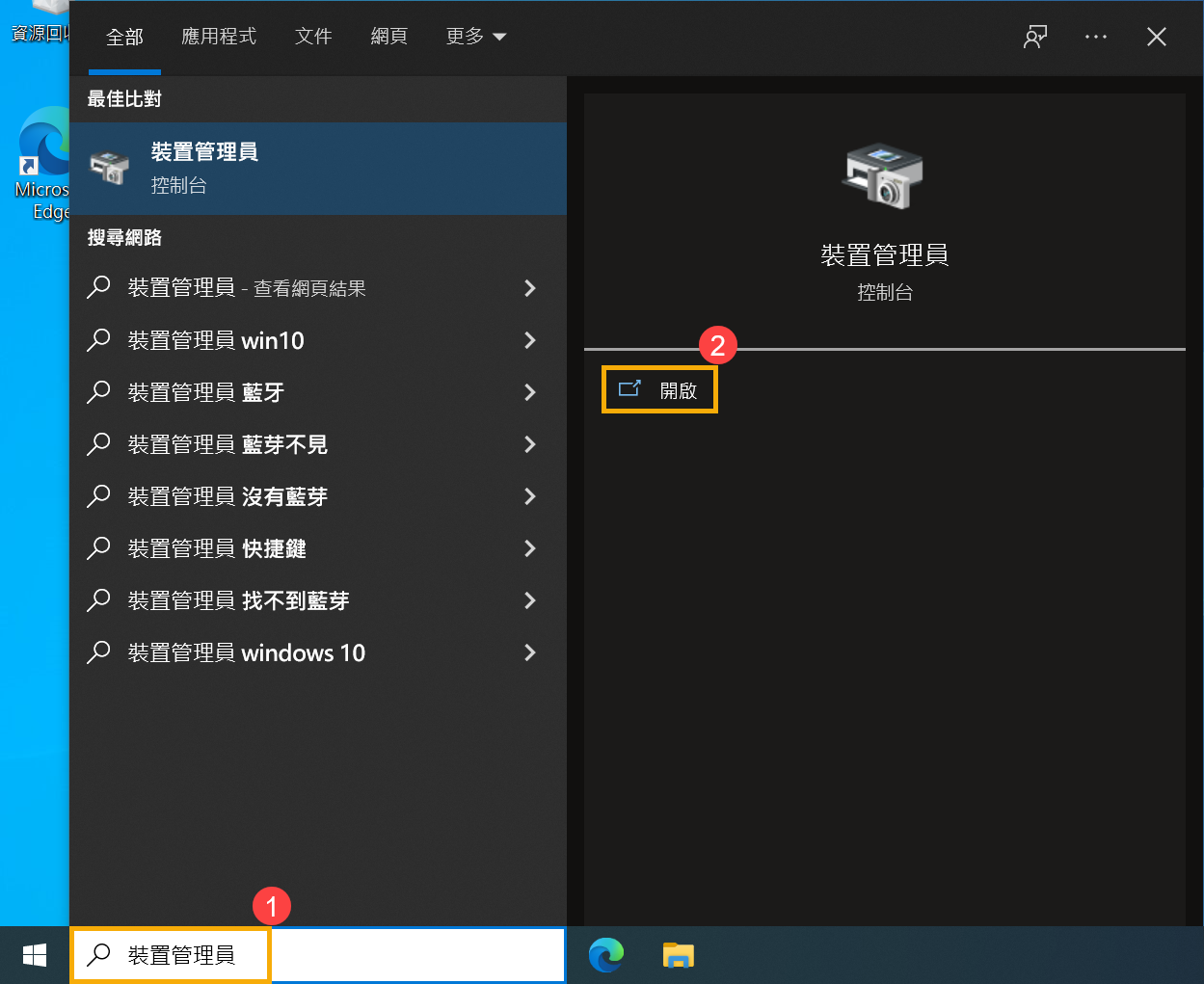
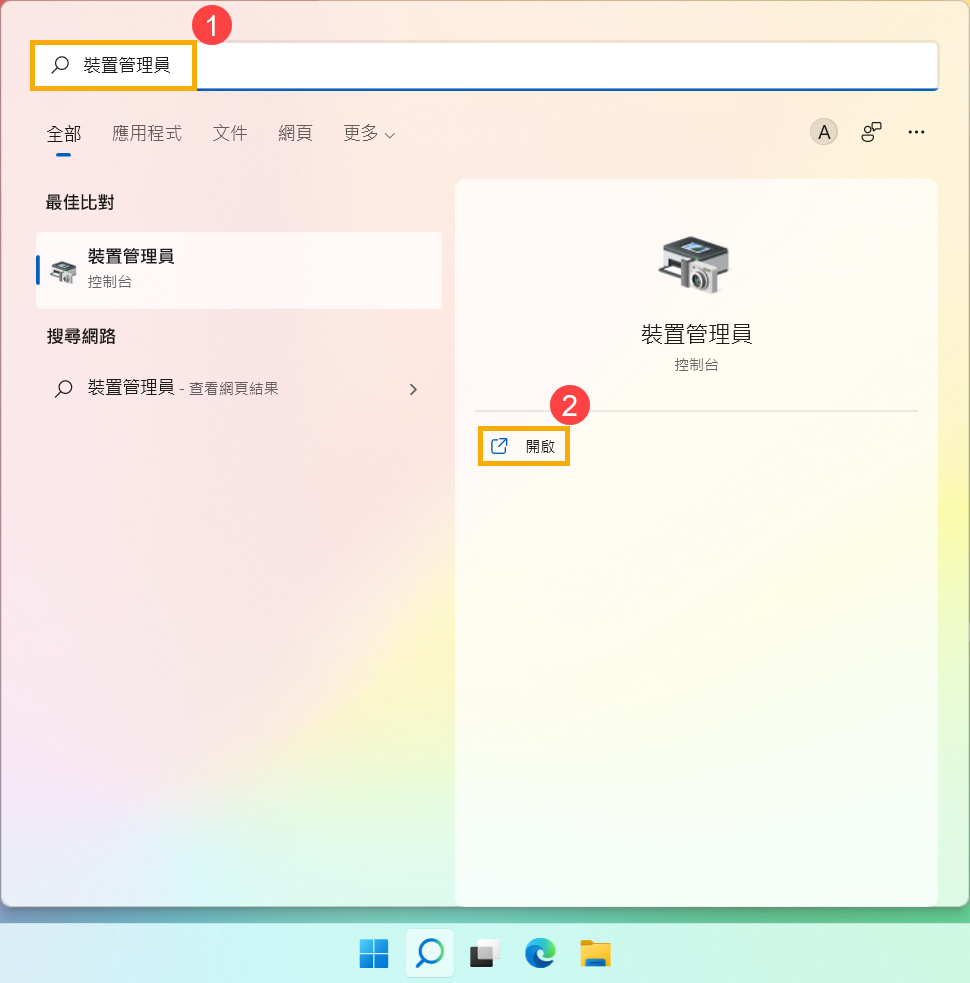
- 在Windows搜尋欄輸入[裝置管理員]①,然後點選[開啟]②。
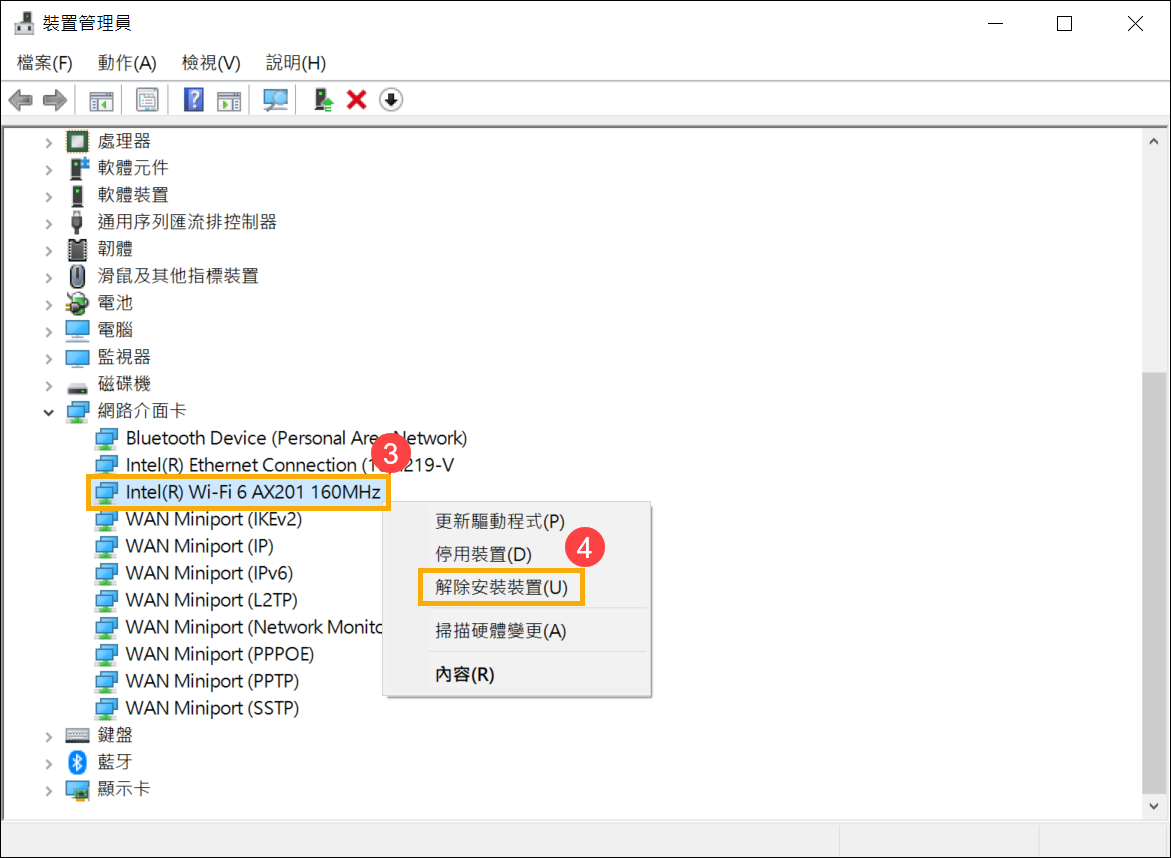
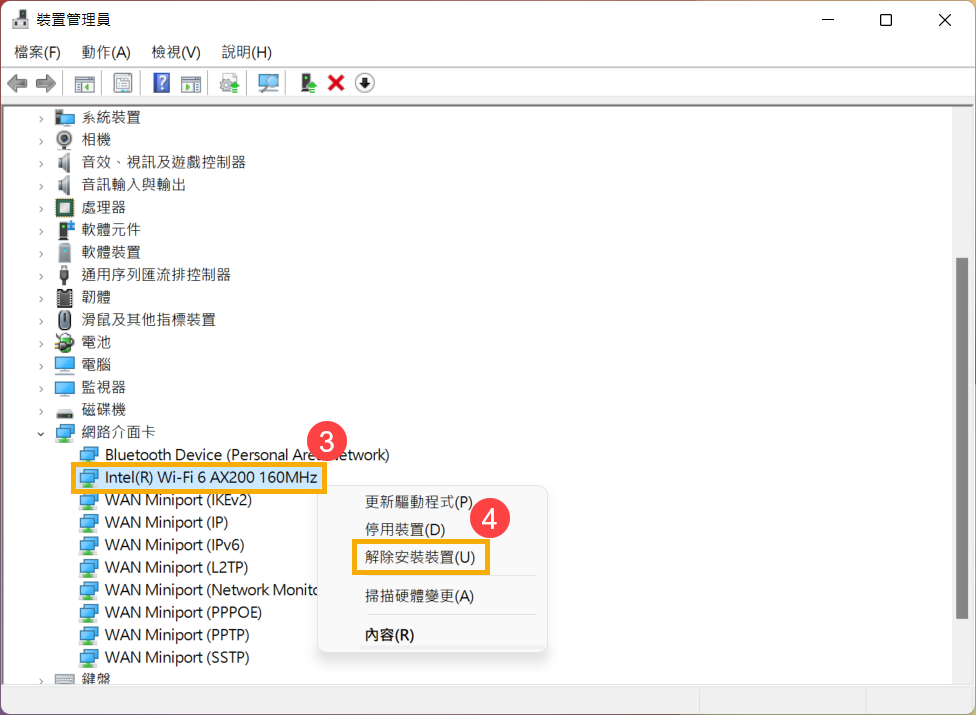
- 滑鼠右鍵點選您想要移除驅動程式的裝置③,然後點選[解除安裝裝置]④。
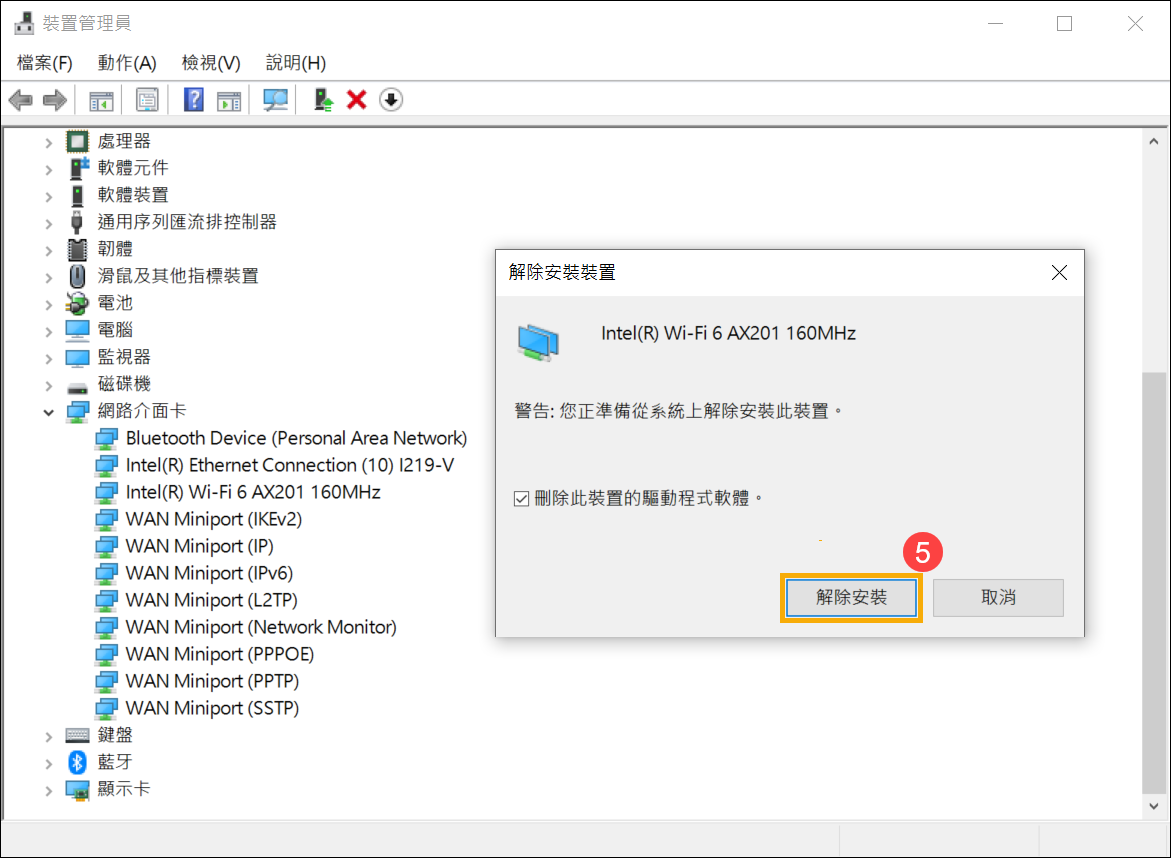
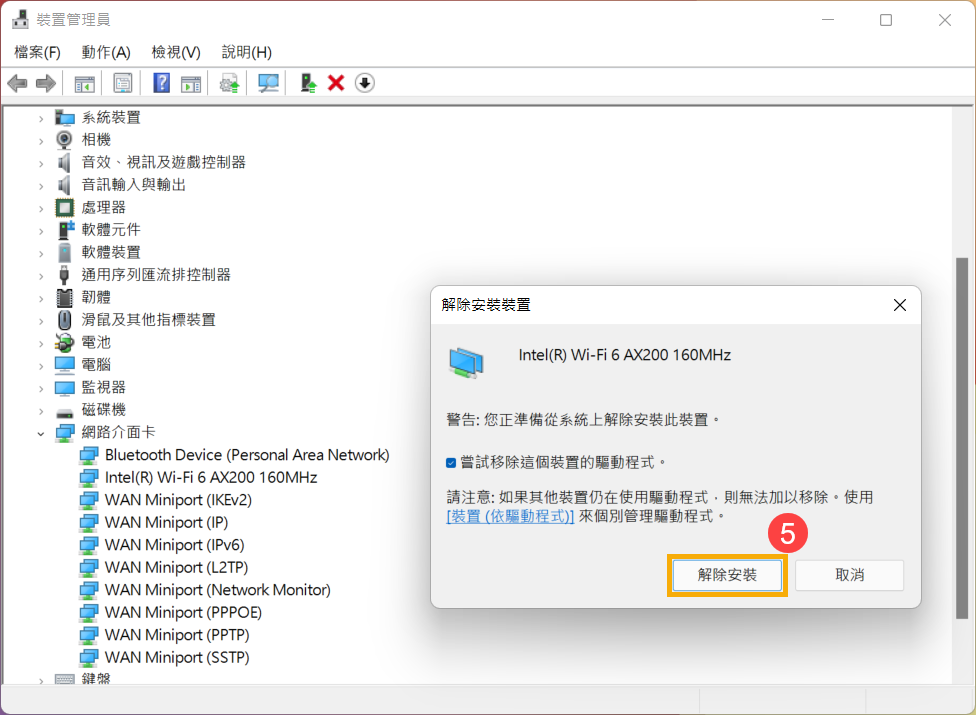
- 確認是否要解除安裝,點選[解除安裝]⑤即可移除這個驅動程式。
目錄:
移除應用程式
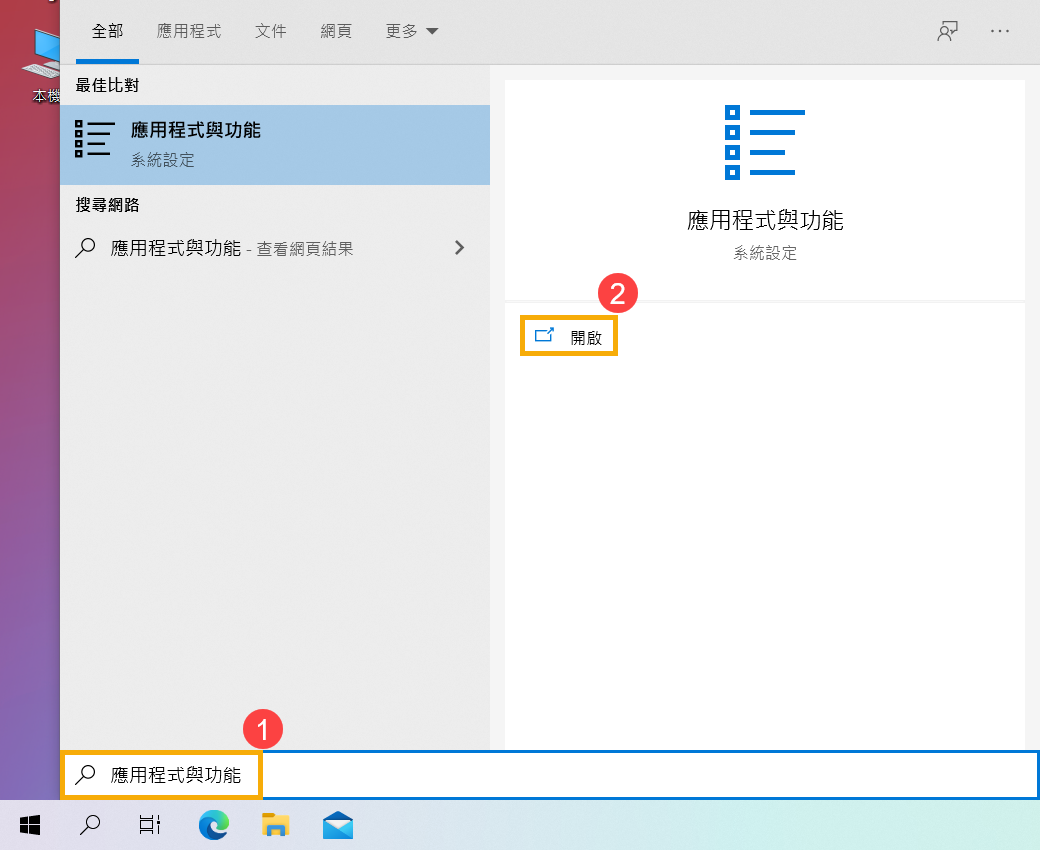
- 在Windows搜尋欄輸入[應用程式與功能]①,然後點選[開啟]②。
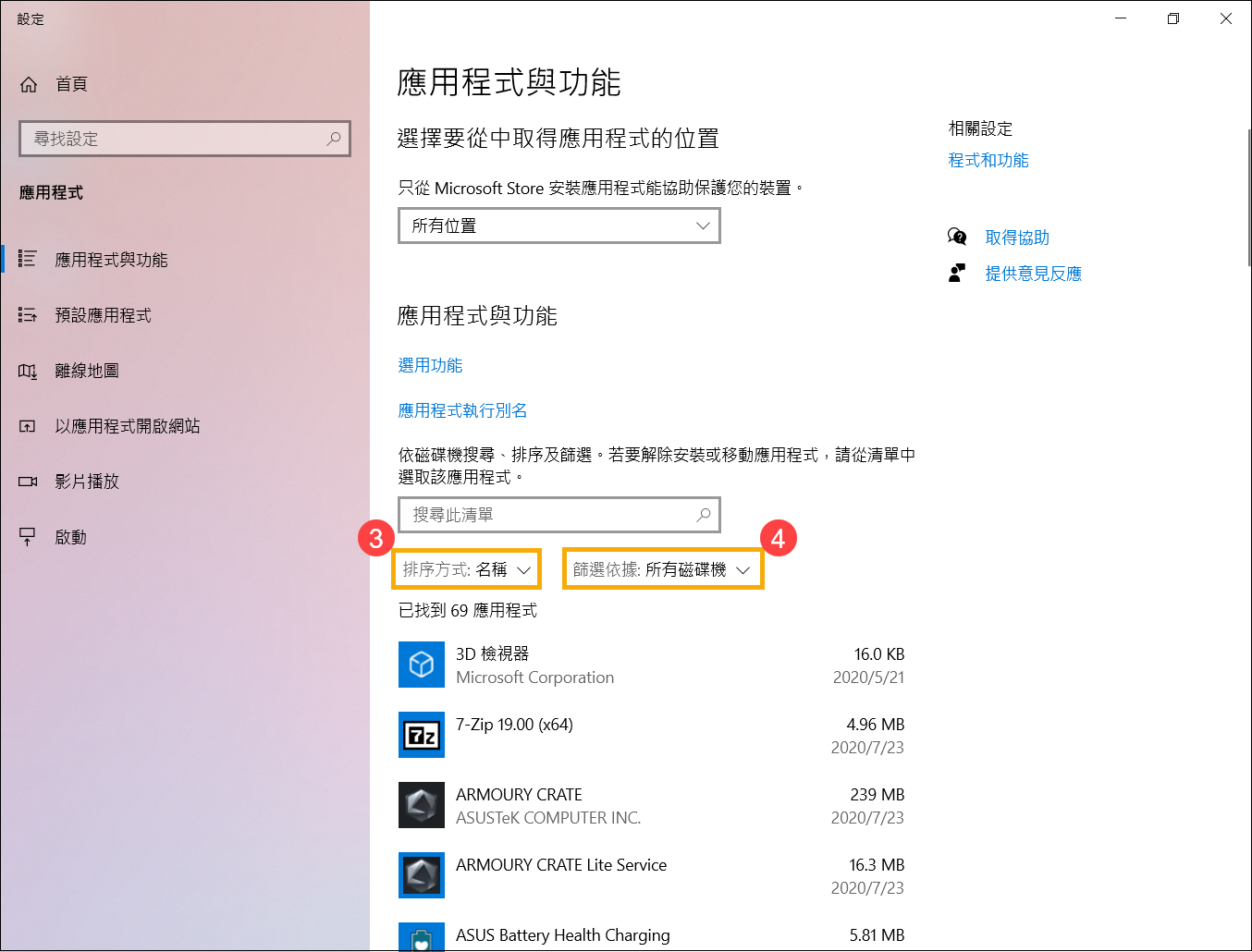
- 在應用程式與功能中,您可以選擇名稱、大小或安裝日期作為排序方式③,以及選擇所有磁碟機或是特定磁碟機作為篩選依據④。
- 或是您也可以在搜尋此清單的欄位中輸入想要移除程式的文字(或其中關鍵字)⑤,您將會在下方清單中看到搜尋結果。
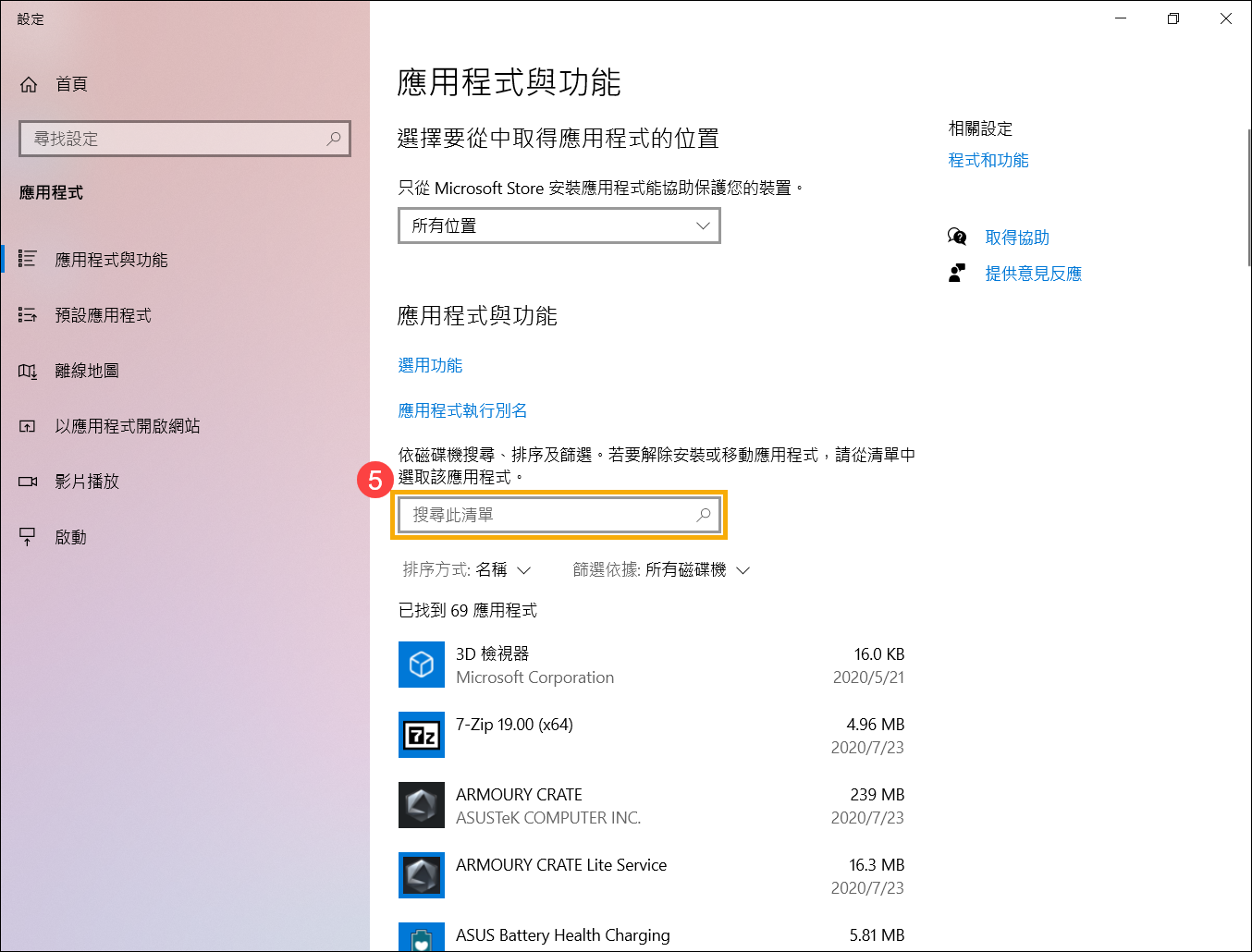
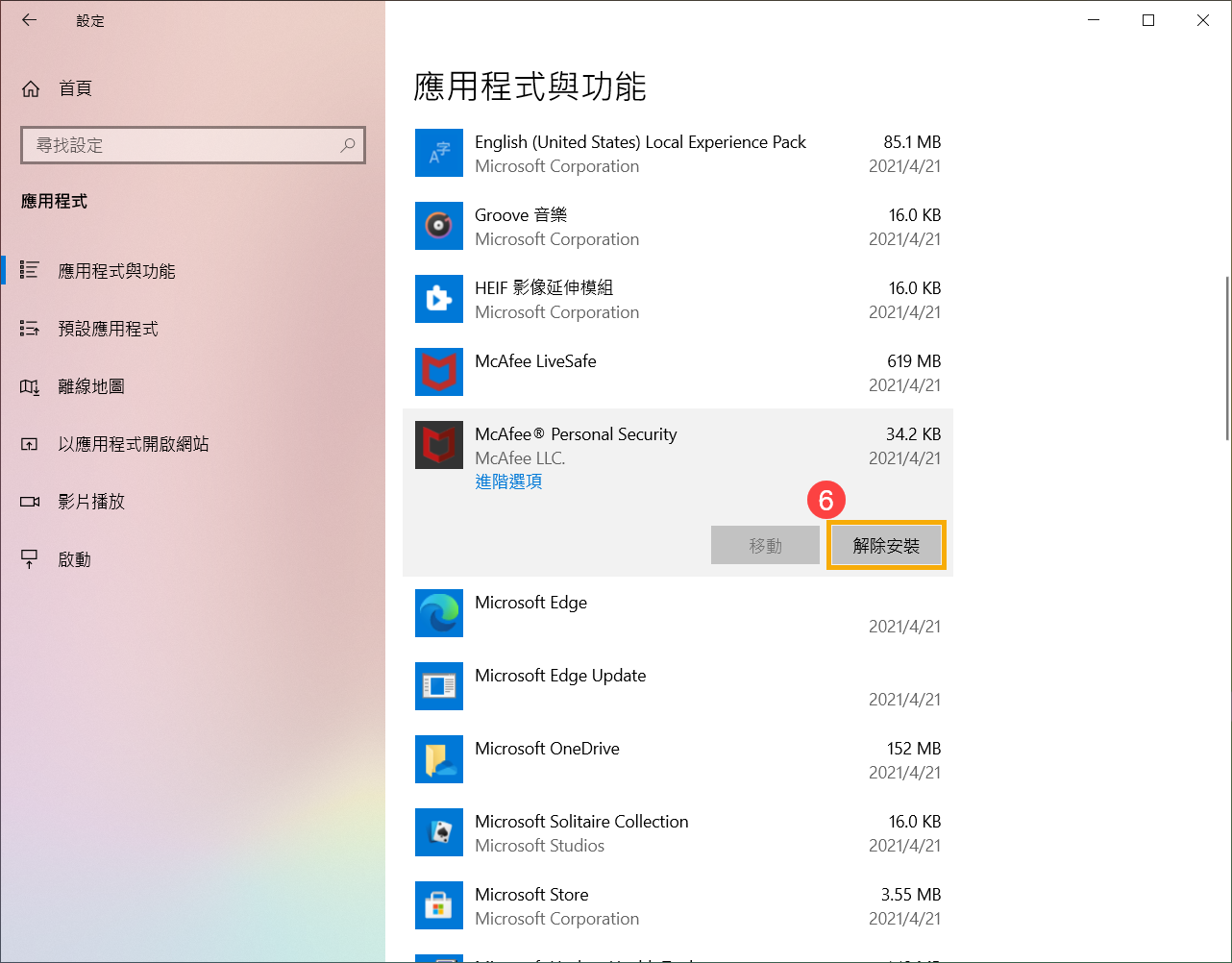
- 選取您要移除的應用程式,然後點選[解除安裝]⑥。
移除Windows更新檔
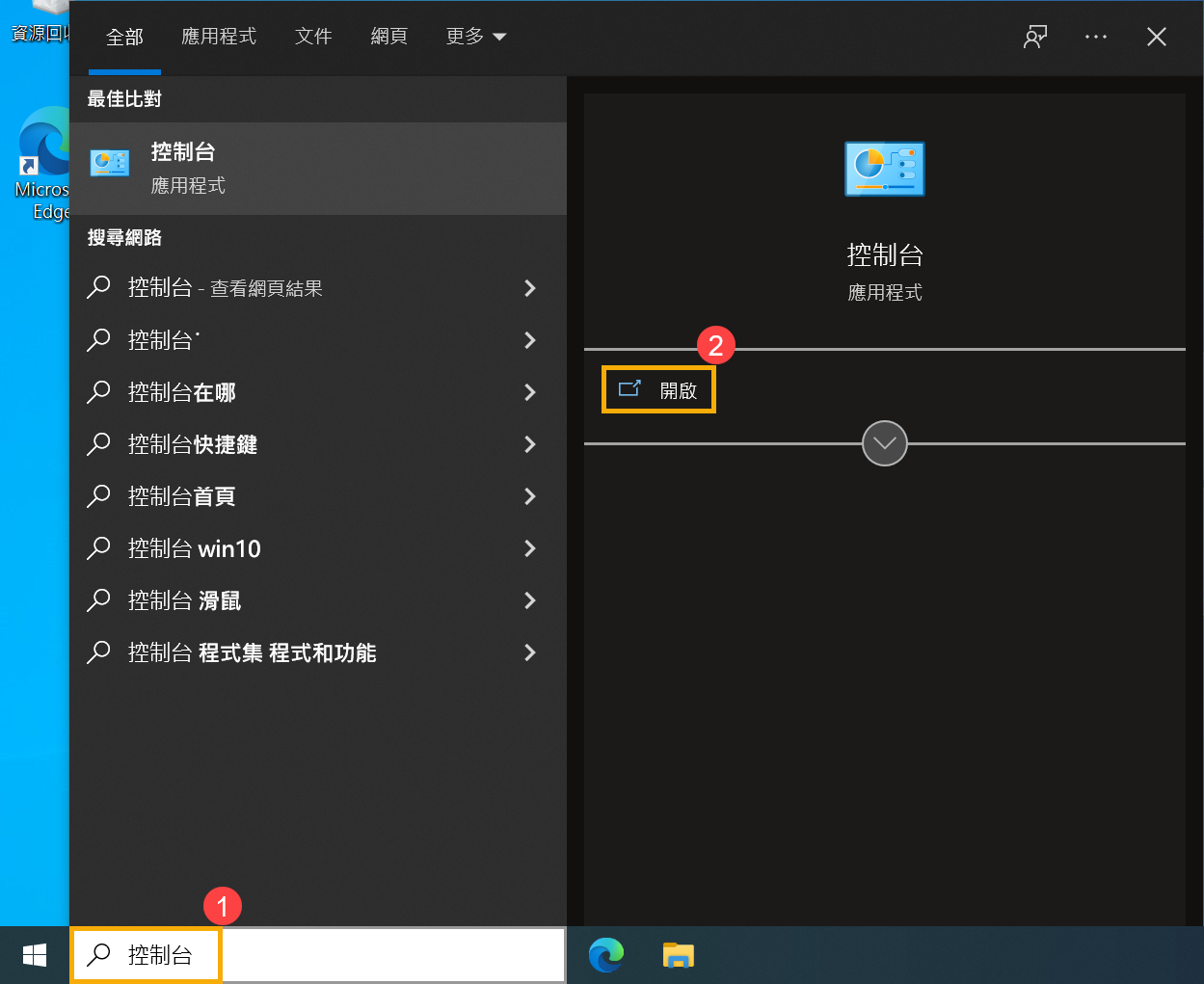
- 在Windows搜尋欄輸入[控制台]①,然後點選[開啟]②。
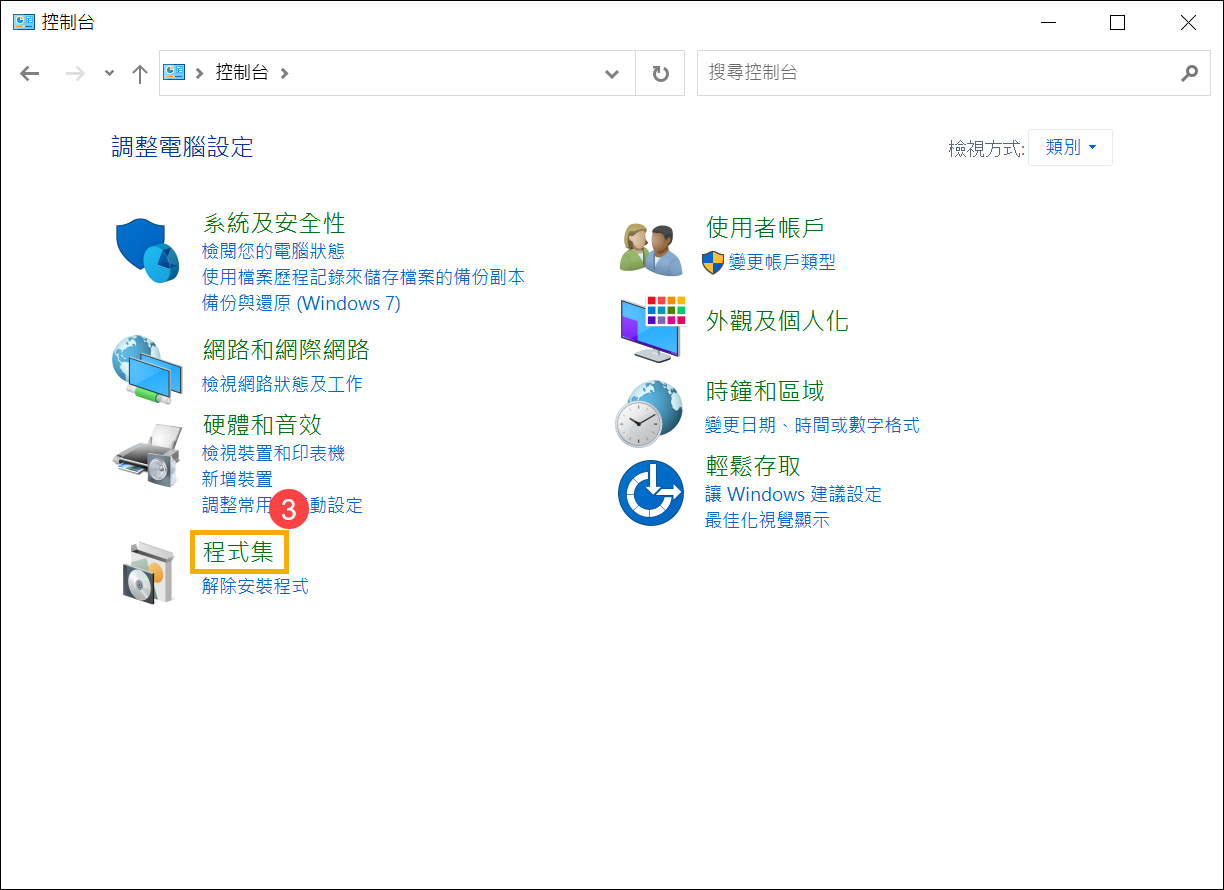
- 點選[程式集]③。
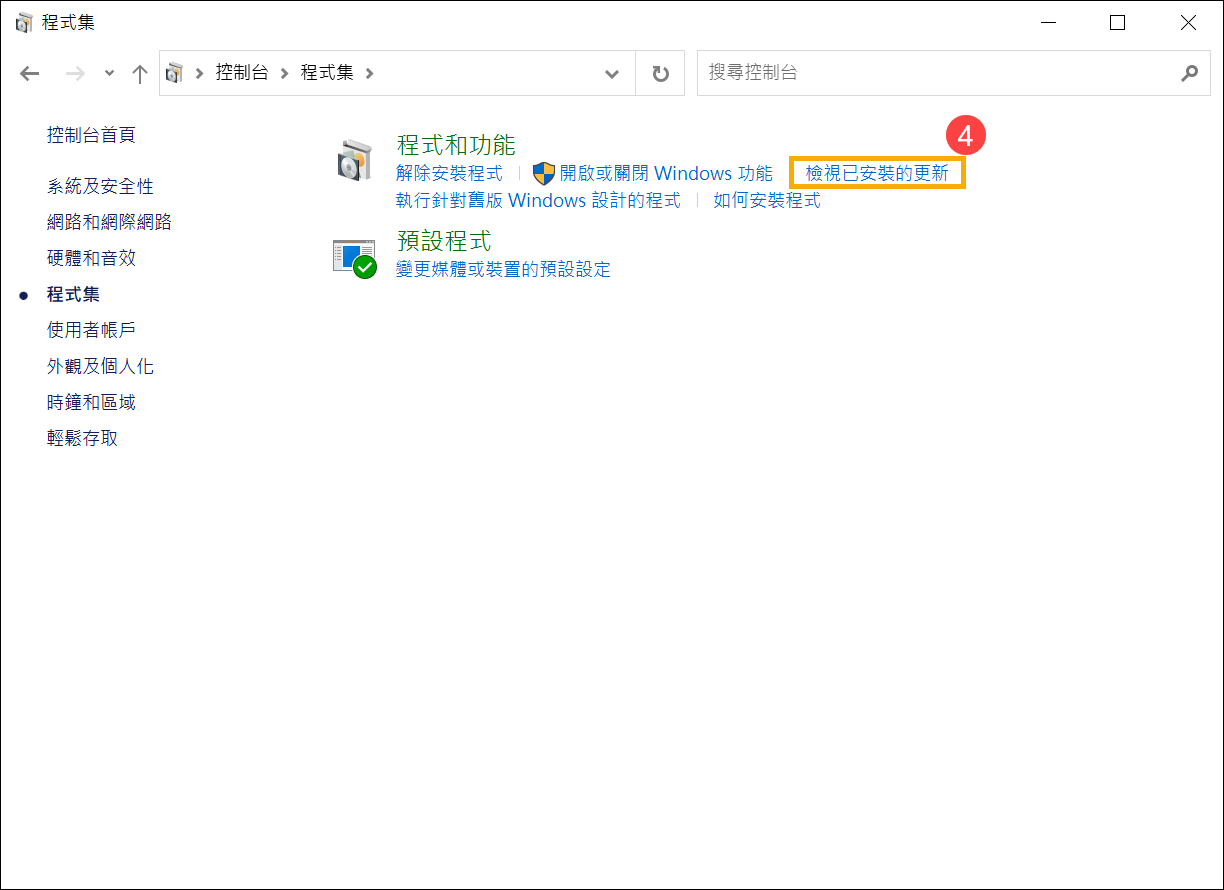
- 點選[檢視已安裝的更新]④。
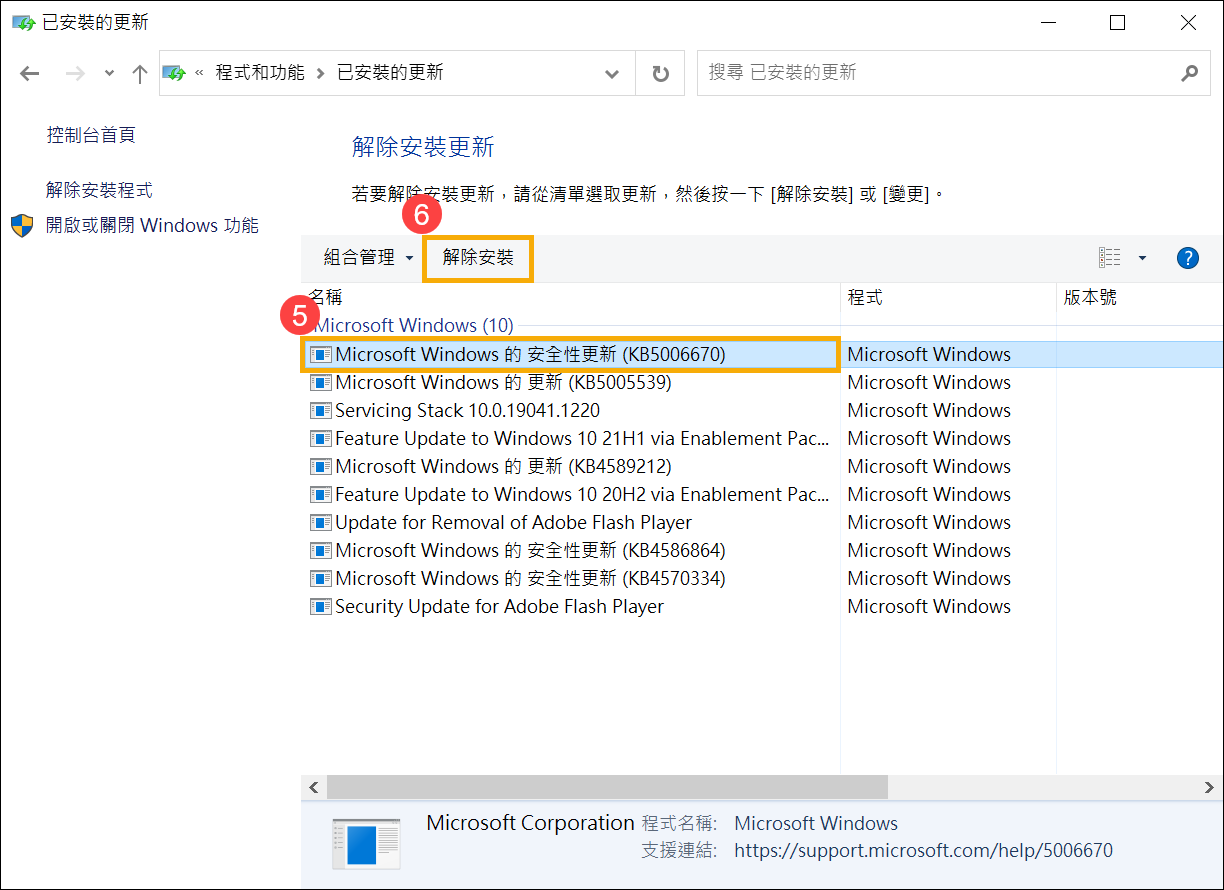
- 選取您想要移除的Windows更新檔⑤,然後點擊[解除安裝]⑥。
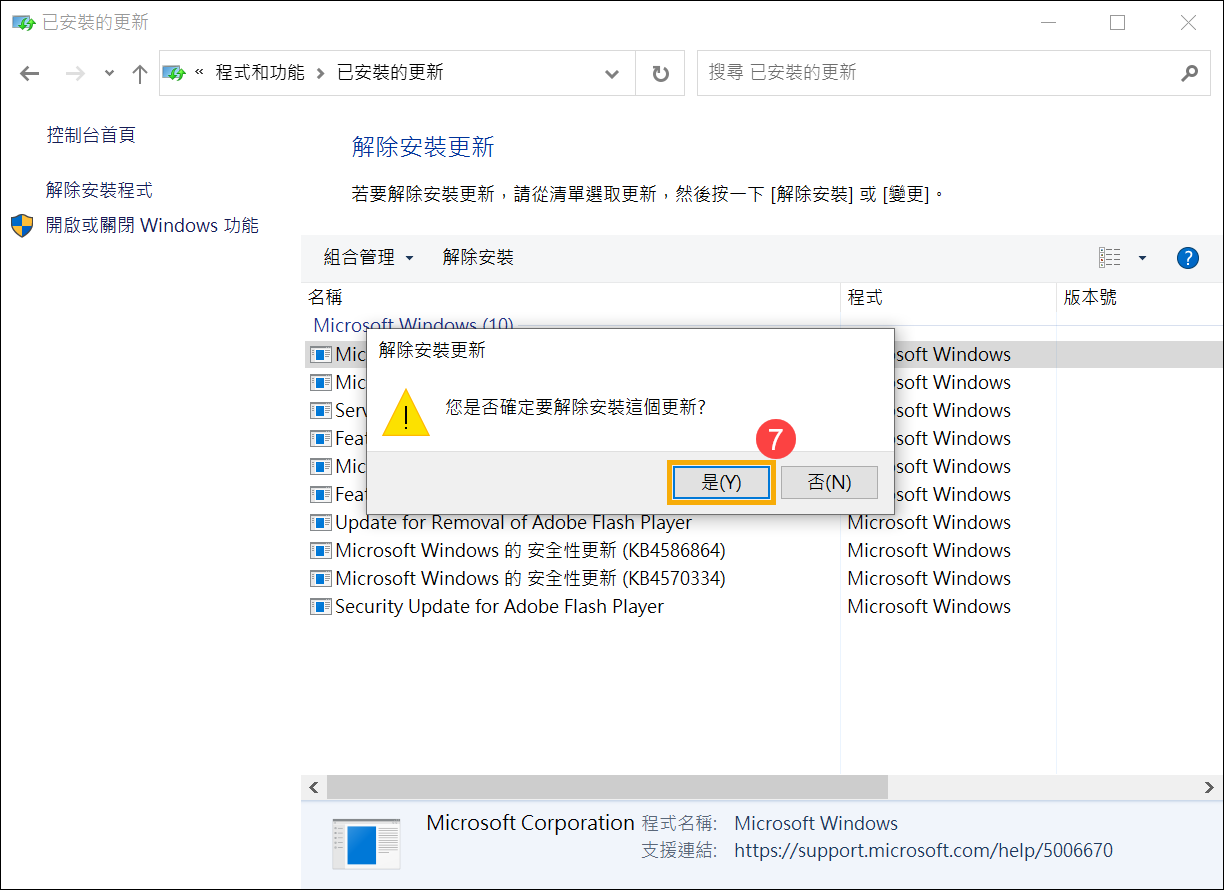
- 確認是否要解除安裝,點選[是]⑦即可解除安裝這個更新。