


在使用 AMD Radeon 显卡时,保持驱动程序为最新版本是确保系统性能、图形稳定性与游戏体验的重要前提。驱动更新不仅能够提升兼容性,还能修复已知问题。本文提供三种常用获取方式,便于不同场景用户快速上手。

一、通过 AMD 网站下载
适用于希望自行选择显卡型号并获取官方最新稳定或可选驱动的用户。该方式确保驱动来源权威、版本准确,特别适合对硬件型号清楚且希望严格匹配驱动的软件用户。
- 进入AMD官网“驱动与支持”页面。
- 在手动选择区域,依次选择产品系列(如Radeon RX系列)、产品型号(如RX 6800 XT)。
- 选择您使用的操作系统及版本(如Windows 11 64位)。
- 页面会显示推荐的最新驱动,点击“提交”。
- 在结果页面下载驱动程序,并运行安装。
二、使用“驱动人生”下载 AMD Radeon 驱动
适用于希望通过第三方软件一键分析硬件、自动识别显卡型号并快速匹配驱动的用户。驱动人生可提供简化流程的自动化下载方式,尤其适用于不熟悉型号查询的普通用户。
- 下载安装最新版驱动人生。
- 启动驱动人生,进入主界面的“全面诊断”板块。
- 点击“立即诊断”按钮,等待软件识别显卡及驱动状态。

- 检测完成后,在列表中找到“AMD Radeon 显卡驱动”。
- 点击对应项右侧的“待升级”或“修复”按钮。
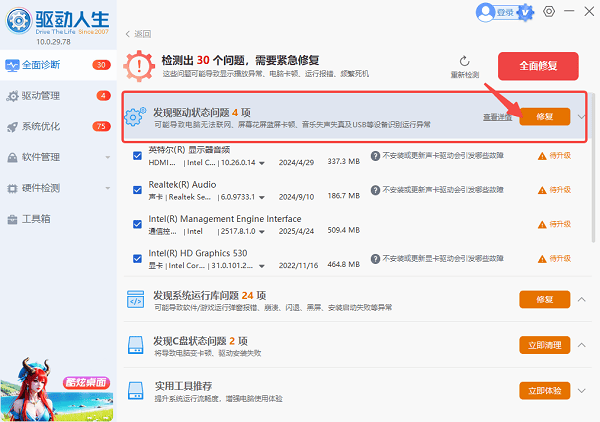
- 等待软件自动下载并安装最新匹配版本。
- 完成后根据提示重启系统,使驱动生效。
三、通过 Windows Update 获取驱动
适用于希望使用系统自带更新机制进行基础驱动安装的用户,特别是在重装系统或不追求最新驱动版本时。Windows Update 稳定、安全,但推送版本可能滞后于官方渠道。
- 在Windows系统中,点击“开始”菜单,选择“设置”。
- 进入“Windows更新”选项,点击“高级选项”。
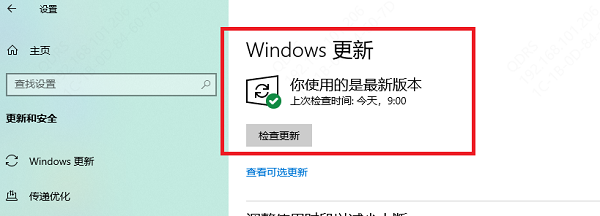
- 在可选更新中,找到显卡驱动更新条目。
- 勾选该更新并点击下载安装。
- 安装完成后重启计算机使更改生效。
AMD Radeon 显卡驱动的下载方式多样,可依据用户需求灵活选择。希望获得最新官方版本的用户适合访问 AMD 官方网站;不熟悉硬件型号或需要自动处理流程的用户可选择驱动人生;而 Windows Update 则提供最方便的基础驱动渠道。无论选择何种方式,保持驱动更新均能确保系统稳定与图形性能处于最佳状态。





 扫一扫
扫一扫


 1675
1675


 到【灌水乐园】发言




