[Windows 11] 外部ディスプレイやテレビに外部出力をする方法
2021/12/21
公開 | 2026/01/09
更新
< type="text/css">[injected-answer-content] #base{
color:#333333;
font-size:100%;}
[injected-answer-content] #base p{
line-height:200%;}
[injected-answer-content] #base img{
border:1px solid #999999;}
[injected-answer-content] summary{
list-:none;}
[injected-answer-content] summary::-webkit-details-marker {
display: none;
}
[injected-answer-content] details summary{
cursor: pointer;
font-size:120%;
padding:0.5em;
list--position:inside;
margin-right: 0.5em;
border:1px solid #999999;
vertical-align:middle;
}
[injected-answer-content] details summary::before {
content: url(https://rescdn2.support.vaio.com/kbresources/answer/common/2024/plus.png);
vertical-align:middle;
margin-right:0.5em;
}
[injected-answer-content] details[open] summary::before {
content: url(https://rescdn2.support.vaio.com/kbresources/answer/common/2024/minus.png);
vertical-align:middle;
margin-right:0.5em;
margin-bottom:1em;}
[injected-answer-content] details[open] summary {
border:1px solid #999999;
border-bottom:0px;
background:#eaf4ff;
vertical-align:middle;
margin-bottom:1em;}
[injected-answer-content] summary{
font-size:1em;
font-weight:bold;}
[injected-answer-content] a{
color:#333333;
text-decoration:underline;}
[injected-answer-content] table{
border="1";border-collapse:collapse;border:1px solid #999999;text-align: center;padding:1em 2em;margin-bottom:1em;}
[injected-answer-content] th{
border="1";border-collapse:collapse;border:1px solid #999999;text-align: center;padding:1em 2em;}
[injected-answer-content] td{
border="1";border-collapse:collapse;border:1px solid #999999;text-align: center;padding:1em 0em;}
[injected-answer-content] .model-title{
border:1px solid #999999;background:#eeeeee;
border-bottom:0px;font-weight:bold;
padding:0.5em;padding-left:1em;
font-size:120%;}
[injected-answer-content] .model-contents{
border:1px solid #999999;padding:0.5em;padding-left:1em;margin-bottom:1em;}
[injected-answer-content] .q-title{
border:1px solid #999999;border-bottom:0px;background:#55576c;color:#ffffff;margin-bottom:0px;
padding:0.5em;padding-left:1em;font-weight:bold;
font-size:120%;}
[injected-answer-content] .q-contents{
border:1px solid #999999;margin-top:0px;padding:0.5em;}
[injected-answer-content] .a-title{
border:1px solid #999999;border-bottom:0px;background:#55576c;color:#ffffff;margin-bottom:0px;padding:0.5em;
padding-left:1em;font-weight:bold;
font-size:120%;}
[injected-answer-content] .a-contents{
border:1px solid #999999;margin-top:0px;padding:0.5em;}
[injected-answer-content] .s-title{
border:1px solid #4472C4;border-bottom:0px;background:#4472C4;color:#ffffff;margin-bottom:0px;
padding:0.5em;padding-left:1em;font-weight:bold;
font-size:120%;}
[injected-answer-content] .s-contents{
border:1px solid #4472C4;margin-top:0px;padding:0.5em;
background:#ffffff;margin-bottom:1em;}
[injected-answer-content] .j-title{
border:1px solid #35A16B;border-bottom:0px;background:#35A16B;color:#ffffff;margin-bottom:0px;
padding:0.5em;padding-left:1em;font-weight:bold;
font-size:120%;}
[injected-answer-content] .j-contents{
border:1px solid #35A16B;margin-top:0px;padding:0.5em;margin-bottom:1em;}
[injected-answer-content] .c-title{
border:1px solid #FFC000;border-bottom:0px;background:#FFC000;color:#333333;margin-bottom:0px;
padding:0.5em;padding-left:1em;font-weight:bold;
font-size:120%;}
[injected-answer-content] .c-contents{
border:1px solid #FFC000;margin-top:0px;padding:0.5em;margin-bottom:1em;}
[injected-answer-content] .i-title{
border:1px solid #b90000;border-bottom:0px;background:#ffd1d1;color:#b90000;margin-bottom:0px;
padding:0.5em;padding-left:1em;font-weight:bold;
font-size:120%;}
[injected-answer-content] .i-contents{
border:1px solid #b90000;margin-top:0px;padding:0.5em;margin-bottom:1em;}
[injected-answer-content] .index{
margin-left:1em;border:1px #999999 solid;padding-top:1em;padding-bottom:1em;
margin-bottom:1em;}
[injected-answer-content] .step{
font-size:120%;
border:1px solid #9999c9;background:#cce9ff;font-weight:bold;padding:0.5em;padding-left:1em;}
[injected-answer-content] .related_faq{
margin-top:1em;margin-bottom:1em;}
[injected-answer-content] h3{
margin-top:1em;
margin-bottom:1em;}
[injected-answer-content] .model-details[open] summary::before {
content: url(https://rescdn2.support.vaio.com/kbresources/answer/common/2024/smodel_minus.png);
vertical-align:middle;
margin-right:0em;
margin-bottom:0em;}
[injected-answer-content] .model-details[open] summary {
border:none;
border-bottom:0px;
background:none;
vertical-align:middle;
margin-bottom:1em;}
[injected-answer-content] .model-details summary::before {
content:url(https://rescdn2.support.vaio.com/kbresources/answer/common/2024/smodel_plus.png);
border:none;
border-bottom:0px;
background:none;
vertical-align:middle;
margin-right:0em;
margin-bottom:0em;}
[injected-answer-content] .model-summary{
border:none;
border-bottom:0px;
padding-left:0em;
padding-bottom:0em;
font-size:1em;
font-weight:none}
対象モデル
すべて
対象OS
Windows 11
Q. 質問
外部モニターやテレビにパソコンの画面を表示させる方法を教えてください。
A. 回答
外部出力には「複製」や「拡張」などの出力方法があります。
事前確認
-
VGA端子、HDMI端子、USB Type-C など、外部ディスプレイとの接続方法はいくつかあります。
ご利用の VAIO 本体に搭載されている端子と、接続可能なモニターをご用意ください。
なお、機器の種類や仕様によっては画面表示を切り替えられない場合や、本体の液晶ディスプレイと同時表示できない場合がありますので事前に接続可否をご確認ください。
-
動画やDVDなどを再生するアプリで、本体の液晶ディスプレイと外部ディスプレイに同時に表示できない場合、どちらのディスプレイに動画を表示するかを指定する必要があります。
詳細については、以下の関連FAQを参照してください。
-
出力したい外部ディスプレイやテレビをVAIO本体に接続します。
-
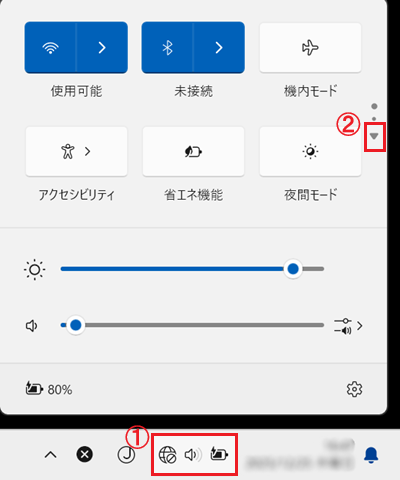
画面右下にある「クイックメニュー」をクリックし、表示された「 」ボタンをクリックします。
-
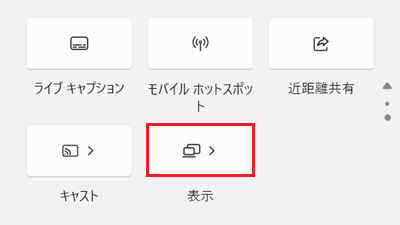
「表示」をクリックします。
参考情報
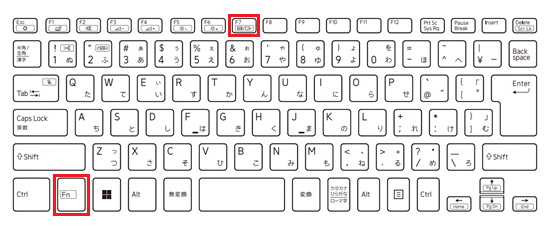
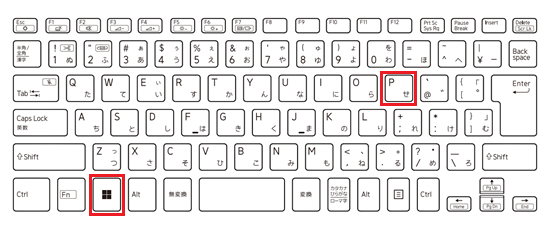
別の方法として、以下のショートカットキーを使用して「表示」メニューを表示することもできます。
-
「表示」メニューが表示されます。
利用目的に応じて「複製」「拡張」「セカンドスクリーンのみ」をクリックします。
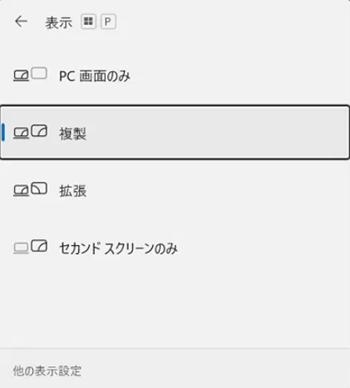
出力先の種類
| 出力先 |
説明 |
| PC画面のみ |
液晶ディスプレイのみ表示されます。 |
| 複製 |
液晶ディスプレイと外部ディスプレイに同じ画面を表示します。
(クローン、またはミラーとも呼ばれます。) |
| 拡張 |
液晶ディスプレイと外部ディスプレイが隣接してつながった大きなディスプレイのように使用できます。
(マルチモニター、マルチディスプレイ、またはデュアルディスプレイと呼ばれます。)
「拡張」を選択した場合「スタート」やWindowsストアアプリなどは、片方のディスプレイにのみ表示されます。 |
| セカンド スクリーンのみ |
外部ディスプレイのみ表示されます。 |
以上で操作は完了です。
参考情報