


Dans ce guidenous vous expliquons tout ce qu’il faut savoir pour vérifier si votre PC dispose du Bluetoothcomment l’activer sous Windows 11 et macOScomment ajouter le Bluetooth à l’aide d’un adaptateur USBet bien plus encore.
Tout au long de ce guidenous répondrons également aux questions les plus fréquentes sur l’activation et la connexion Bluetooth avec votre ordinateurafin de vous aider à profiter pleinement de cette technologie et de rendre votre expérience simplerapide et sans tracas.
Quels types d’appareils peuvent utiliser le Bluetooth ?
Avant d’entrer dans le vif du sujetfaisons un bref retour en arrièrecar la version actuelle du Bluetooth est le fruit d’une évolution constante.
Des versions 4.0 à 4.2puis 5.05.1 et jusqu’à 5.4chaque mise à jour a apporté des améliorations en matière de vitessede stabilité et d’efficacité énergétique.
Aujourd’huiles versions les plus répandues sont la 5.0 et la 5.3très appréciées pour leur compatibilité avec la majorité des appareils modernes — ordinateurs portablesmini PCsmartphones — ainsi que pour leur capacité à maintenir des connexions stables tout en consommant peu d’énergie.
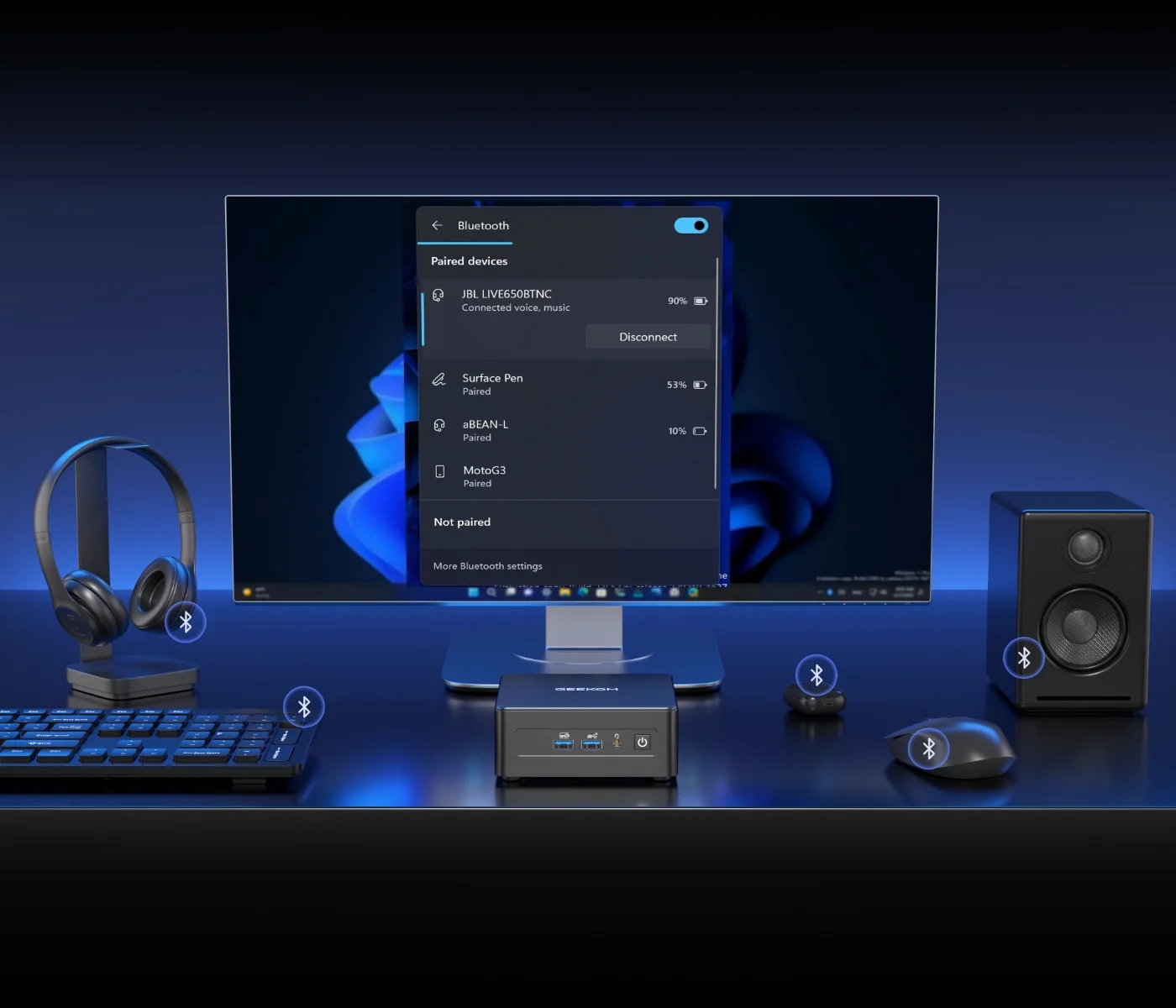
Il est désormais possible de connecter sans fil de nombreux périphériques à son ordinateur ou à d’autres appareils : casques et écouteurs sans filenceintes portablesmanettes de jeusourisclaviersimprimantesclés USBmais aussi pour le transfert de fichiersle partage de connexionla synchronisation avec les montres connectéesles outils de diagnostic automobileet bien d’autres encore.
Dans le domaine de la santé égalementle Bluetooth joue un rôle importantpermettant de connecter tensiomètresbalances connectées ou glucomètres afin de transférer les données et de suivre les indicateurs de santé.
Comment vérifier si votre PC dispose du Bluetooth
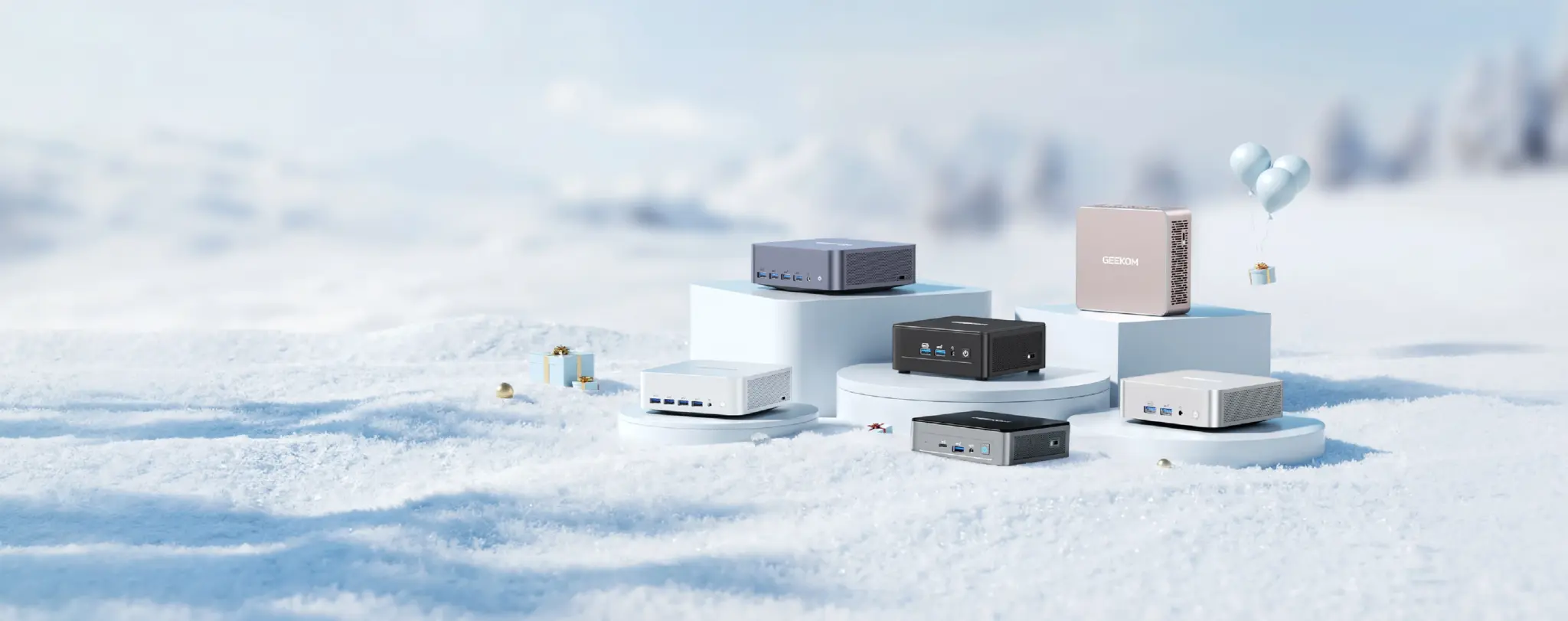
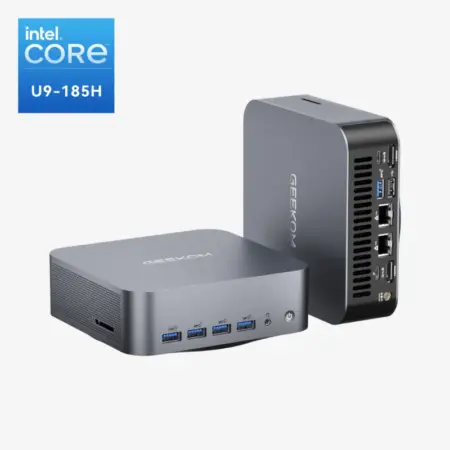
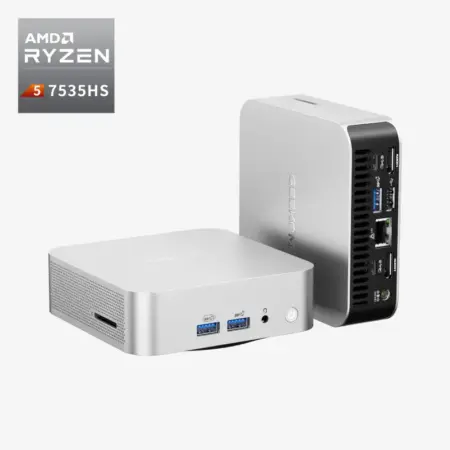
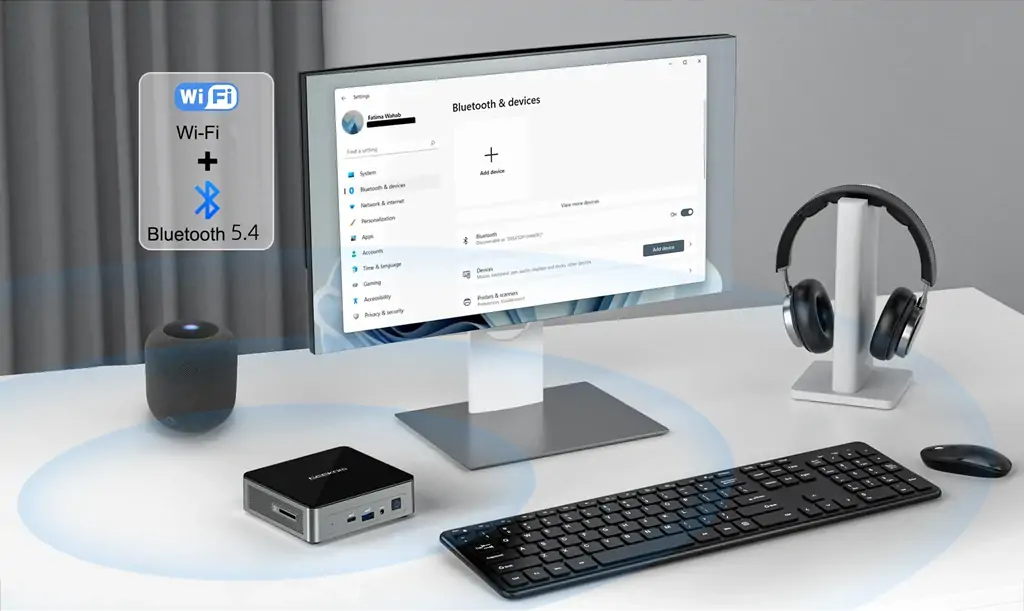
La carte Bluetooth n’est pas présente sur tous les modèles d’ordinateursnotamment sur les plus anciens. Si vous envisagez de remplacer votre PCpourquoi ne pas jeter un œil aux mini PC GEEKOM ? Tous leurs modèles intègrent un module Bluetooth jusqu’à la version 5.4.
Voyons maintenant les étapes à suivre pour vérifier si votre ordinateur peut se connecter via Bluetooth sans problème.
- La première étape consiste à ouvrir les paramètressoit en cliquant sur l’icône correspondantesoit en appuyant simultanément sur les touches
Win + I. - Une fois la fenêtre ouvertecliquez sur la section « Bluetooth et appareils » : si vous voyez l’option d’activation/désactivationcela signifie que le module Bluetooth intégré est bien présent.
- Si vous ne trouvez pas l’interrupteurfaites un clic droit sur le menu Démarrer et ouvrez le « Gestionnaire de périphériques ».
- S’il n’apparaît pastapez « Gestionnaire de périphériques » dans la barre de recherche à côté de l’icône Windowspuis appuyez sur Entrée.
La présence d’une carte Bluetooth dans la liste indique que votre PC est compatible. Si elle est absentecela peut être dû à un module manquantà des pilotes incorrects ou à un matériel désactivé.
Voici quelques solutions possibles :
- Installer un adaptateur Bluetooth USB pour PC
- Ajouter une carte PCI-E intégrant Wi-Fi et Bluetooth
- Utiliser une clé USB combinant Wi-Fi et Bluetooth
- Activer le module Bluetooth intégré s’il est désactivé via le BIOS/UEFI
- Utiliser temporairement votre smartphone comme passerelle Bluetooth pour le PC grâce au partage de connexion Bluetoothafin de naviguer même sans réseau Wi-Fi
- Si vous ne souhaitez qu’une fonction audio sans filvous pouvez utiliser un adaptateur audio Bluetooth externe
Une fois la présence du module Bluetooth confirméevoyons comment activer le Bluetooth sur un PC Windows 11 ou un Mac.
Comment activer le Bluetooth sur Windows 11 et macOS
Windows 11
Sous Windows 11vous pouvez activer le Bluetooth en cliquant sur l’icône située en bas à droite de la barre des tâches : lorsque le Bluetooth est activél’icône s’allume.
Autre méthode : ouvrez le menu Démarrersélectionnez Paramètres → Bluetooth et appareilspuis activez le commutateur Bluetooth.
macOS
Sur macOSil existe au moins deux façons d’activer le Bluetooth.
Allumez l’ordinateur et cliquez sur le symbole à deux lignes situé à gauche de l’icône de l’assistant vocal dans la barre de menu pour accéder au Centre de contrôle. Vous y trouverez l’icône Bluetooth : cliquez dessus pour activer la fonction.
Vous pouvez aussi ouvrir les « Réglages système » en cliquant sur l’icône d’engrenage dans le Dock (ou sur « Préférences Système » selon la version). Une fenêtre s’ouvre : sélectionnez l’option Bluetooth et déplacez le levier sur Activé.
👉 À lire également : MacOS vs Windows – La comparaison ultime des systèmes d’exploitation
Comment ajouter le Bluetooth à l’aide d’un adaptateur USB pour PC
Si votre ordinateur ne possède pas de module Bluetooth intégrévous pouvez facilement y remédier grâce à un adaptateur USB Bluetooth pour PC.
Le choix du bon adaptateur demande un minimum d’attentionmais en suivant quelques critères essentielsil sera simple de trouver celui qui vous convient.
Guide d’achat d’un adaptateur Bluetooth
<>🔍 Guide d’achat — Adaptateur Bluetooth
📡 Version
Choisissez les versions les plus récentes 5.05.3 ou 5.4 — elles offrent une connexion plus stableune meilleure portée et une consommation d’énergie réduite.
🔌 Compatibilité
Vérifiez la compatibilité avec votre système d’exploitation (WindowsmacOSLinux) et les appareils que vous souhaitez connecterafin d’éviter tout problème.
⚡ Pilotes
Les adaptateurs « plug & play » sont les plus pratiques : ils ne nécessitent pas d’installation complexe et garantissent une compatibilité maximale.
📶 Portée
Pour des appareils éloignéspréférez les modèles avec antenne externequi assurent un signal plus puissant et plus stable.
💰 Rapport qualité-prix
Évitez les produits trop bon marché. Privilégiez les marques fiablesbien notéeset disposant d’un support technique.
Une fois l’adaptateur choisil’installation est très simple :
- Connexion de l’adaptateur : insérez-le dans un port USB arrière du PC (ou latéral pour un ordinateur portable) afin d’assurer une meilleure stabilité et un signal plus fort.
- Reconnaissance automatique : sous Windows 11l’appareil est en général détecté automatiquement et les pilotes nécessaires s’installent seuls. Une notification vous confirmera que le Bluetooth est prêt à l’emploi.
- Vérification et activation : ouvrez les Paramètres → Bluetooth et appareilset vérifiez que le commutateur Bluetooth est bien activé. Vous pouvez également contrôler la présence de l’adaptateur dans le Gestionnaire de périphériques (clic droit sur Démarrer → Gestionnaire de périphériques) sous la section « Bluetooth »sans symbole d’erreur.
Si l’adaptateur n’est pas reconnuinstallez les pilotes manuellement : rendez-vous sur le site du fabricanttéléchargez les pilotes compatibles avec Windows 11installez-lespuis redémarrez votre PC pour finaliser la configuration.
Lorsque le Bluetooth est activévous pouvez connecter vos appareils sans fil :
- Accédez à Paramètres → Bluetooth et appareils → Ajouter un appareil.
- Sélectionnez la catégorie de l’appareil (casqueclaviersourissmartphoneetc.).
- Suivez la procédure d’appairage guidée pour finaliser la connexion.
Ainsivous pourrez facilement connecter vos écouteurssouris et autres périphériques Bluetoothet utiliser plusieurs accessoires simultanément sans difficulté.
Conclusion
Apprendre à utiliser le Bluetooth est utile pour toute personne qui emploie non seulement un ordinateurmais aussi un smartphoneun appareil photo numériqueune imprimante ou de nombreux autres appareils électroniques équipés de cette technologie.
Grâce à ce guidevous savez désormais comment vérifier si votre PC dispose du Bluetoothcomment l’activer sous Windows 11 ou macOSet comment ajouter le Bluetooth à l’aide d’un adaptateur USB si votre ordinateur n’en est pas équipé.
Pour compléter ce guidela section FAQ ci-dessous répond aux questions les plus fréquentes concernant les problèmes liés au module Bluetooth et leurs solutions.
Vous êtes maintenant prêt à connecter écouteurssourisclaviersdispositifs de suivi et bien d’autres encoreafin de rendre votre PC plus polyvalentperformant et adapté à tous vos besoins sans fil.
FAQ sur Bluetooth
Pourquoi certains PC ne disposent-ils pas du Bluetooth ?
Les ordinateurs d’entrée de gamme ou conçus pour des usages spécifiques n’intègrent pas toujours de module Bluetoothafin de réduire les coûts ou parce que cette fonction n’est pas jugée essentielle.
Une autre raison tient à la période de fabrication : de nombreux modèles plus anciens datent d’avant que le Bluetooth ne devienne une norme courante.
Comment connecter un casque Bluetooth à mon PC ?
Pour connecter correctement un casque Bluetooth à votre ordinateurassurez-vous d’abord que le Bluetooth est activécomme expliqué au début du guide.
Une fois le Bluetooth activé sous Windows 11mettez le casque en mode d’appairage en maintenant le bouton d’alimentation ou celui prévu à cet effet jusqu’à ce que le témoin lumineux clignote.
Sur l’ordinateursélectionnez « Ajouter un appareil » et choisissez l’option Bluetooth parmi les alternatives disponibles. Après quelques secondesla liste des appareils détectés s’affiche : sélectionnez votre casque et attendez que Windows termine la connexion.
Que faire si le Bluetooth sous Windows 11 ne se connecte pas à un appareil ?
Si le Bluetooth sous Windows 11 ne parvient pas à se connecterplusieurs causes sont possibles. Dans la plupart des casil suffit de redémarrer les appareils ou de vérifier qu’ils sont bien en mode d’appairage et visibles. Désactiver puis réactiver le Bluetooth peut également aider.
Il est parfois nécessaire de supprimer d’anciennes connexions depuis les paramètres Bluetooth et appareils. Gardez les périphériques à une distance d’environ dix mètres et éloignez-les d’autres sources sans fil.
Si le problème persistemettez à jour les pilotesutilisez un adaptateur Bluetooth USB ou une carte PCI-E Bluetooth pour PC de bureau.
Pourquoi mon PC ne reconnaît-il pas les appareils Bluetooth ?
Les causes les plus fréquentes sont les suivantes :
① Bluetooth du PC non activé
Vérifiez que le Bluetooth est bien activéque les appareils sont proches et chargés. Si le problème continueessayez de les reconnecterde les redémarrer ou de mettre à jour les pilotessurtout sous Windows 11.
② Interférences d’autres appareils
Le signal Bluetooth peut être perturbé par d’autres dispositifs sans filcomme les routeurs Wi-Fienceintes Bluetoothcasques audio ou même fours à micro-ondesqui utilisent la même fréquence (2,4 GHz). Les murs épais ou structures métalliques peuvent aussi affaiblir le signal.
Pour corriger ce problèmerapprochez les appareilsdésactivez temporairement les autres dispositifs environnants ou déplacez-vous dans un espace moins exposé aux interférences.
Puis-je utiliser le Bluetooth avec plusieurs appareils simultanément ?
Ouiil est possible d’utiliser le Bluetooth avec plusieurs appareils à la foismais certaines limites existent.
Casquesclavierssourisenceintes et imprimantes peuvent être connectés simultanémentmais il faut d’abord vérifier les capacités matérielles du PC et les profils Bluetooth pris en charge.
Par exemplesi les appareils audio (casques ou enceintes) prennent en charge la fonction multipointils peuvent rester connectés à deux dispositifs Bluetooth en même temps sans nécessiter de reconnexion.
En revancheconnecter trop d’appareils simultanément — surtout ceux qui échangent un grand volume de données — peut réduire la qualité et la stabilité de la connexion.