Votre PC Windows 10 est très probablement équipé du Bluetoothune technologie sans-fil qui permet de connecter des appareils et des périphériques entre eux. Par exemple : un ordinateur avec un téléphoneun casque audioun clavierun sourisune manette de jeu…
Pour utiliser le Bluetooth avec Windows 10celui-ci doit être activé afin de pouvoir associer un appareil ou un périphérique avec votre ordinateur.
Besoin d’activer le Bluetooth pour connecter un périphérique externe ou bien de désactiver le Bluetooth pour économiser de la batterie ?
Voici un petit guide très rapide qui vous explique comment activer ou désactiver le Bluetooth sur Windows 10 !
Activer ou désactiver le Bluetooth sur Windows 10
Méthode n°1 : via le Centre de notifications
Pour activer/désactiver le Bluetooth sur Windows 10vous pouvez passer par le Centre de notifications :
- Ouvrez le Centre de notifications :
- via le raccourci clavier : Win ❖ + A.
- en cliquant sur l’icône Centre de notifications dans la zone de notification de Windows 10.
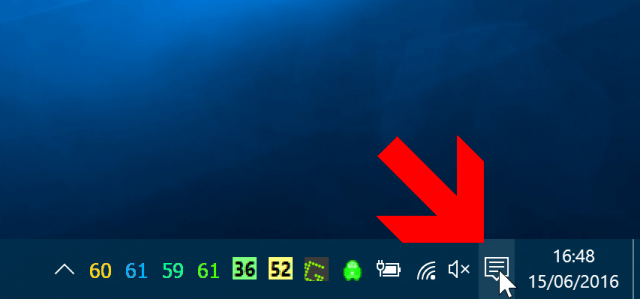
- Puis cliquez sur le bouton Bluetooth pour activer la connexion Bluetooth de votre PC.
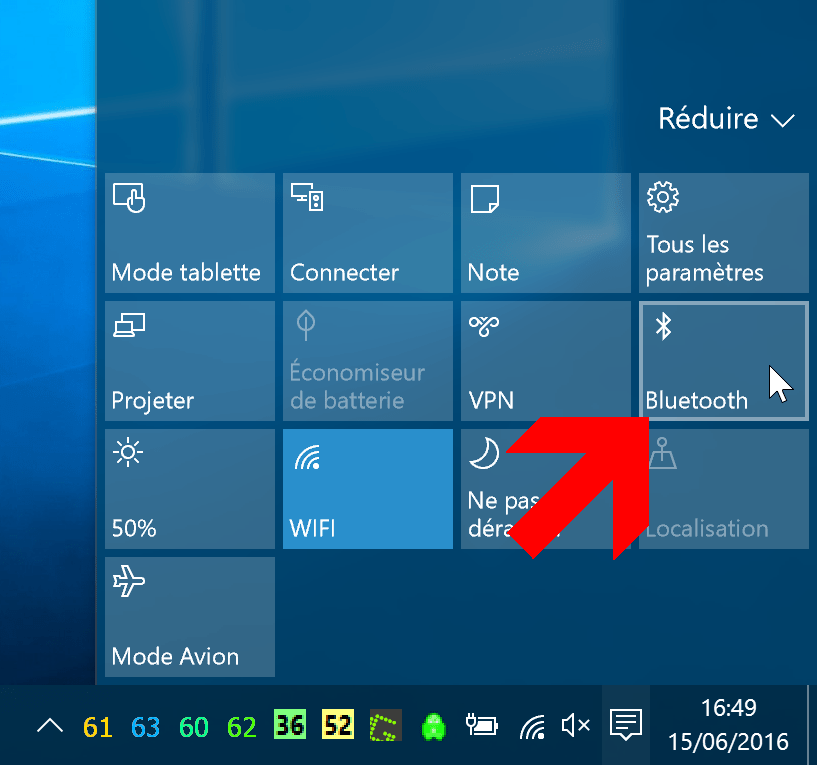
- Le Bluetooth est activé lorsque le bouton est en surbrillance.

- Pour désactiver le Bluetoothil vous suffit de ré-appuyer sur le bouton Bluetooth.

Méthode n°2 : via les Paramètres
Pour activer/désactiver le Bluetooth sur Windows 10vous pouvez aussi passer par les Paramètres :
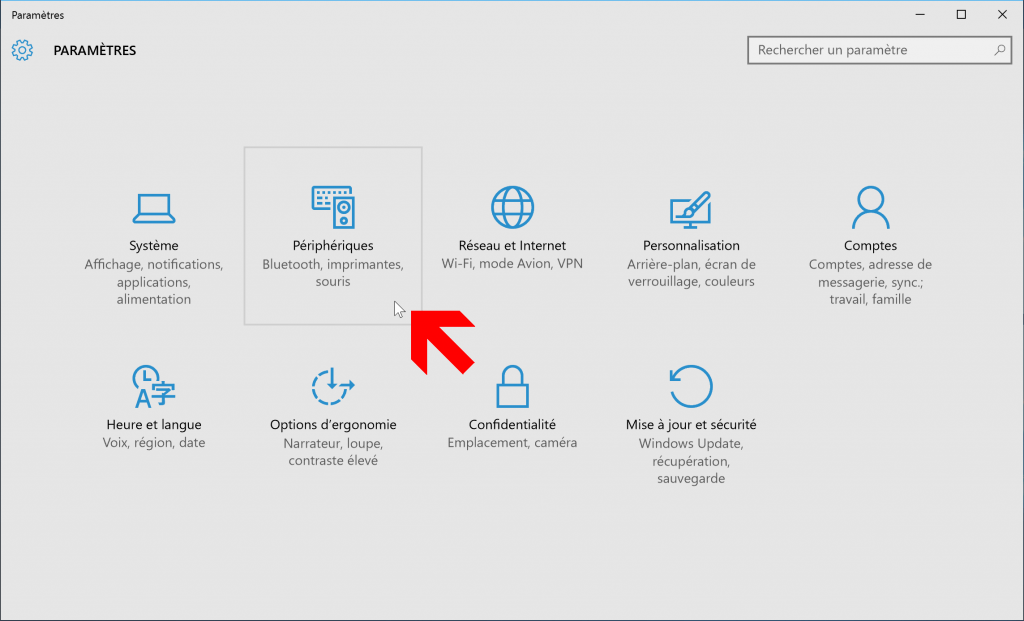
- Ouvrez les Paramètres de Windows 10.
- Sélectionnez Périphériques.
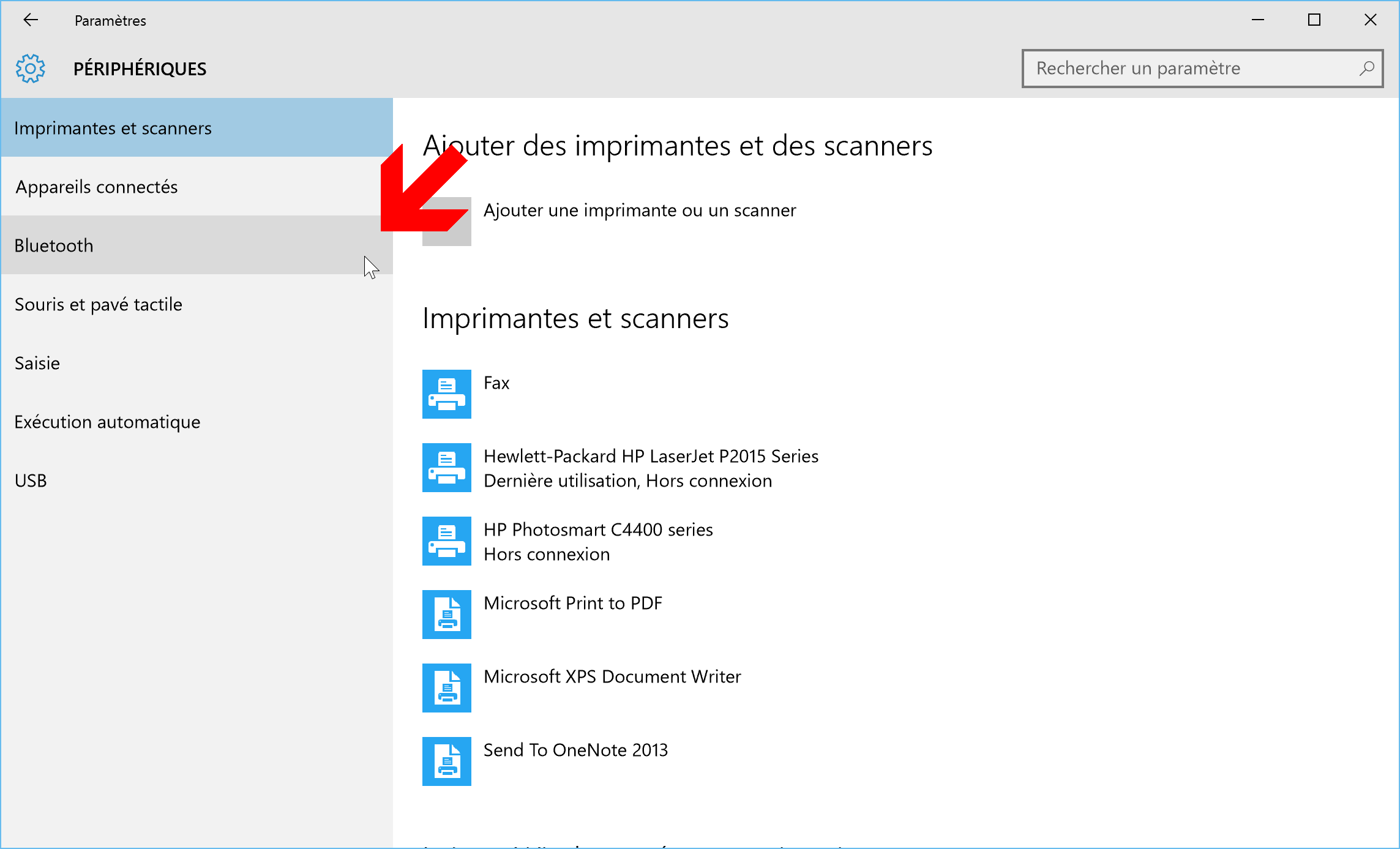
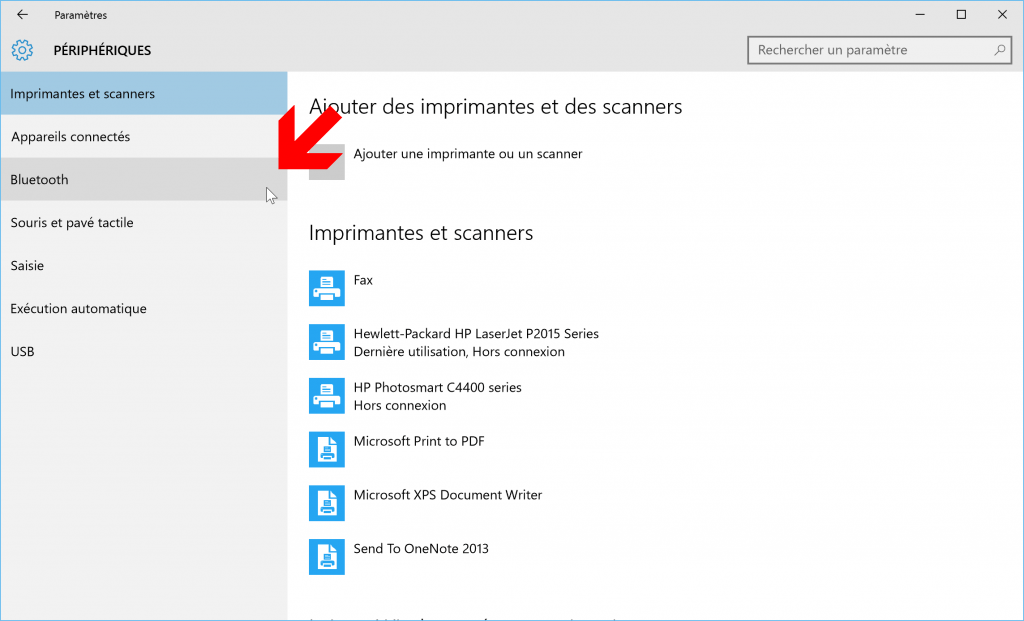
- Cliquez sur Bluetooth dans la colonne de gauche.
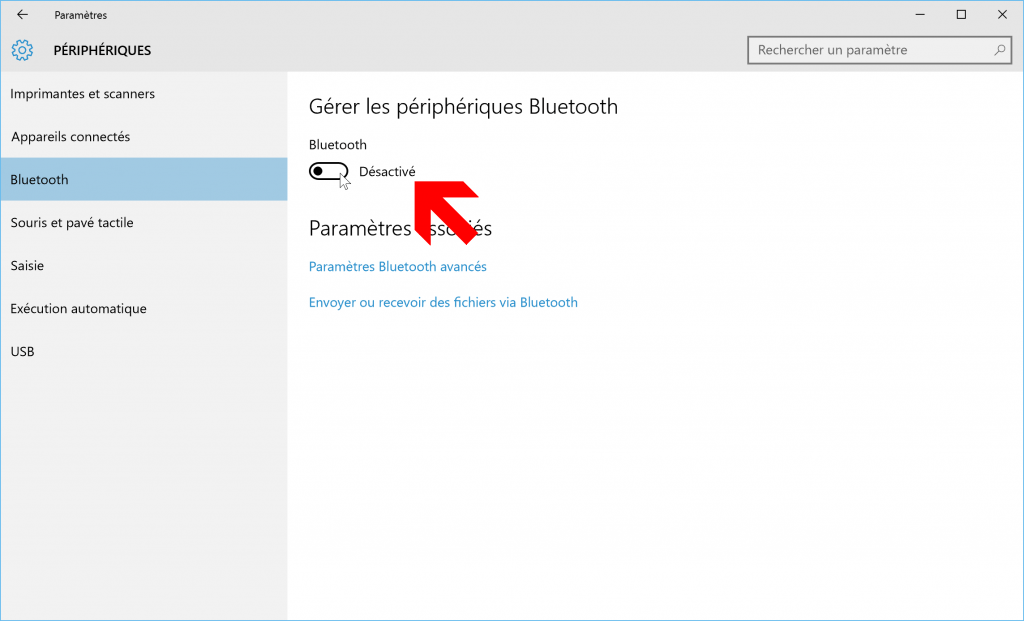
- Enfincliquez sur le bouton Bluetooth pour activer la connexion Bluetooth de votre PC.
- Et voilàle Bluetooth est bien activé !
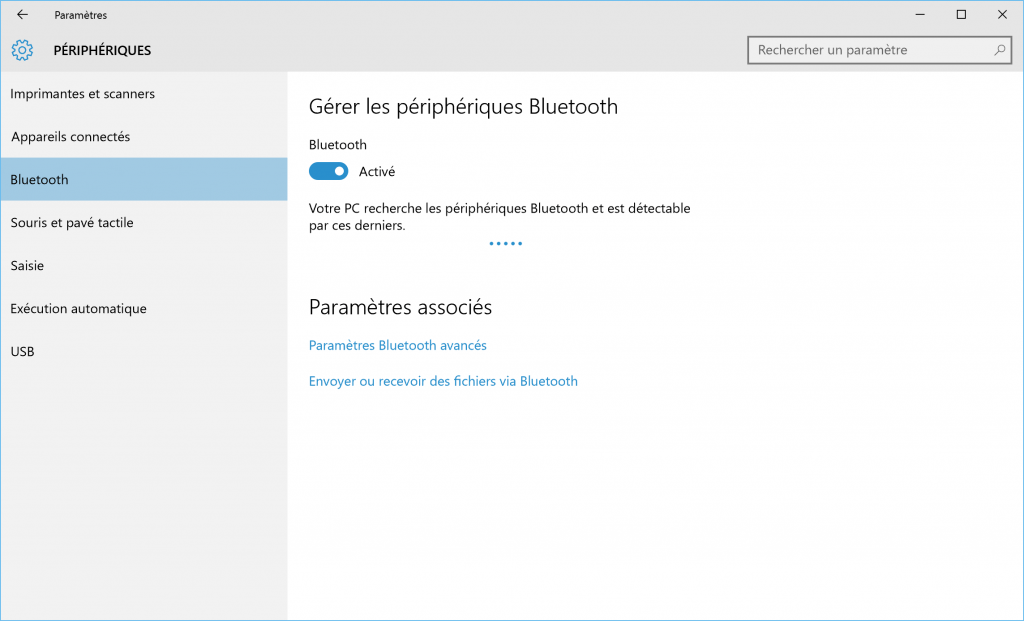
- Cliquez de nouveau sur le bouton Bluetooth pour désactiver la connexion Bluetooth du PC.