

Abstract
本文利用 Sunshine 作为串流 HOST 端,并利用 Moonlight 作为串流 Client 端实现 Windows 的远程串流。在校园网下实现了低延迟的远程游戏体验,本文主要创新点如下:
- 详细介绍路由器的设置思路
- 通过 DDNS 实现校园网内的 IP 定位。
1 Background
远程串流即通过局域网或者广域网下连接个人电脑,实现在不同设备端访问个人电脑的桌面,达到与直接连接屏幕使用设备相似的体验,目前具体应用如下:
- 使用平板电脑作为电脑副屏
- 使用闲置手机作为电脑性能监测器
- 远程访问办公室电脑传输和处理文档
- 远程访问游戏实现在线游戏
1.1 为什么要串流
本文的需求:不挪动兼有工作和游戏属性主机位置的情况下,在宿舍串流玩游戏
电脑在课题室,日常办公需要(跑代码或者测试软件),总想趁着休息时间打游戏,但不可行。如果搬回宿舍打游戏,那么就需要以一个奇怪的姿势拔下所有的线,然后抱着 20 多斤带玻璃的机箱爬 5 楼并插上所有的线。除此之外,我还需要准备另外一套键鼠,并配备一个 4K 显示器。
1.2 为什么是 Sunshine 方案
目前主流串流方案:
- ToDesk,向日葵:经过服务商中转的远程桌面,画质延迟不行,适合外网访问
- Microsoft Remote Desktop:Windows 自带应用,配置相对简单,适合内网办公
- Parsec:没用过,但据说键盘鼠标兼容性不好
- Steam Link:Steam 自带软件,配置超级简单但不稳定,适合内网打游戏
- Sunshine + Moonlight:网友一致好评的方案,配置相对复杂
Sunshine 支持 AMD、Intel、Nvidia GPU 硬件编码以及软件编码,可以方便的将电脑画面传输到各主流操作系统的客户端软件上,如 Android、iOS 、Windows 、macOS 以及 Linux 平台上。
2 Sunshine 安装与配置
2.1 下载与安装
前往 Sunshine 的 GitHub 仓库下载最新的发行版,注意要选择 Latest 版本中(注意区别 Pre-release 的测试版),选择 sunshine-windows-installer.exe 进行下载。
GitHub - LizardByte/Sunshine: Self-hosted game stream host for Moonlight.
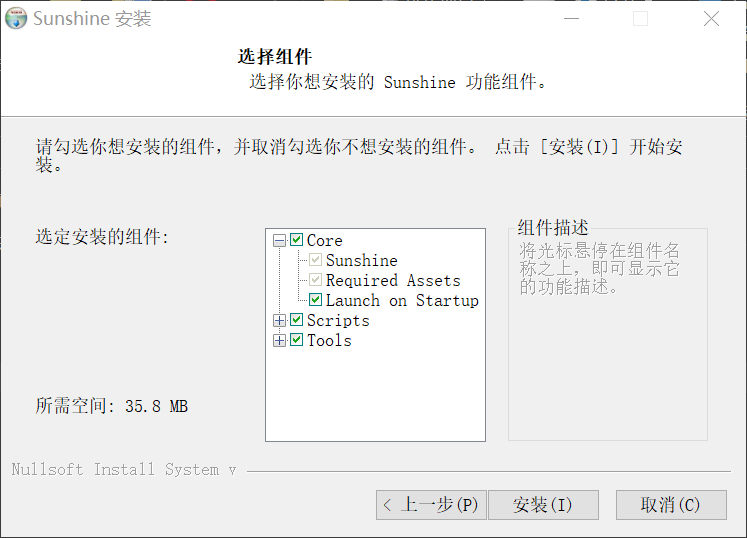
安装过程中,请注意安装路径不能存在中文,并安装所有控件。
安装完成后,Sunshine 会在后台运行并在本机地址上开启一个端口作为配置页面,点击右下角状态栏的 Sunshine 图标,在弹出菜单中选择 Open,随后浏览器会跳转至 https://localhost:47990 进入管理页面。
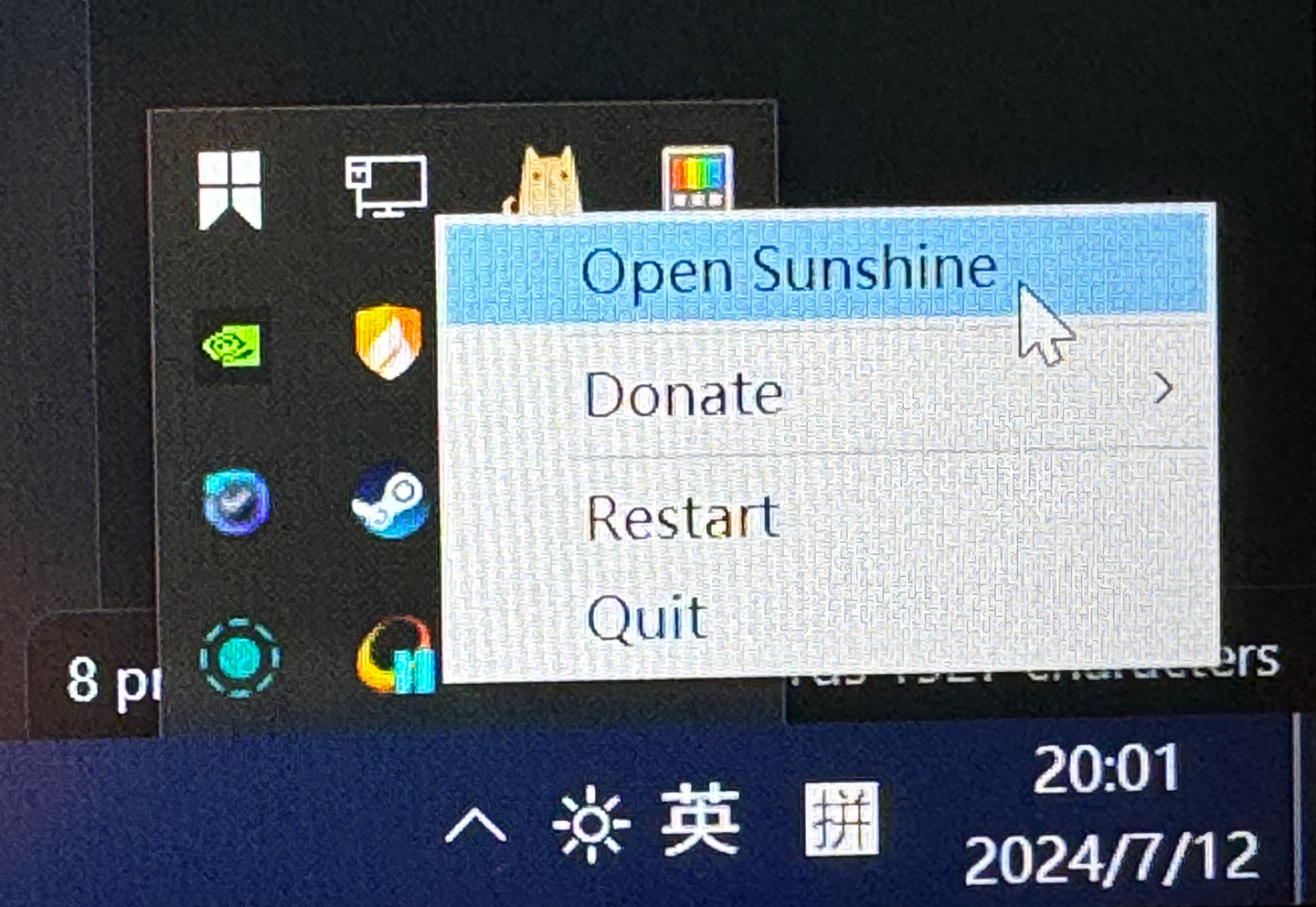
理论上在安装完成后,会自行打开浏览器跳转到管理页面
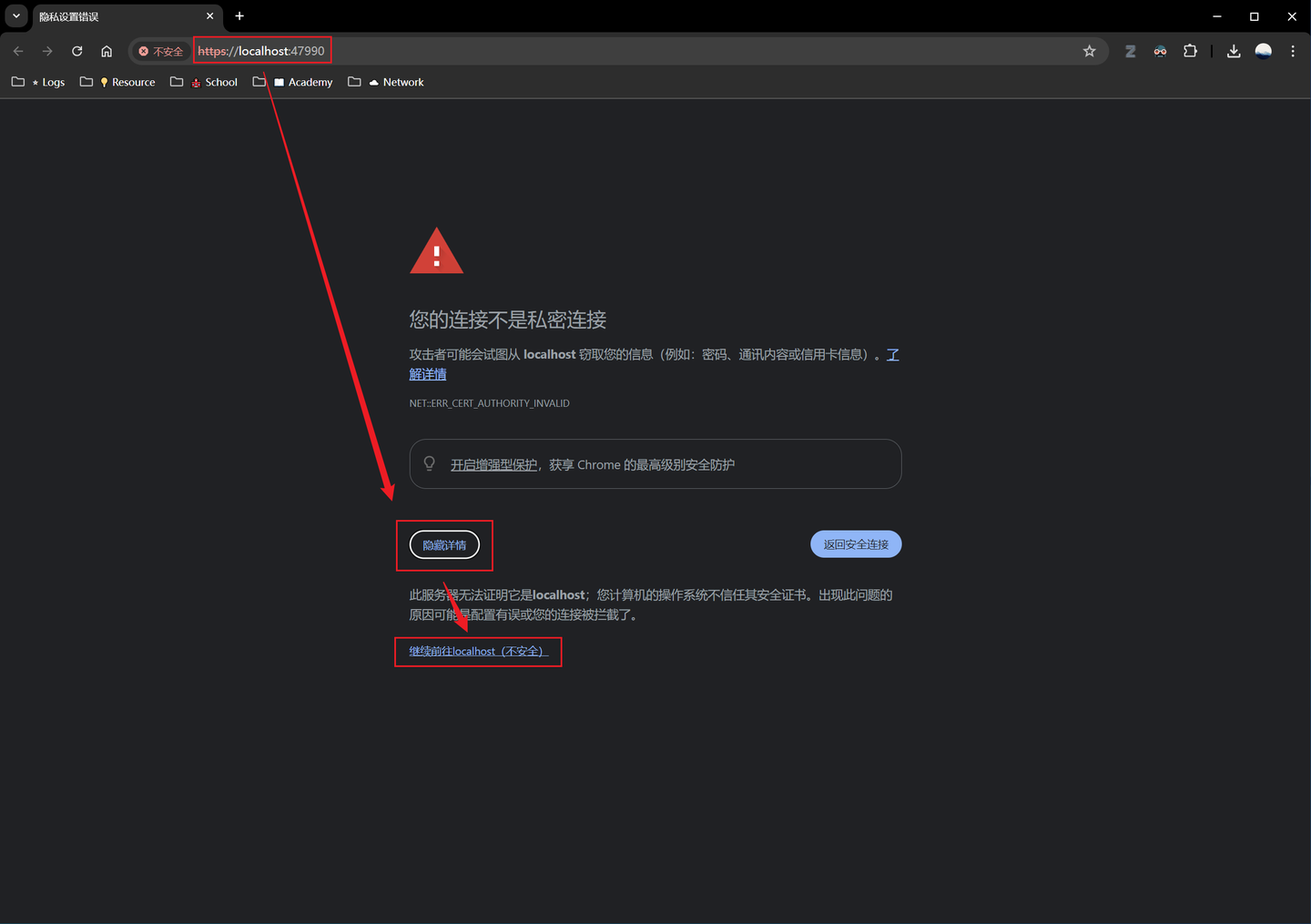
这里的 localhsot 是代表本地回环地址,指向 127.0.0.1,只能在本机访问。
由于强制 HTTPS 访问但缺少证书,浏览器会提示非私密连接,点击 详情 后,选择 继续前往localhost(不安全),以后的访问会自动跳过这个页面。
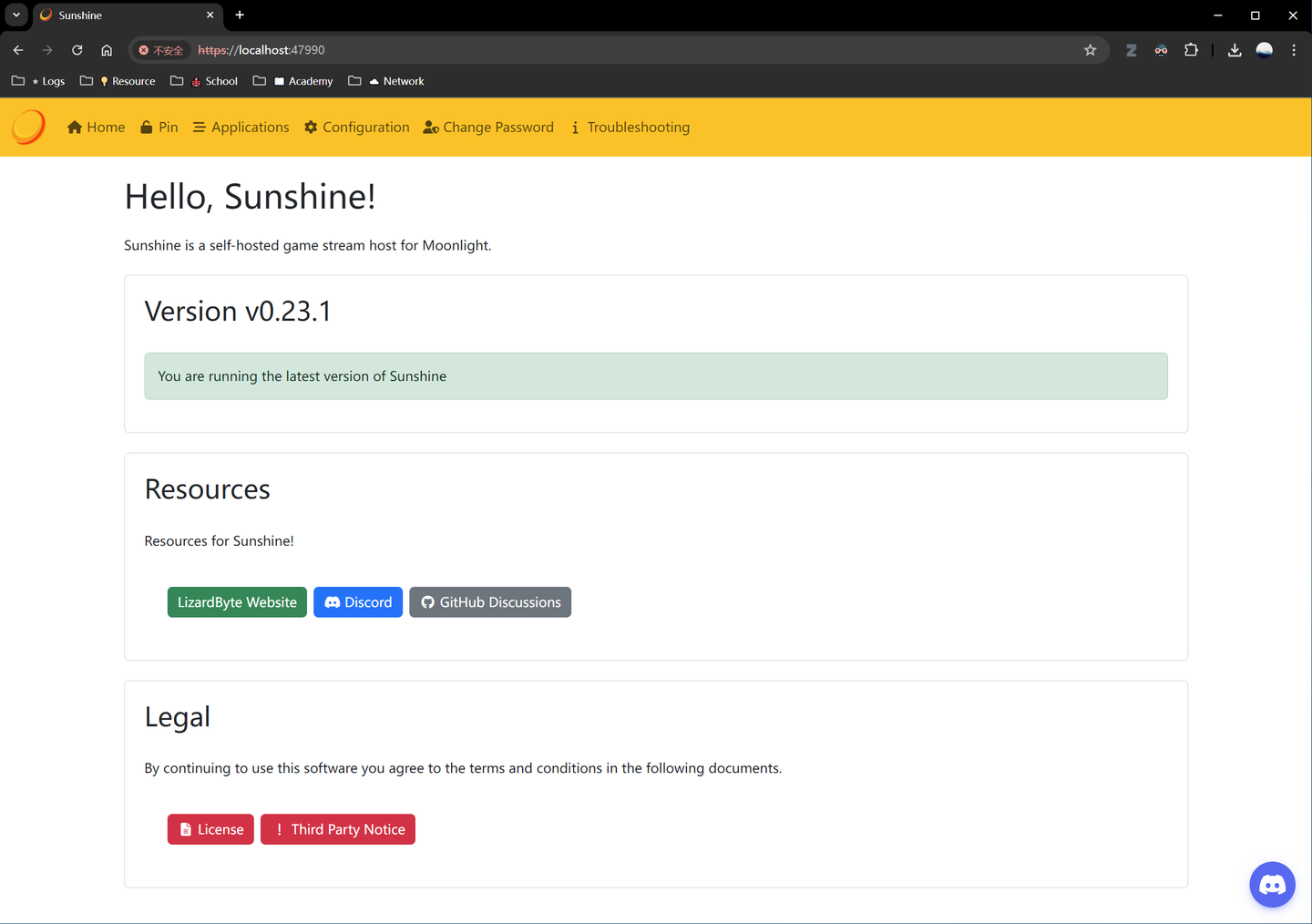
初次进入管理页面,需要设置用户名和密码,根据自己的情况设置即可。
注册完成之后,等待几秒,浏览器会自动刷新,随后弹出一个小窗口,输入刚才设置的用户名和密码即可。
这里的用户名和密码是进入管理页面所需要的,并不是一个联网账户,也无法通过邮箱注册的方式进行找回,所以请务必牢记。理论上,每次重新开启服务后进入配置页面,都需要重新输入密码,但是这不影响已经配置好的服务进程。
2.2 设置语言
点击菜单栏 Configuration 进入配置页面,点击进入 General 。
配置语言成 简体中文,随后点击页面最下方的 Save,然后再点击 Apply ,等待一会然后刷新网页。

Apply 之后会重启页面服务,即可刷新可能无法连接,等待几秒重新刷新即可。
后续只需要简单设置网络即可,其他设置无特殊需要不需要动。
2.3 设置网络
点击菜单栏 配置 进入配置页面,点击进入 网络 ,这里有两种设置方案:(1)利用 UPnP 实现自动端口转发,需要路由器支持 UPnP 协议,配置相对简单;(2)手动设置路由器端口映射,基本全部路由器都支持但是比较繁琐。这里先逐步介绍每个选项的意思:
- UPnP:即插即用网络协议,能够省去端口映射的麻烦,需要上级路由器支持,比较适合公网中端口不确定的情况下使用。
- IP 地址族:设置 IPv4 还是 IPv6 进行访问,目前公网 IPv 6 设置相对 IPv4 方便一点,如果有 DDNS 域名,就根据解析记录的类型进行选择。
- 端口:如果使用 UPnP 方式的话不要动,硬要更改的话也要将端口群更改到 UPnP 的排除端口以外;如果使用端口映射的方式的话,可以自行设置。
端口分为公认端口(0-1023)、注册端口(1024-49151)和动态/私有端口(49152-65535),一般 UPnP 使用的是动态/私有端口,如 49989;如果设置端口映射的话使用注册端口的范围即可,例如 12345。 - 允许 Web UI 访问来源:意思就是当前这个页面能不能在广域网进行访问(前提是开启了相应端口映射或者 UPnP),建议开启,不然跑回宿舍访问不了。
- 外部 IP:就是你的公网 IP 或者是 DDNS 绑定好的域名。
例如你的路由器广域网地址为 202.123.123.123 或 http://www.wanyouxi.com ,那么你就可以在异地通过访问 202.123.123.1 23:47990 或 http://www.wanyouxi.com:47990 进行访问。 - 局域网和公网加密模式:加密可以提高安全性,局域网内基本不用考虑,公网的话根据自己需求吧,开了可能会对速度有影响。
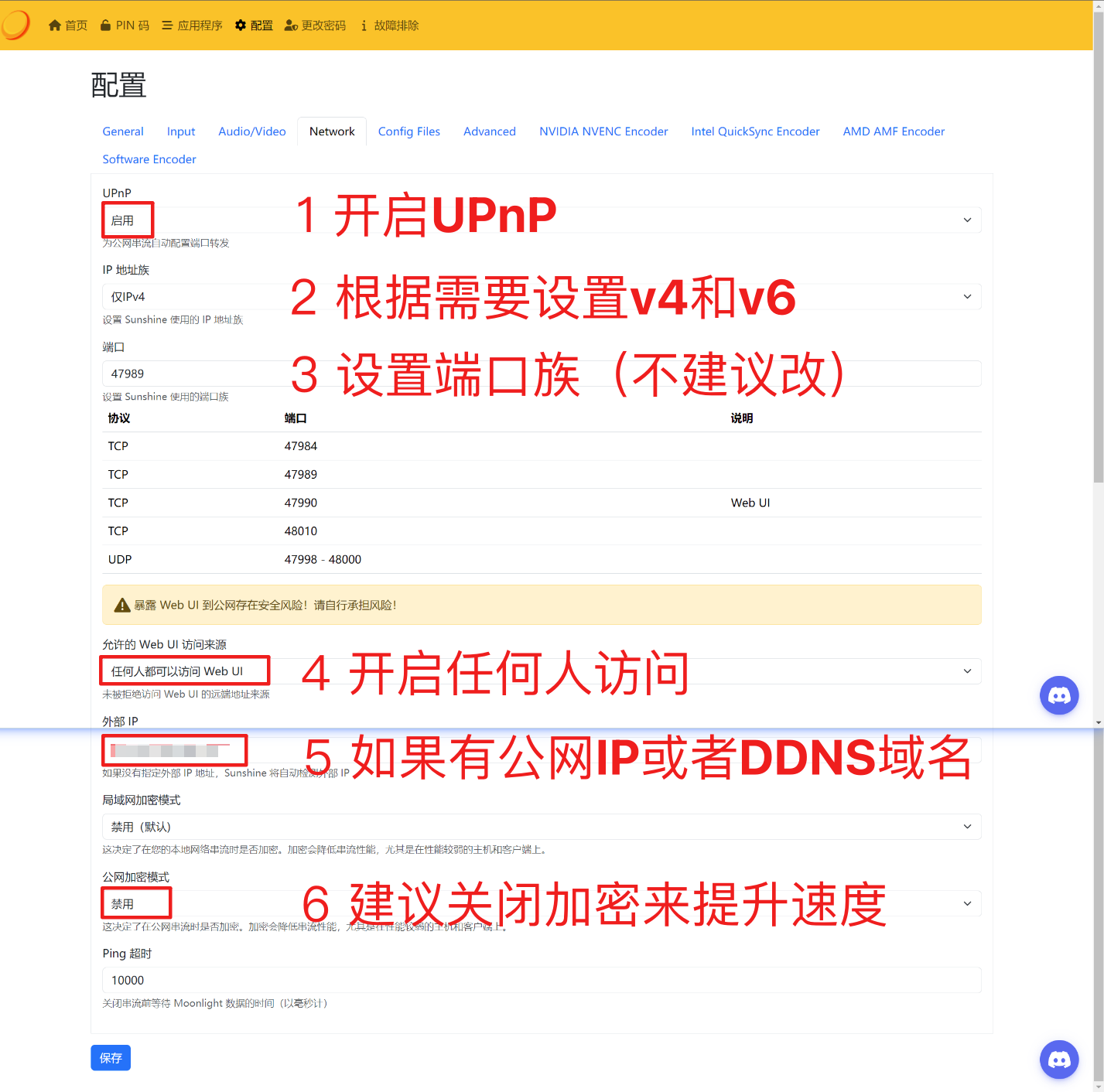
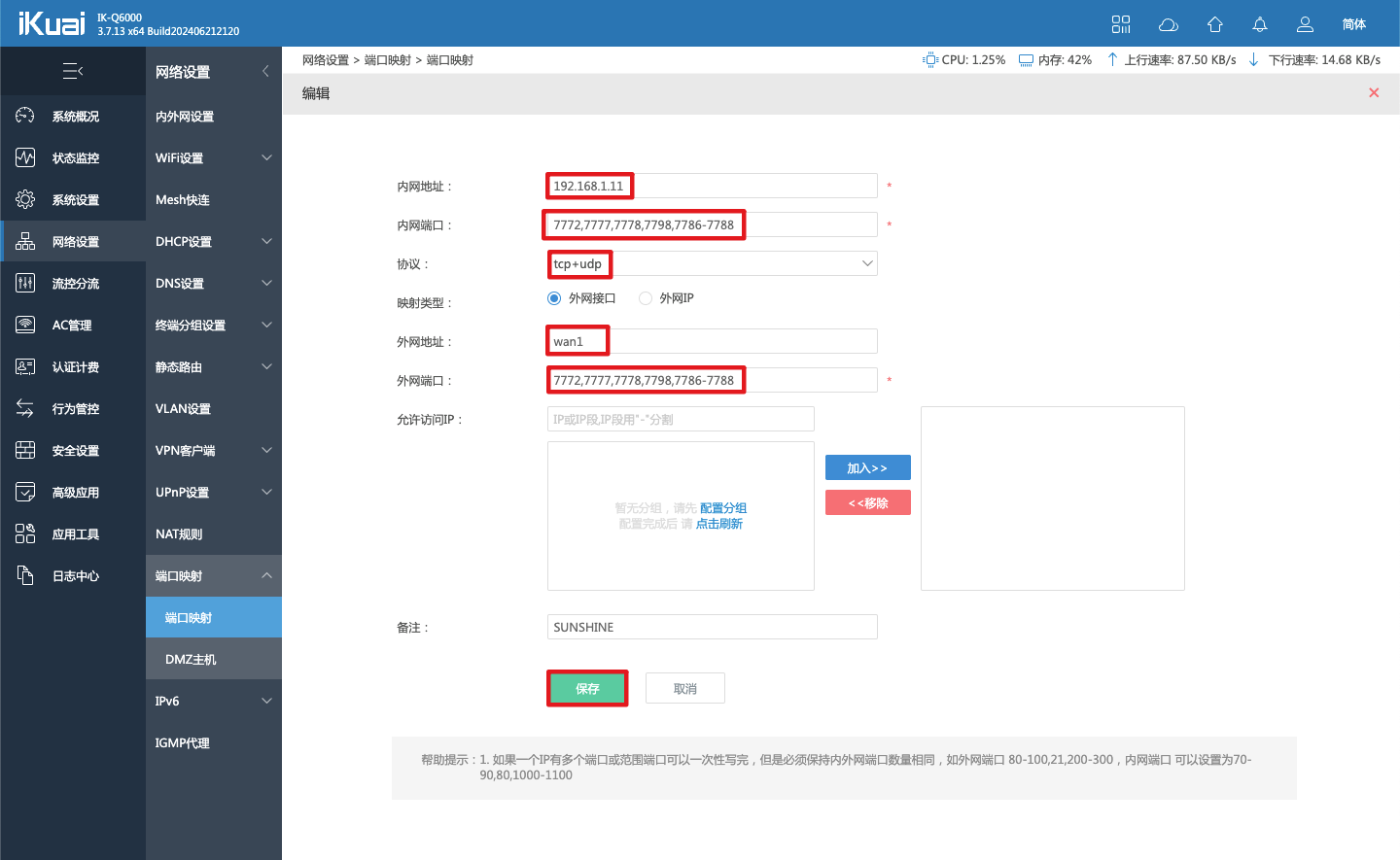
端口映射方案相比于 UPnP 方案就禁用一下 UPnP,并且设置一个好记的端口群,假设设置的为 7777,端口群为 7772,7777,7778,7798,7786-7788,其中 7777 是连接端口,7778 是管理端口。
3 路由器的安装与配置
每一家的路由器设置不尽相同,这里以功能比较丰富的 iKuai 路由器作为例子,我也找了几个 TP-Link 路由器的截图,可以参考。
3.1 公网 IP 或者 DDNS
常用的方案有以下几类:
- 申请固定公网 IPv4 或 IPv 6 地址:申请超级难且贵。
- 申请动态公网 IPv4 地址配 DDNS 服务:申请比较难,配置服务有现成方案。
- 申请动态公网 IPv6 地址配 DDNS 服务:比较容易实现的方案。
- 通过 FRP 经中转服务器实现数据传输:存在明显延迟。
- 通过异地组网实现 P2P 组网:免费方案 ZeroTier,或者一大堆付费
- 校园网 IP 配 DDNS 服务:理解大内网,折腾但快乐。
这里感谢我校信网中心近几年的倾力付出,基本实现了高速 Wi-Fi6 无死角覆盖,让我随时随地在学校里看 NAS 上的 PLEX 和畅玩串流游戏。
这部分内容比较麻烦,这里不做详细介绍了,给大家一个思路可以去自己琢磨一下。
3.2 UPnP 方案设置
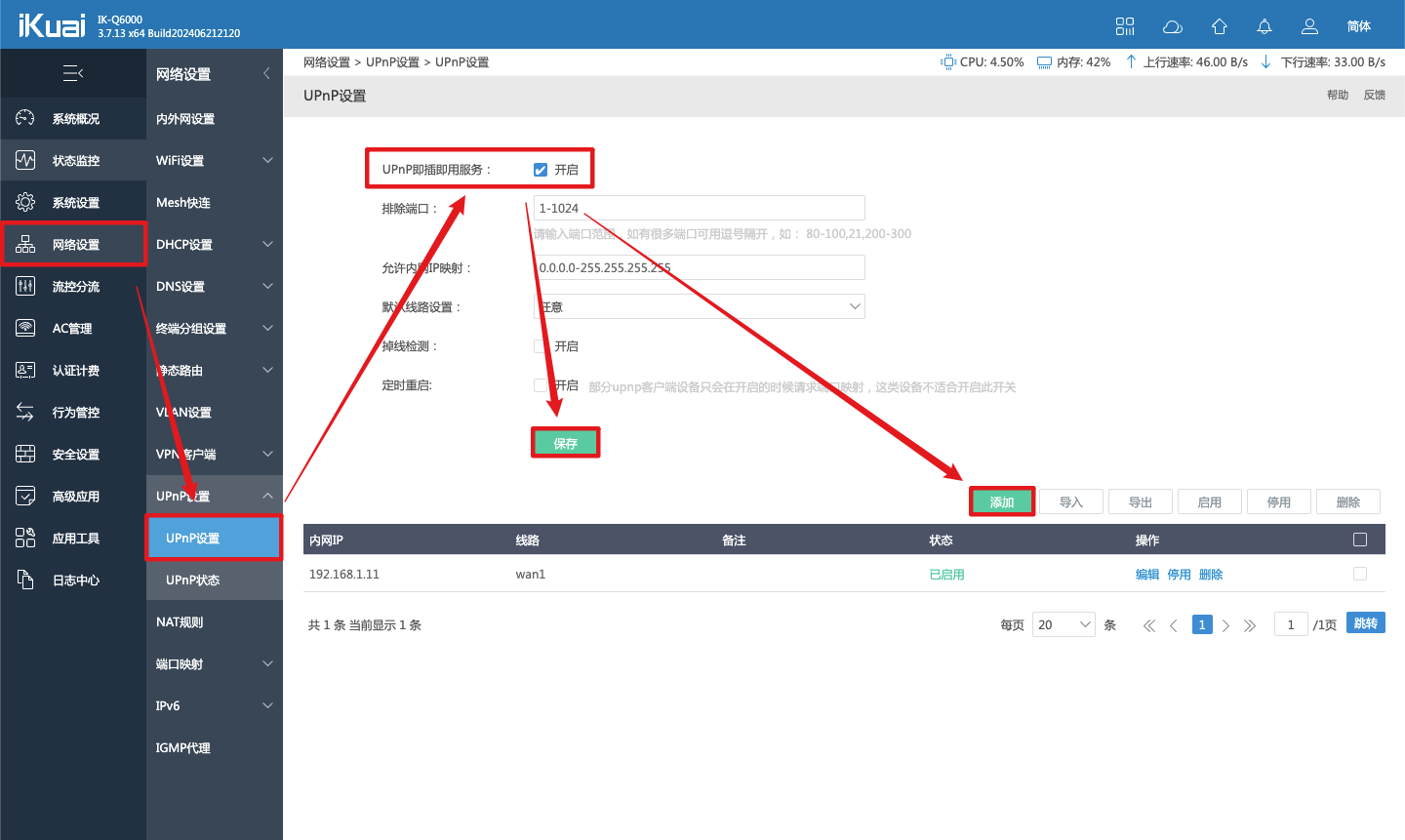
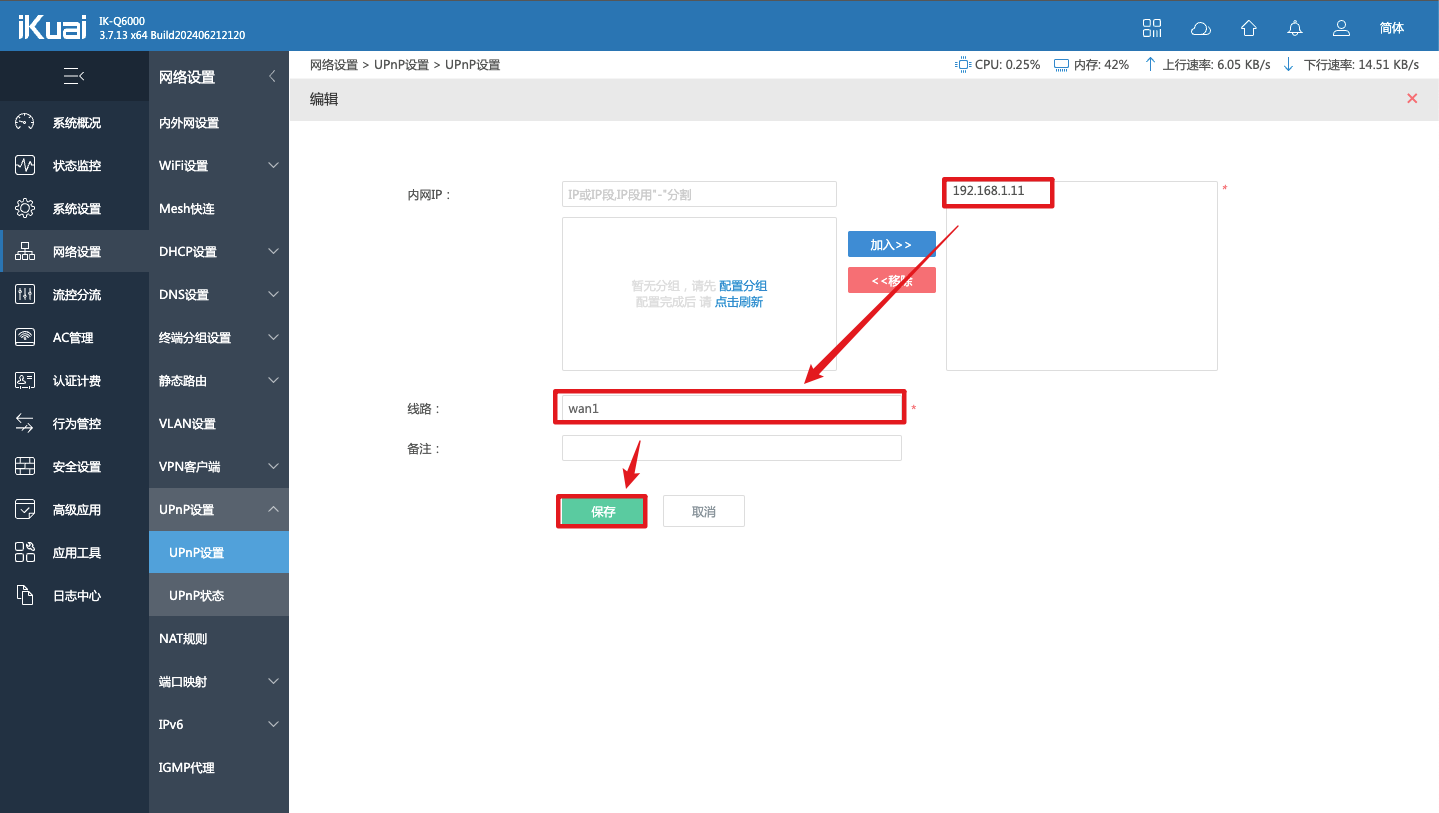
进入 网络设置——UPnP设置——UPnP设置,开启 UPnP 服务,然后添加一条线路。
3.3 端口映射方案
如果你的路由器不支持 UPnP 服务,则需要通过设置端口映射,打开 网络设置——端口映射——端口映射,添加一个端口映射的内网地址。
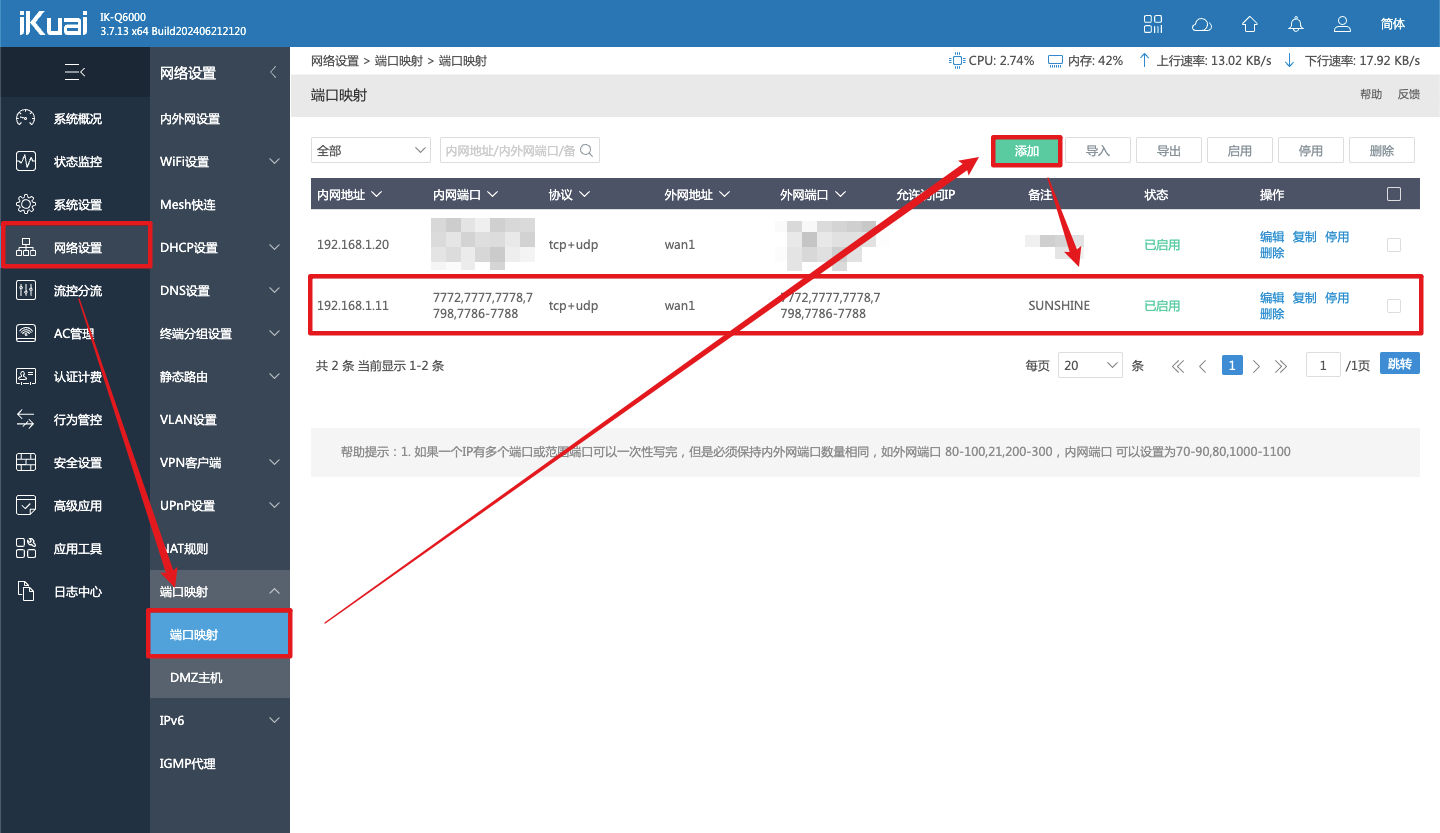
记得设置协议要勾选 TCP 和 UDP 兼有,或者分开设置(没必要)
4 Moonlight 安装与配置
4.1 下载与安装
进入 Moonlight 的官网,选择 Client Downloads,选择响应的平台进行下载。
Moonlight Game Streaming: Play Your PC Games Remotely
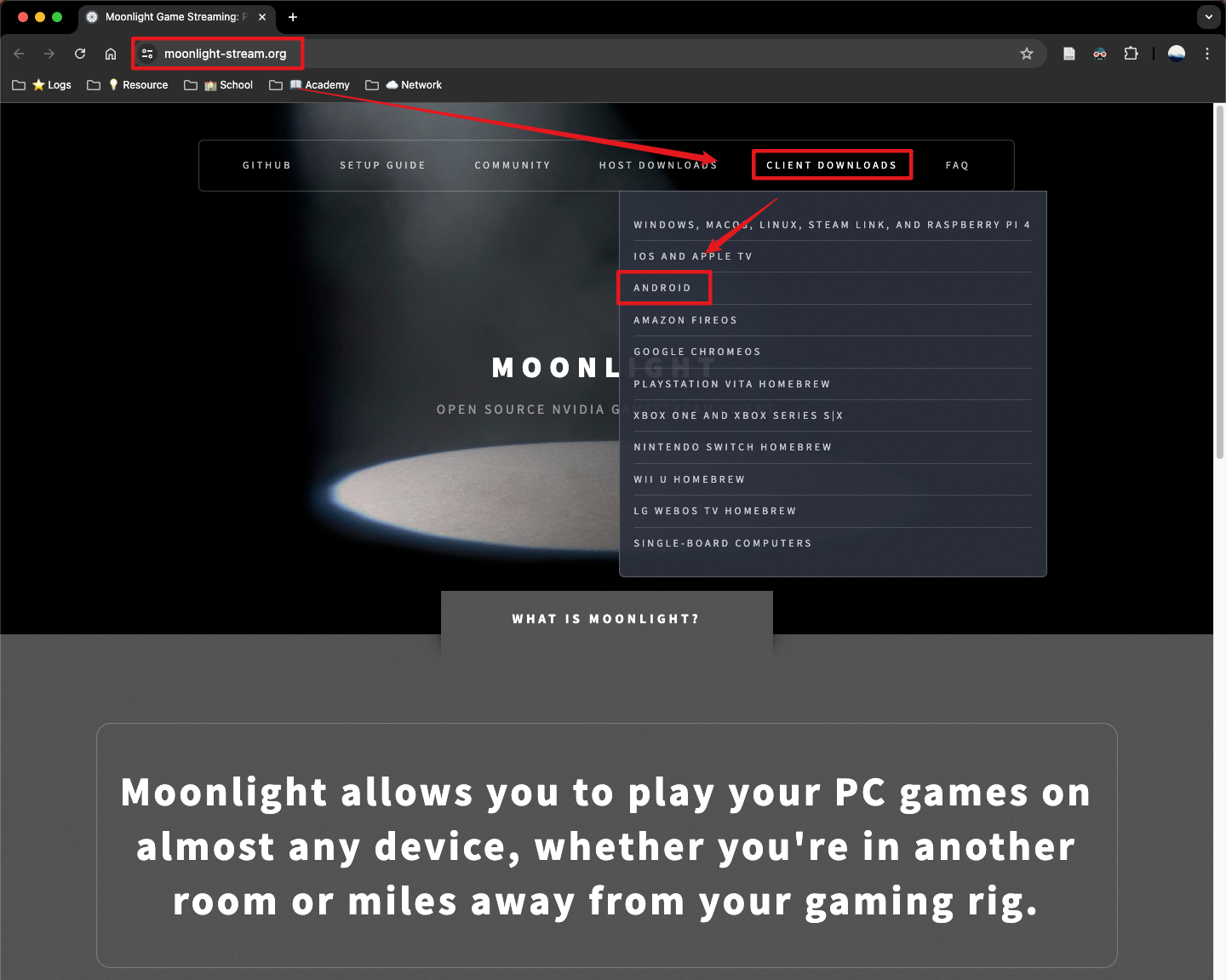
安卓版本会直接跳到 Google Play 商店,手机无法访问的话,进入该项目的 GitHub 仓库的最新 Release 中进行下载。
GitHub - moonlight-stream/moonlight-android: GameStream client for Android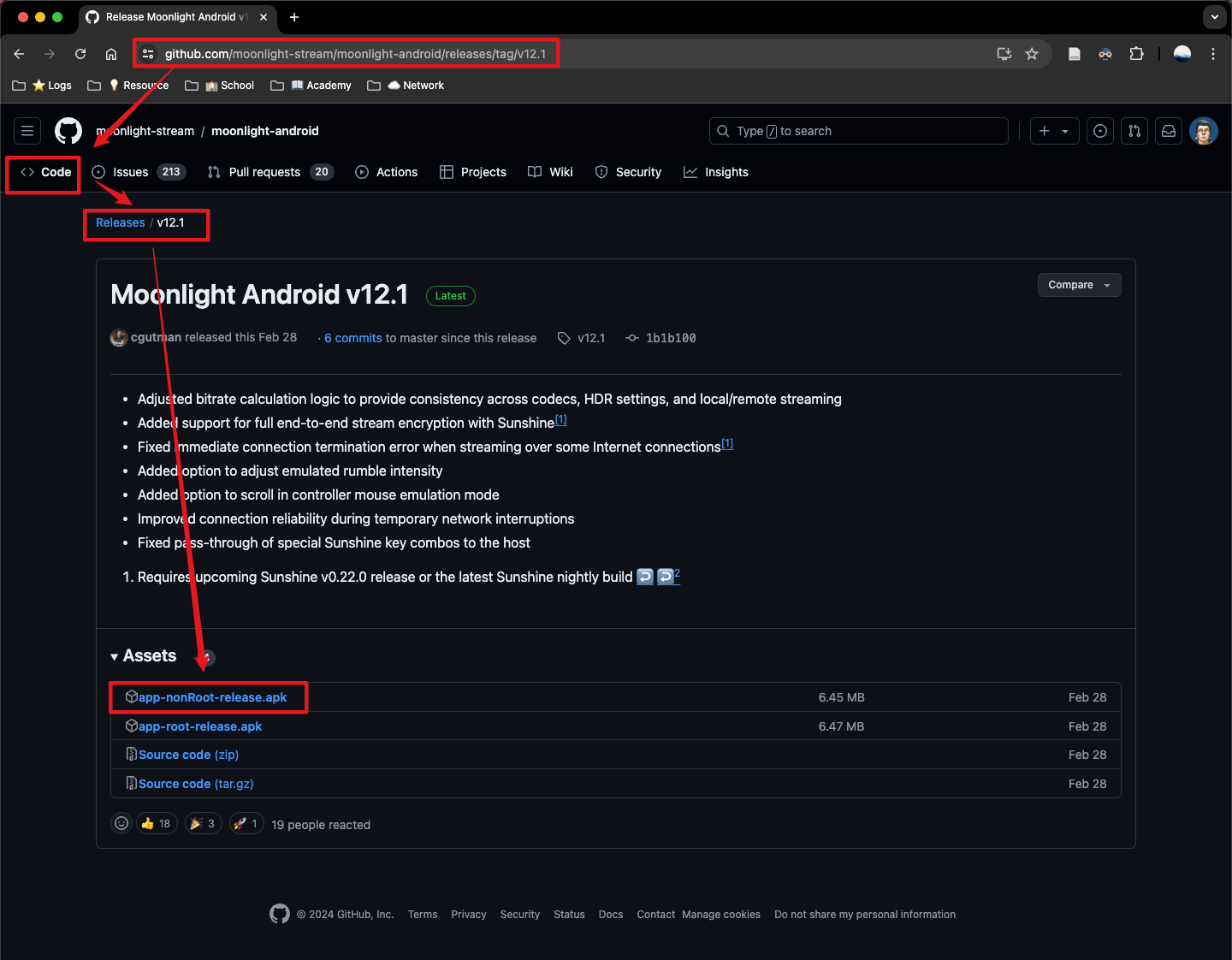
不建议使用 iOS 进行串流游玩,据网友反馈 iOS 端无法支持非加密的 IPv4 访问。
4.2 添加 Host 电脑
软件相当干净直接,如果你的连接在局域网内,会自动搜索并显示。
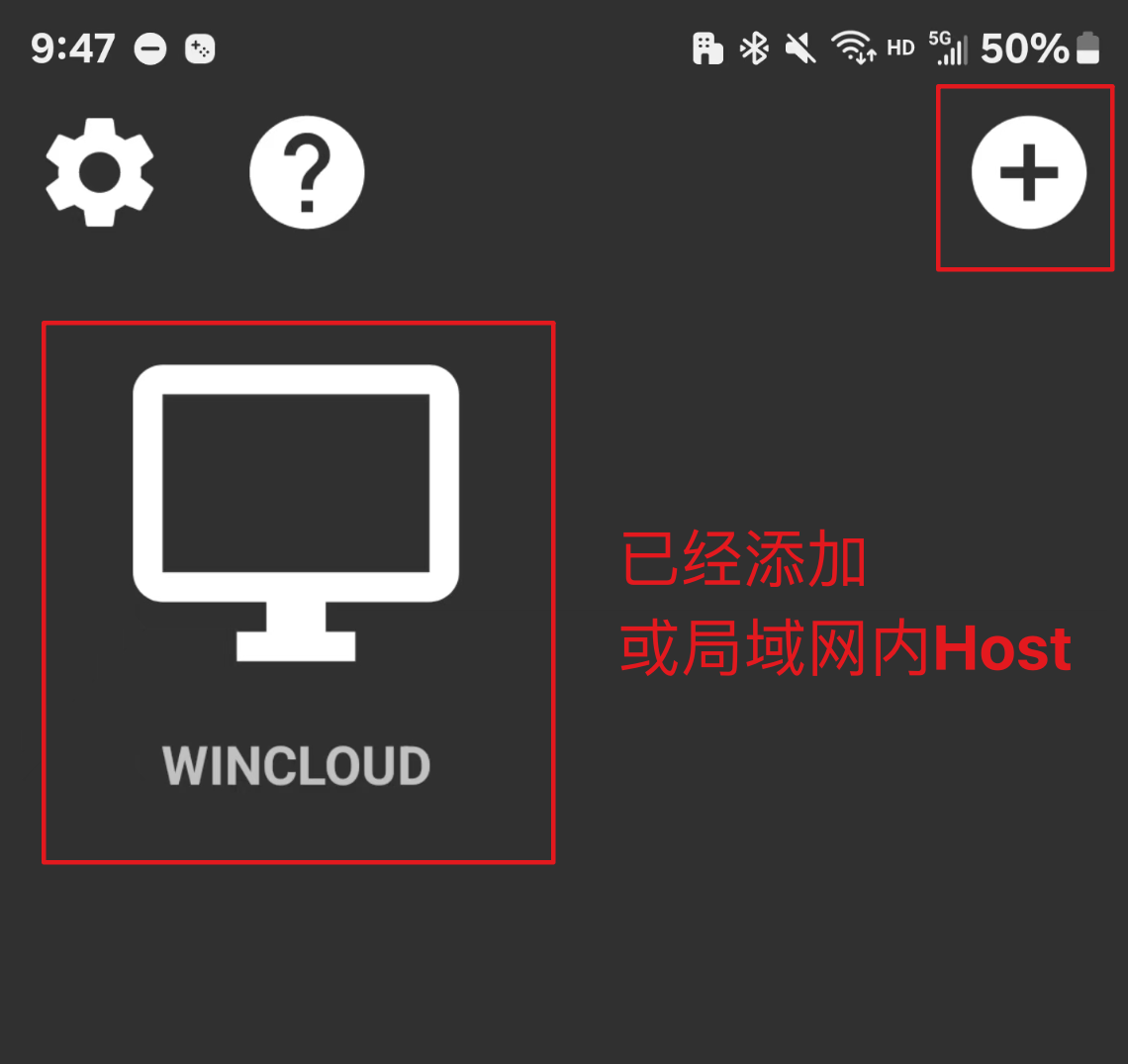
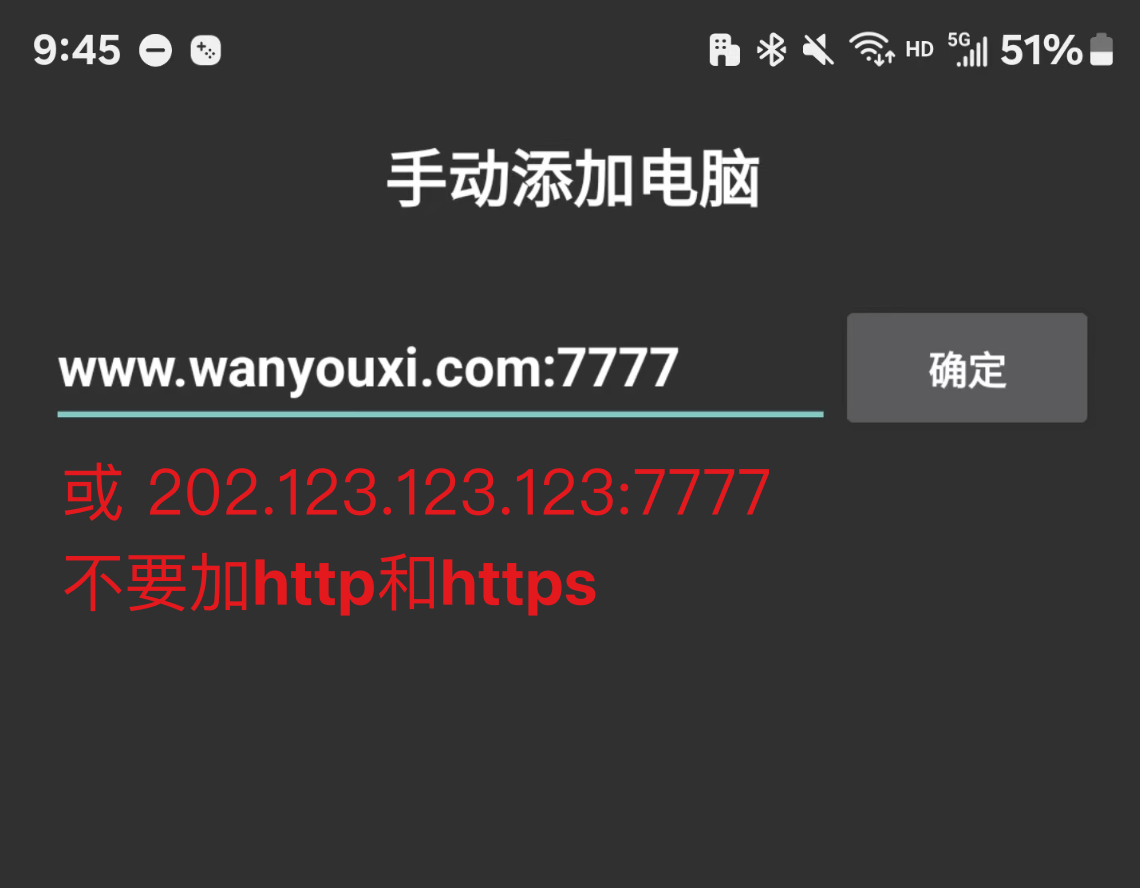
添加远程的电脑需要输入响应的 IP 或者域名,如果你更改了默认端口,请添加端口号。
5 设置虚拟显示器
Sunshine 啥都好,就要求必须有一个实体显示器才能进行映射,目前的解决方案:
- 显卡诱骗器(插在显卡上,假装有一个高清的输出)
- 虚拟显示器,按照连接安装一下即可
6 实机延迟测试
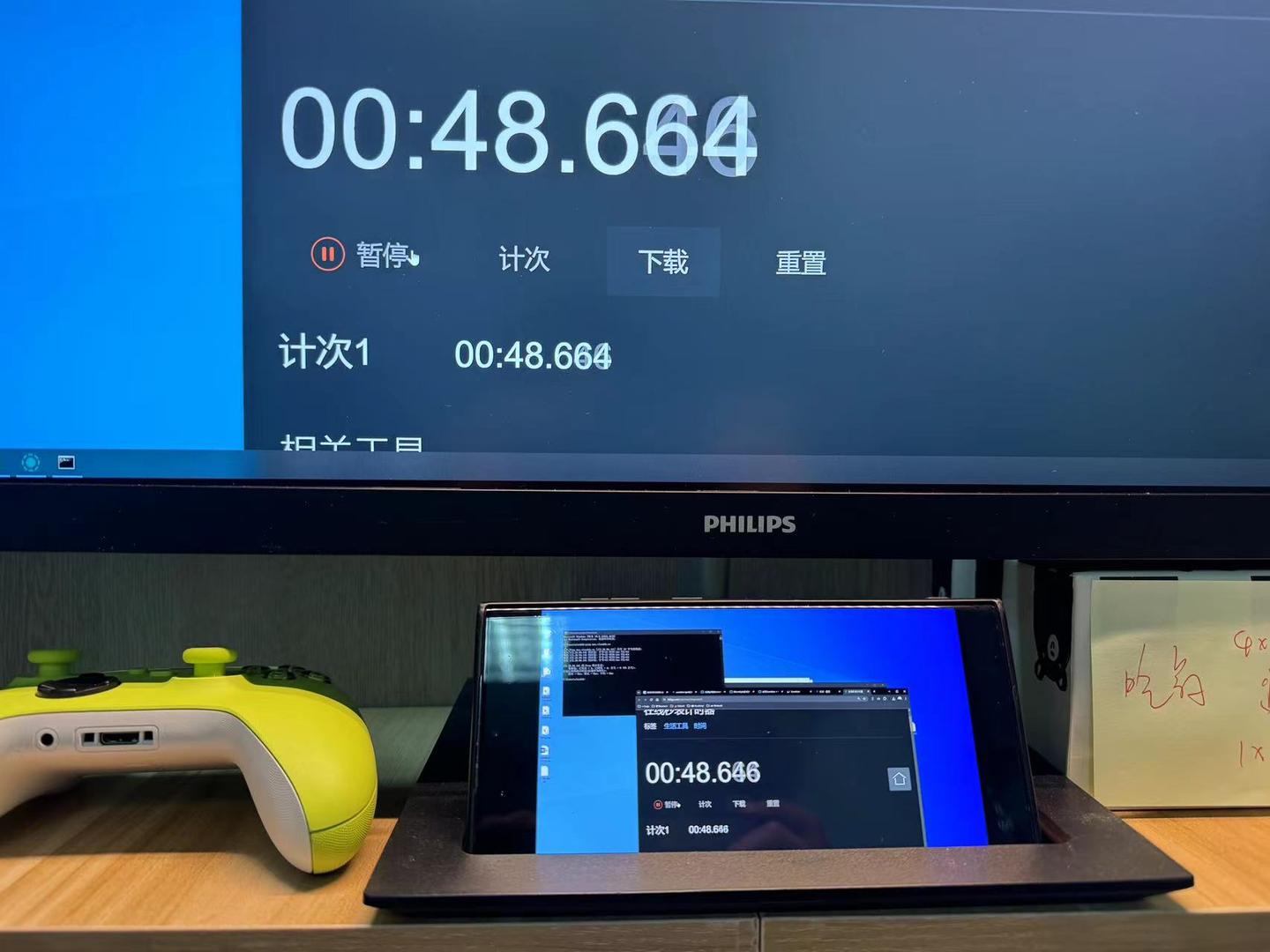
这是非局域网的延迟,我很惊讶为啥几乎看不到延迟。
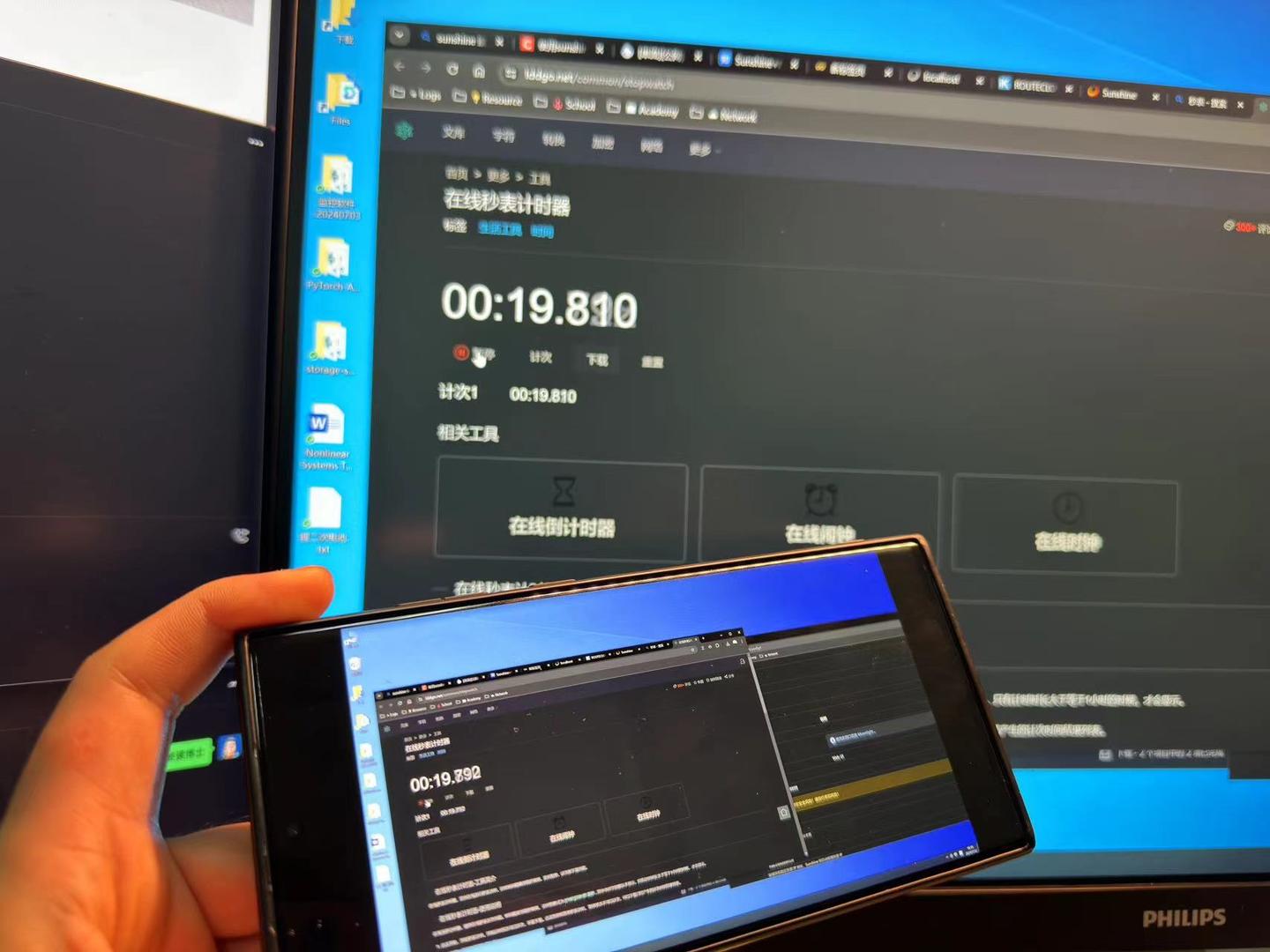
这是开启了加密的延迟,也就损失了 20ms。
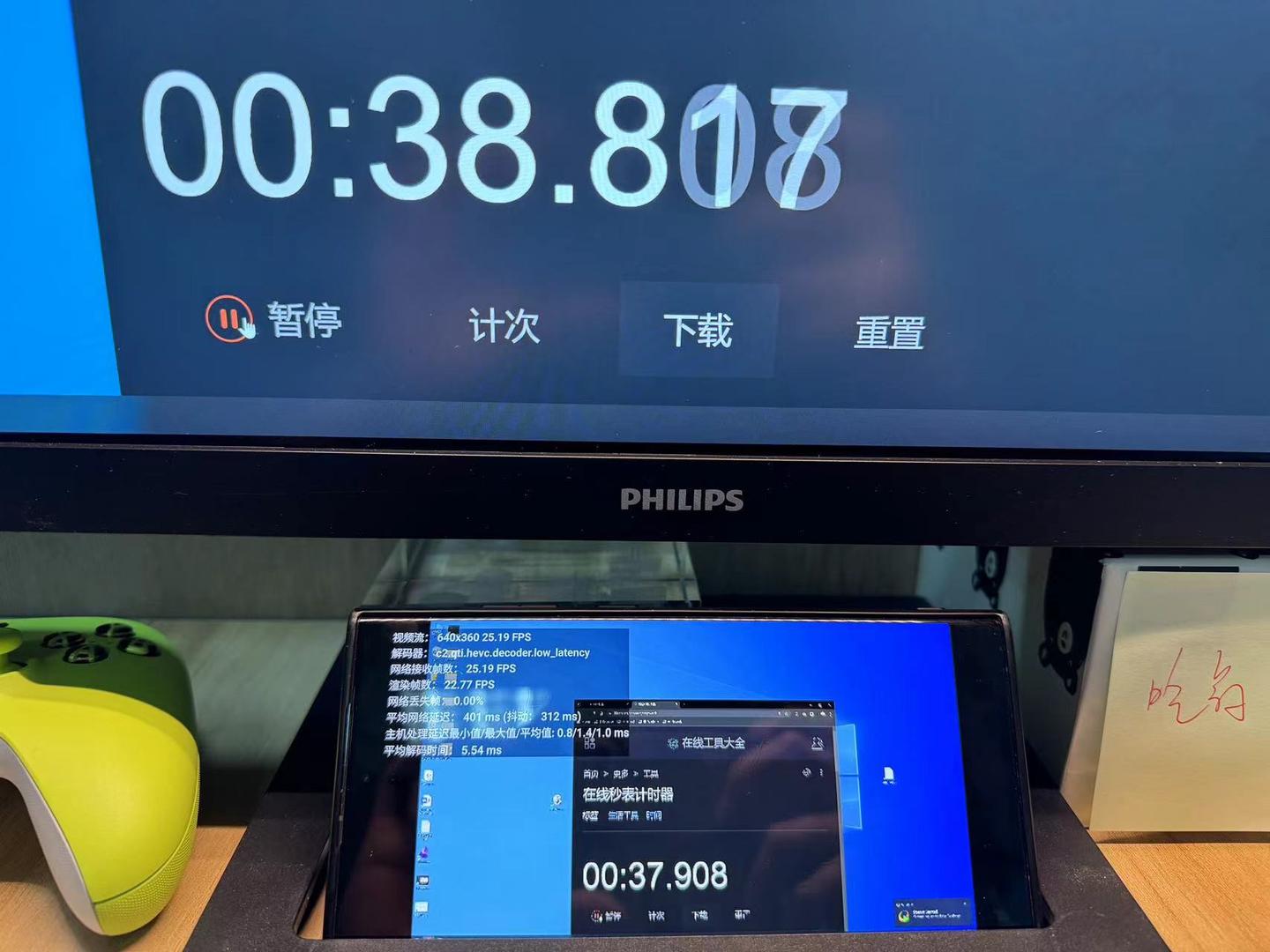
玩个骚的,不直接连接校园网,通过 EasyConnect 连接学校 VPN 测试一下,在最低画质和最低帧率下,延迟达到了恐怖的1000ms,但是至少简单能用一下。
连接上游戏手柄就可以快乐的远程打游戏了。