×

注意!页面内容来自https://cloudmounter.net/de/dropbox-desktop-app.html,本站不储存任何内容,为了更好的阅读体验进行在线解析,若有广告出现,请及时反馈。若您觉得侵犯了您的利益,请通知我们进行删除,然后访问 原网页

Erhalten Sie Dropbox-Desktopzugriff mit CloudMounter

Dropbox ist eine Anwendung zum Hochladen von Daten in einen Cloud-Service und zum Bereitstellen des Zugriffs zum Anzeigen und Herunterladen für alle oder bestimmte Benutzer. Der Zugriff auf Informationen ist über einen Browser und die installierte native Dropbox-Desktop-App möglich. Es gibt jedoch eine noch einfachere und bequemere Möglichkeitauf Cloud-Daten zuzugreifengenannt CloudMounter. Sehen wir uns anwie man Dropbox über diese App einbindet.

Wie funktioniert die Dropbox-Anwendung?

Wenn Sie ein Dropbox-Konto erstellenerhalten Sie im Grunde mehr Speicherplatz. Es istals würden Sie eine neue Festplatte kaufenaber in der Cloud. Je nach Ihrem Abonnement steht Ihnen auf dem Server eine bestimmte Speichermenge zur Verfügung.

Sobald Sie Dateien in Ihrer Dropbox-App hochladenwerden sie in die Cloud hochgeladenund Sie können auf diese Daten von jedem mit dem Internet verbundenen Gerät aus zugreifen. Außerdem werden Änderungendie Sie an Dropbox-Dateien auf einem Gerät vornehmenautomatisch auf allen Geräten synchronisiert.

Zusammengefasst können Sie sich Dropbox wie eine Festplatte in der Cloud vorstellen. Der Speicherplatzden Sie erhaltensteht nur Ihnen zur Verfügungund im Gegensatz zu einer herkömmlichen HDD werden Informationen automatisch auf all Ihren Geräten synchronisiert und aktualisiert.

Hauptmerkmale von Dropbox

Der Hauptzweck von Dropbox ist die Online-Speicherung und Synchronisierung von Dateien zwischen mehreren Geräten und der Cloud. Es bietet jedoch auch zahlreiche weitere Funktionen über die grundlegende Funktionalität hinaus.

Es gibt spezielle Apps für die meisten Betriebssysteme. Sie können Dropbox auf PCMaciOS oder Android installieren. Egalob Sie Dropbox über die App oder direkt im Browser nutzenSie erhalten immer eine 256-Bit-AES-Verschlüsselung.

Außerdem speichert Dropbox eine Versionshistorie der Dateienfalls Sie diese später wiederherstellen müssen. Die kostenlose Version hält diese Historie 30 Tage lang vorwährend sie bei Dropbox Advanced und Enterprise auf 365 Tage verlängert wird.

Ein weiteres hervorragendes Feature von Dropbox ist die einfache Freigabe-Funktion. Sie können problemlos Benutzern Berechtigungen erteilen oder Links erstellenum den Zugriff an beliebige Personen zu vergeben.

So fügen Sie Dropbox zum Desktop-Computer hinzu

CloudMounter ist eine praktische plattformübergreifende Lösungdie darauf abzieltCloud-Computing-Dienste und entfernte Server als lokale Laufwerke zu verbinden und so Speicherplatz auf Ihrem Computer zu sparen.

Um Dropbox auf Ihrem Computer zu mountenfolgen Sie diesen einfachen Schritten:

1. Laden Sie CloudMounter auf Ihren Computer herunter und installieren Sie es.

2. Nach der Installation starten Sie die App.

3. Wählen Sie das Dropbox-Symbol aus der Liste und klicken Sie darauf.
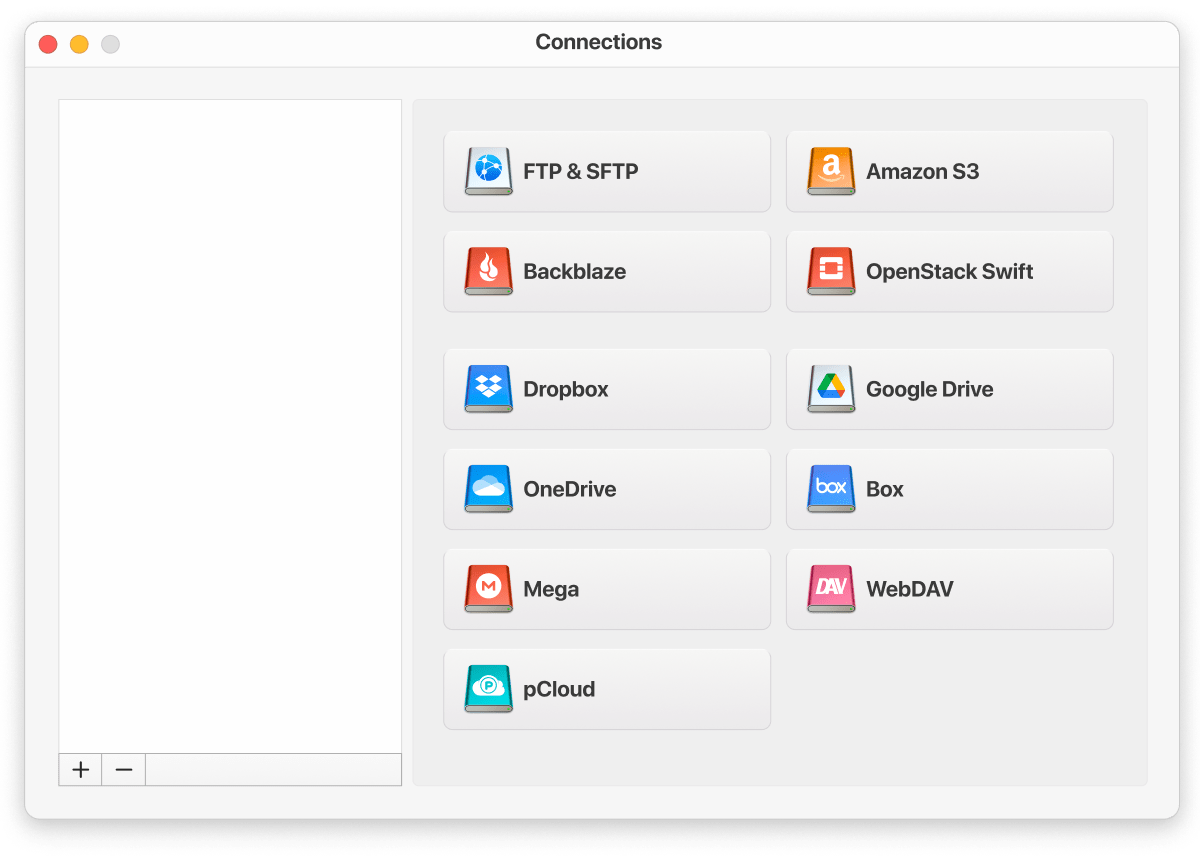
Verbindungsmenü

4. Melden Sie sich bei Ihrem Dropbox-Konto an.

5. Klicken Sie auf die Schaltfläche “Einbinden”.
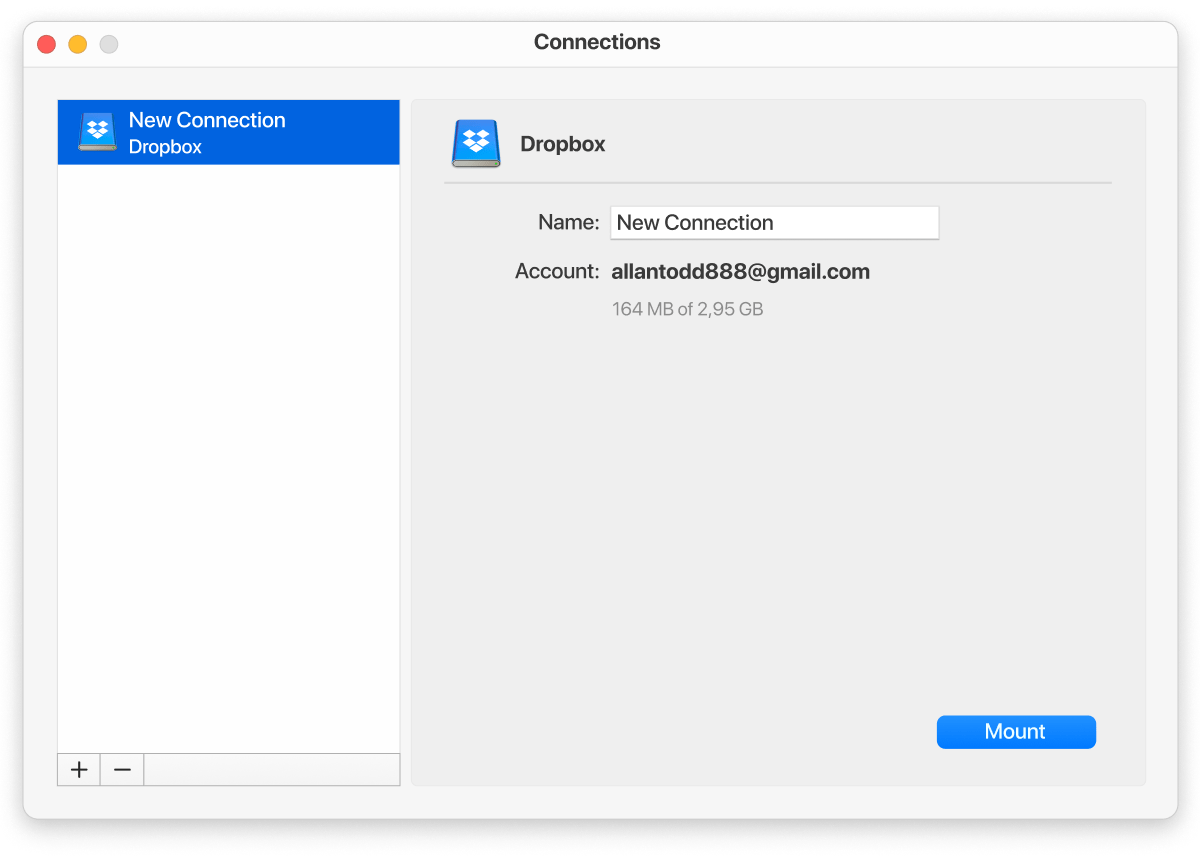
Kontoverifizierung

Jetzt können Sie direkt über den Finder auf Dropbox zugreifen. Diese Dropbox Desktop-Mac-Alternative ermöglicht das gleichzeitige Verbinden mehrerer Cloud-Konten und bietet nahtlosen Zugriff auf diese. Darüber hinaus unterstützt CloudMounter die Arbeit mit Basic- und Business-Dropbox-Konten.

So konfigurieren Sie den Dropbox-Desktop-Client auf Ihrem Computer

Mit der Dropbox-Desktop-App können Sie Dateien und Ordnerdie in Ihrem Dropbox-Konto gespeichert sindvon Ihrem Computer aus speichernanzeigenteilen und darauf zugreifen. Sie können die Desktop-Version von Dropbox von der offiziellen Website herunterladen. Befolgen Sie danach diese Schritte:

1. Sobald der Download abgeschlossen istfinden Sie das Installationsprogramm im Ordner “Downloads”. Der Dateiname lautet DropboxInstaller.dmg. Öffnen Sie das Installationsprogramm.

2. Doppelklicken Sie auf das Dropbox-Symbol im erschienenen Dropbox-Installer-Fenster.
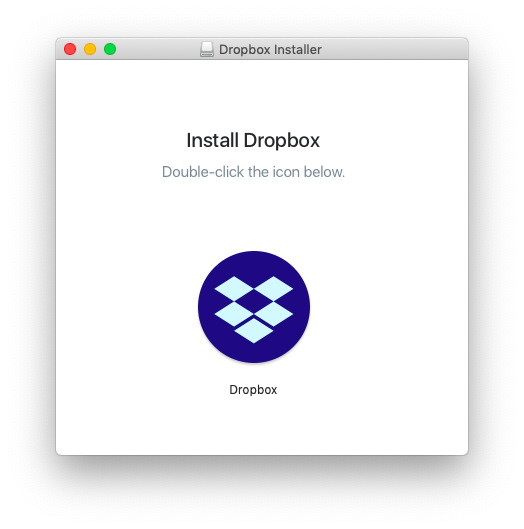
Kontoauthentifizierung

3. Sie werden benachrichtigtdass Dropbox aus der Web-App heruntergeladen wurde. Sie können auf die Schaltfläche „Öffnen“ klickenum fortzufahren.

4. Die App lädt alle erforderlichen Updates herunter und anschließend beginnt der Installationsvorgang.

5. Nach Abschluss der Grundinstallation wird das Symbol von Dropbox zur Menüleiste Ihres Macs hinzugefügtdie Dropbox-Desktopanwendung im Ordner „Programme“ installiert und Sie sehen das Dropbox-Anmeldefenster.

6. Wenn Sie bereits ein Dropbox-Konto habenmüssen Sie Ihre E-Mail-Adresse und Ihr Passwort eingeben; andernfalls klicken Sie auf den Registrieren-Link in der unteren rechten Ecke des Fensters und geben Sie die angeforderten Registrierungsinformationen ein.

7. Nach dem Einloggen in das Dropbox-Fenster erscheint eine Nachrichtdie Sie zur erfolgreichen Installation beglückwünscht. Klicken Sie auf die Schaltfläche Mein Dropbox-Ordner öffnen.
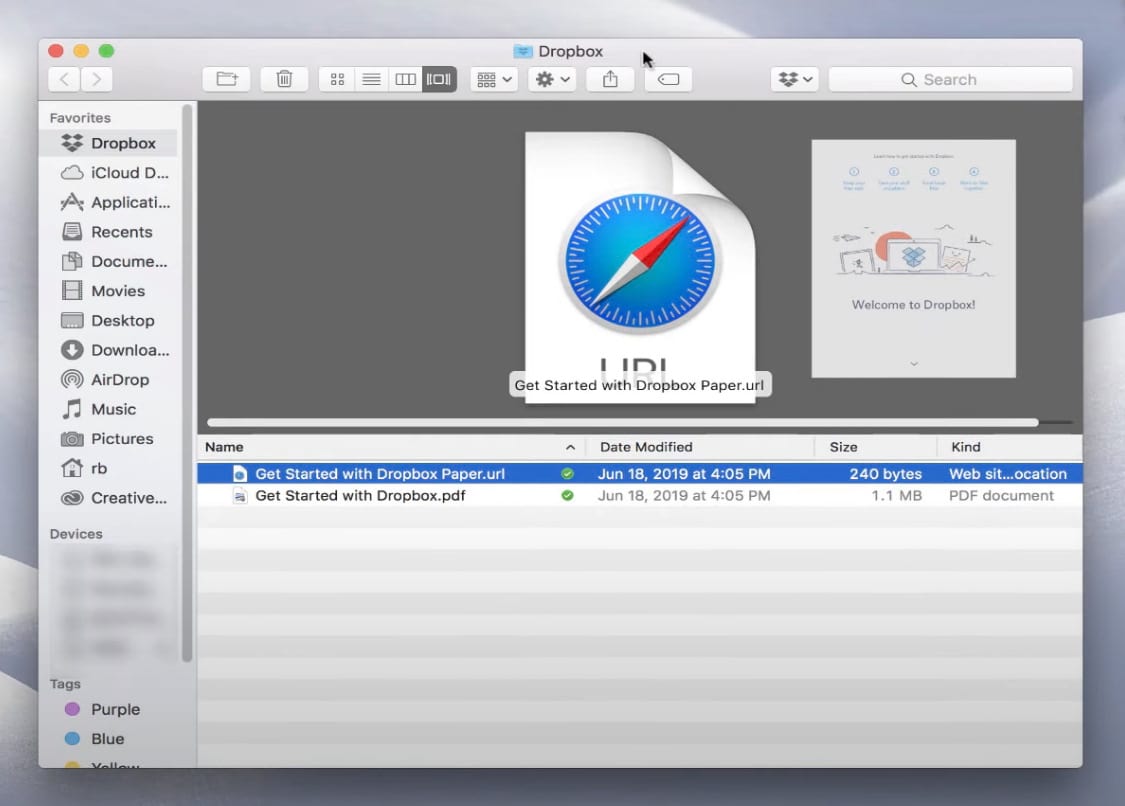
Kontenauthentifizierung

Dropbox benötigt Ihr Kontopasswort für den neuen Ordner und um ordnungsgemäß auf Ihrem Mac zu funktionieren. Außerdem wird die App sich selbst in der Seitenleiste des Finders hinzufügen und die PDF-Datei „Erste Schritte mit Dropbox“ in Ihren Dropbox-Ordner einfügen. Nehmen Sie sich ein paar Minuten Zeitum den Erste-Schritte-Leitfaden zu lesenda dieser einen guten Rahmen für die Arbeit mit Dropbox bietet.
Wie installiert man die Dropbox-App für Windows?

Die Installation der Dropbox-App ist ein unkomplizierter Prozessegal ob Sie Windows oder eine andere Version verwenden. Wie bei den meisten Apps besteht der erste Schritt darindie Website zu findenauf der Sie das Installationspaket herunterladen können.

  1. Laden Sie den Dropbox-Cloud-Speicherdienst von der offiziellen Website herunter.
  2. Führen Sie das Installationsprogramm aus.
  3. Befolgen Sie die Anweisungen des Installationsassistentenum den Vorgang abzuschließen.
  4. Nach Abschluss der Installation melden Sie sich mit Ihren Zugangsdaten bei Dropbox an.


Sobald die App auf Ihrem Windows-Computer installiert istkönnen Sie alle Funktionen optimal nutzeneinschließlich markierter DateienSynchronisierung und einfaches Übertragen von Ordnern von einem Ort zum anderen.

So passen Sie den Dropbox-Desktop an

  1. Klicken Sie auf das Dropbox-Symbol in Ihrer Menüleiste.
  2. Klicken Sie oben rechts auf Ihr Profilbild.
  3. Wählen Sie Einstellungen.
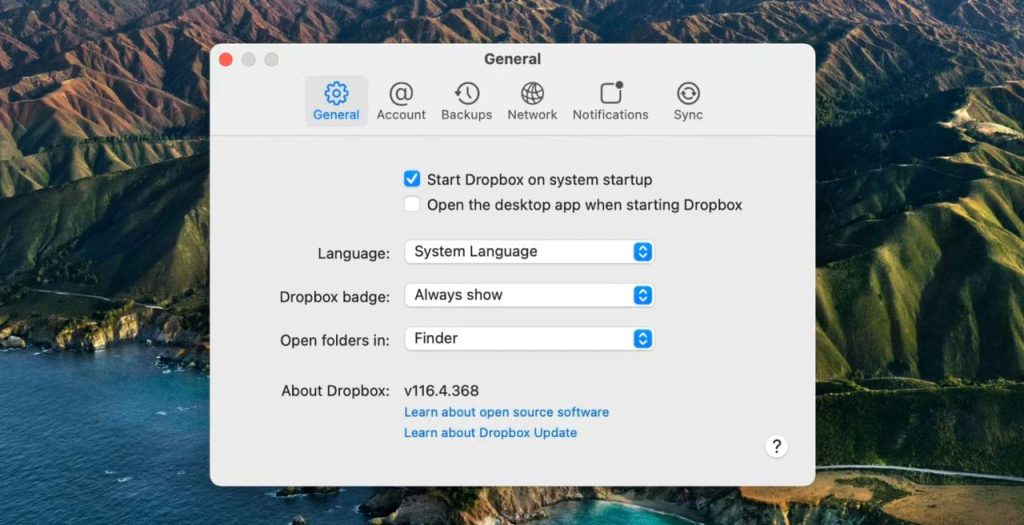
Dropbox-Desktop-App-Einstellungen

Als Nächstes schauen wir uns die Einstellungen in jedem Tab an:


Allgemeine Einstellungen:

  • Dropbox beim Systemstart starten → Diese Einstellung öffnet die Dropbox-Desktop-App automatisch jedes Malwenn Sie Ihren PC starten
  • Sprache
  • Dropbox-Badge → Hier können Sie das Erscheinungsbild des Dropbox-Badges anpassen


Konto:

  • Dieser PC/Dieser Mac → Verwalten Sie Ihre Backups
  • Backups von externen Laufwerken → Verwalten Sie Benachrichtigungen über das Einrichten von Backups
  • Fotos → Wählen Sie ausob Sie das automatische Hochladen von Fotos von Ihrem Gerät aktivieren möchten
  • Geräte → Gerätedie zum Importieren von Fotos eingerichtet sindwerden hier angezeigt
  • Bildschirmfotos


Bandbreite oder Netzwerk

  • Bandbreite → Verwalten Siewie viel Bandbreite Ihre Internetverbindung für die Ausführung der Desktop-App verwendet
  • Proxys → Verbinden Sie die Dropbox-Desktop-App mit einem Proxy-Server
  • LAN-Synchronisierung aktivieren → Aktivieren Sie die LAN-Synchronisierung in der Desktop-App


Benachrichtigungen

  • Benachrichtige mich über → Wählen Sie auswelche Benachrichtigungen Sie erhalten möchten
  • Benachrichtigungen pausieren


Synchronisierung

  • Speicherung neuer Dateien
  • Ordner zum Synchronisieren auswählen → Ermöglicht das Entfernen bestimmter Dropbox-Ordner von Ihrer Festplatte
  • Standort des Dropbox-Ordners: Diese Option ist nur für Windows- und Linux-Computer verfügbar und ermöglicht es Ihnenden Ordner an einen anderen Ort zu verschieben

Fazit

Die Installation und Verwendung der Dropbox-Desktop-App auf deinem Mac kann das Teilen von Dateien mit anderen Gerätendie du besitzterleichtern. Es kann auch eine einfache Möglichkeit seinFotos zu teilen oder große Dateien an andere zu senden. Es ist keine Überraschungdass Dropbox eines der beliebtesten Cloud-Speichersysteme ist. Außerdem ist Dropbox auch für WindowsLinux und die meisten mobilen Plattformeneinschließlich iOS-Gerätenverfügbar.

Häufig gestellte Fragen

Dropbox ist ein beliebter Dienst zum Speichern und Synchronisieren von Informationen. Jede Dateidie Sie in einen Dropbox-Ordner auf Ihrem Computer legenwird in die Dropbox-Cloud kopiert (synchronisiert) und ist somit auf all Ihren Geräten verfügbar – entweder über die Dropbox-Website oder die Dropbox-Appdie Sie auf all Ihren Geräten installieren können.

Dropbox ist ein praktisches Werkzeugum Daten in der Cloud zu speichern. Es ermöglicht IhnenInformationen zu speichernvon jedem Gerät mit installiertem Client oder Webinterface damit zu arbeiten und anderen Benutzern Zugriff zu gewähren.

Öffnen Sie die Webversion von Dropboxsuchen Sie die Dateidie Sie auf den Computer verschieben möchtenklicken Sie auf die drei Punkte rechts in der Dateizeile und wählen Sie Herunterladen. Wenn Sie die Desktop-App verwendengehen Sie zu Einstellungen/Präferenzen/Sync und wählen Sie selektive Synchronisierung.

Dropbox ist ein zuverlässiger Dienstder AES-256 verwendetum Ihre Daten zu schützen.

Wenn Sie Dropbox von Ihrem Computer löschenwerden keine Dateien von den Servern von Dropbox entfernt.
