×

注意!页面内容来自https://www.toolify.ai/zh/ai-news-cn/ai摄影后期处理luminar-ai与topaz-ai高效工作流-3429307,本站不储存任何内容,为了更好的阅读体验进行在线解析,若有广告出现,请及时反馈。若您觉得侵犯了您的利益,请通知我们进行删除,然后访问 原网页

AI摄影后期处理:Luminar AI与Topaz AI高效工作流

Updated on May 15,2025

在当今的数字摄影时代,人工智能(AI)正以前所未有的速度改变着我们的工作方式,特别是在照片后期处理领域。传统的照片编辑流程往往耗时且需要专业技能,而现在,AI技术的崛起使得即使是摄影新手也能快速获得令人惊艳的效果。本文将深入探讨如何利用Luminar AITopaz AI这两个强大的工具,构建一个高效的AI摄影后期处理工作流,从而提升你的摄影作品的质量和效率。

本文旨在为广大摄影爱好者提供一个清晰、实用的指南,帮助他们了解如何利用AI技术简化照片编辑流程,释放创造力。我们将结合具体的案例和操作步骤,展示如何使用Luminar AI进行初步调整,再利用Topaz AI进行智能锐化和降噪,最后回到Luminar AI完成最终润色,从而实现AI全流程优化。无论你是专业摄影师还是业余爱好者,相信本文都能为你带来启发和帮助。

此外,本文还将探讨一些常见的摄影后期处理技巧和注意事项,帮助读者更好地理解AI技术在摄影中的应用,以及如何在实际操作中避免一些常见的错误。通过学习本文,你将能够掌握一套高效、智能的照片编辑流程,提升你的摄影作品的质量和影响力。

本文关键点

了解如何使用 Luminar AI 进行照片的基本调整,例如光线、色彩和构图。

学习如何将照片导出到 Topaz AI 进行智能锐化和降噪处理。

掌握在 Topaz AI 中选择合适的锐化和降噪模式,以达到最佳效果。

了解如何将处理后的照片导入回 Luminar AI 进行最终的润色和调整。

学习如何使用局部调整工具来精细控制照片的特定区域。

探讨在整个流程中如何平衡 AI 辅助和个人创意,以获得独特风格的摄影作品。

了解如何处理低光、高噪点等挑战性照片。

探讨在使用 AI 工具时需要注意的常见问题和最佳实践。

AI摄影后期处理工作流:Luminar AI与Topaz AI

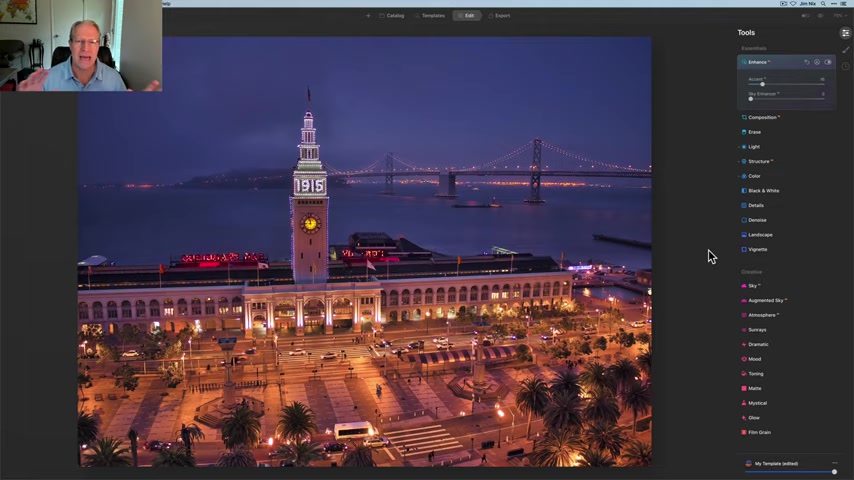
Luminar AI:快速初步调整

Luminar AI以其直观的界面和强大的AI功能而闻名,是照片后期处理的理想起点。它能快速进行照片的基本调整,例如光线、色彩和构图,为后续的精细化处理打下基础。下面我们详细介绍Luminar AI在工作流中的应用。

  • 基本调整:

    • 光线:在Luminar AI中,你可以使用“光线”工具快速调整曝光、对比度、高光和阴影。例如,对于曝光不足的照片,只需简单地增加曝光度,就能显著提升照片的亮度。同时,调整高光和阴影可以平衡照片的光线,使其更加自然。
    • 色彩:Luminar AI提供了丰富的色彩调整选项,包括温度、色调、饱和度等。你可以根据照片的需要调整这些参数,使色彩更加鲜艳或柔和。此外,Luminar AI还提供了AI增强工具,可以自动识别照片中的色彩问题并进行优化。
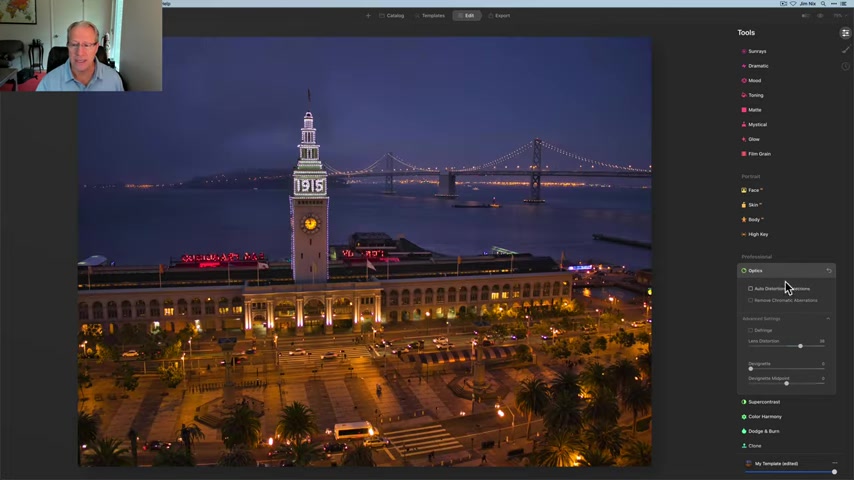
      “白平衡”调整也十分重要,可以修正照片的偏色问题,使其色彩更加准确。

    • 构图:Luminar AI的“构图”工具可以帮助你调整照片的比例和角度,使其更加符合视觉美学。例如,使用裁剪工具可以去除照片中不必要的元素,突出主体。此外,Luminar AI还提供了AI构图建议,可以根据照片的内容智能推荐最佳构图方式。
  • AI增强:

    Luminar AI的AI增强工具是其最大的亮点之一。“AI增强”工具可以自动分析照片的内容,并根据其特点进行优化,例如增强细节、锐化边缘、增加对比度等。只需简单地拖动滑块,就能获得令人惊艳的效果。例如, “人像增强”工具可以自动识别照片中的人脸,并对其进行美化,例如磨皮、美白、去除瑕疵等。这些AI功能极大地简化了照片编辑流程,使即使是摄影新手也能快速获得专业级的效果。

通过这些初步调整,我们可以为照片打下坚实的基础,为后续的锐化和降噪处理做好准备。

Topaz AI:智能锐化和降噪

Topaz AI 是一套专门用于图像增强的强大工具,尤其在锐化和降噪方面表现出色。它使用先进的AI算法,可以智能地识别图像中的细节和噪点,并进行有针对性的处理。下面我们详细介绍 Topaz AI 在工作流中的应用。

  • 智能锐化:

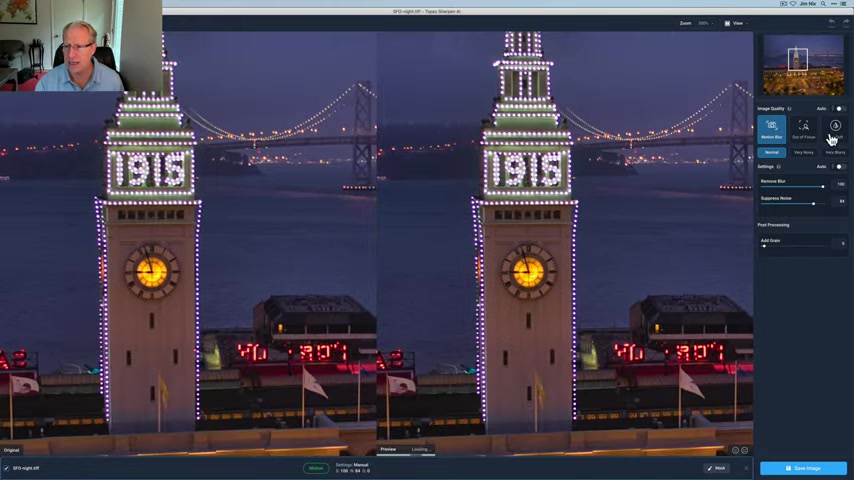
    • Topaz Sharpen AI 能够有效减少图像的模糊,恢复细节,同时避免产生伪影。
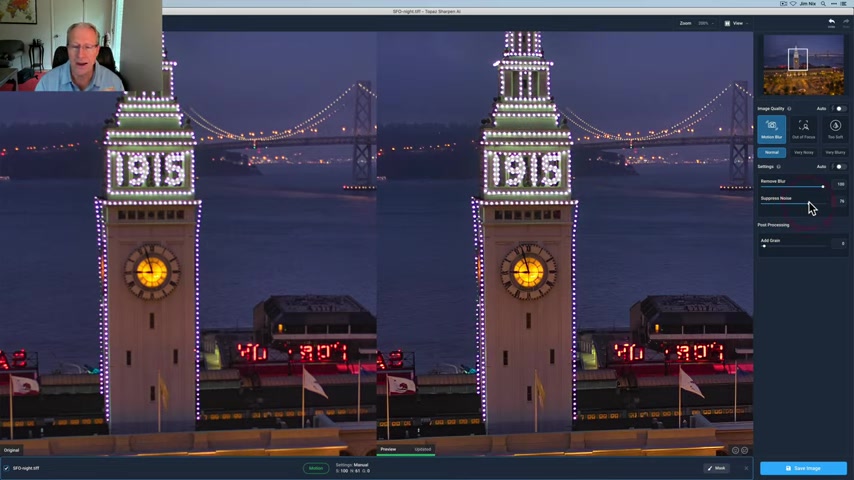
      它可以智能识别运动模糊、镜头失焦等问题,并针对性地进行锐化处理。在处理低质量或扫描的图像时,锐化功能尤为重要,它可以使图像焕然一新。

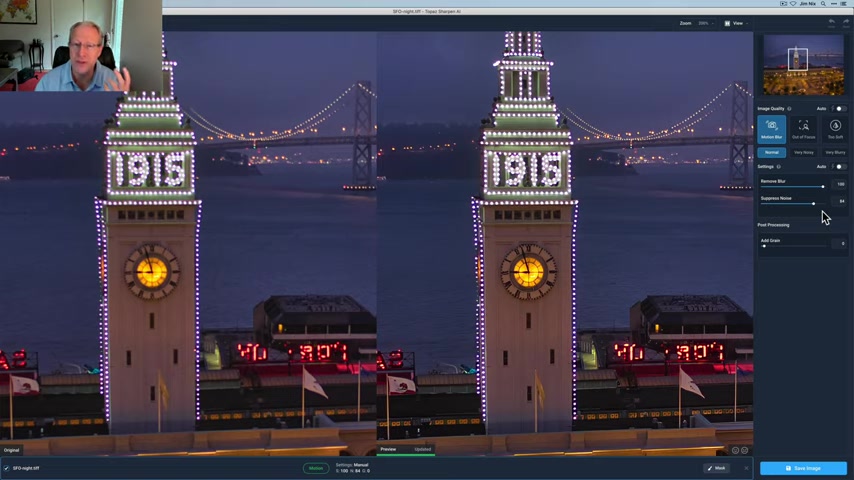
    • 在Topaz Sharpen AI中,你可以选择不同的锐化模式,例如“运动模糊”“镜头失焦”“过于柔和”,以适应不同的图像问题。 此外,你还可以手动调整锐化强度和细节恢复程度,以达到最佳效果。值得注意的是,过度锐化可能会导致图像出现噪点和伪影,因此需要谨慎调整。
  • 智能降噪:

    • Topaz DeNoise AI 能够有效减少图像中的噪点,提高图像的清晰度。它使用深度学习算法,可以智能地识别图像中的噪点和细节,并进行有针对性的处理,而不会过度平滑图像。 这对于处理低光环境下拍摄的照片尤为重要,因为这些照片通常噪点较多。
    • 在Topaz DeNoise AI中,你可以选择不同的降噪模式,例如“标准”“低光”“严重噪点”,以适应不同的图像情况。此外,你还可以手动调整降噪强度和细节恢复程度,以达到最佳效果。与锐化类似,过度降噪可能会导致图像细节丢失,因此也需要谨慎调整。

降噪先于锐化?

  • 对于先降噪还是先锐化,业界存在一些争论。传统观点认为,应该先降噪再锐化,以避免在锐化过程中放大噪点。但也有人认为,先锐化可以更好地突出细节,然后再进行降噪,以保留更多细节。
  • 在实际操作中,你可以根据具体的图像情况和个人偏好进行选择。有时,先锐化再降噪可以获得更好的效果,尤其是在使用Topaz AI等智能工具时。这些工具可以智能地识别细节和噪点,并进行有针对性的处理,从而最大限度地保留图像细节。

返回Luminar AI:完成后期润色

在经过Topaz AI的锐化和降噪处理后,照片的清晰度和细节已经得到了显著提升。接下来,我们可以将照片导入回Luminar AI,进行最后的润色和调整,使其更加完美。

  • 色彩平衡:

    • 在Luminar AI中,我们可以使用“色彩平衡”工具调整照片的整体色调。例如,如果照片的色彩偏冷,我们可以增加一些暖色调,使其更加温馨。Luminar AI的色彩平衡工具提供了丰富的选项,可以精确控制照片的色彩。
  • 局部调整:

    • Luminar AI的“局部调整”工具可以帮助我们精细控制照片的特定区域。例如,我们可以使用画笔工具选择照片中的特定区域,并对其进行单独的调整,例如增加亮度、锐化细节、改变色彩等。这对于突出主体、改善构图非常有用。
  • 结构调整:

    • 调整照片结构可以改变照片的整体氛围。提高结构可以突出照片的细节和纹理,而降低结构则可以使照片更加柔和。Luminar AI的“结构”工具提供了简单易用的滑块,可以快速调整照片的结构。

总的来说,Luminar AI和Topaz AI的结合使用,可以极大地简化照片后期处理流程,提升照片的质量和效率。Luminar AI擅长快速调整照片的整体效果,而Topaz AI则擅长智能锐化和降噪。将两者结合使用,可以充分发挥各自的优势,从而获得令人满意的效果。通过不断地实践和探索,你将能够掌握一套属于自己的AI摄影后期处理工作流,创造出更多令人惊艳的摄影作品。

文件管理和工作流程效率

有效管理导出的 TIFF 文件

使用 Topaz Sharpen AI 和 DeNoise AI 后,您将生成大量的 TIFF 文件。保持组织性对于避免混淆和确保高效的工作流程至关重要。以下是一些管理这些文件的策略:

  1. 命名约定: 使用清晰一致的命名约定。例如,您可以在文件名中包含步骤(例如,“_Sharpened”、“_Denoised”)和设置。这样,您就可以一目了然地识别每个文件的处理方式。
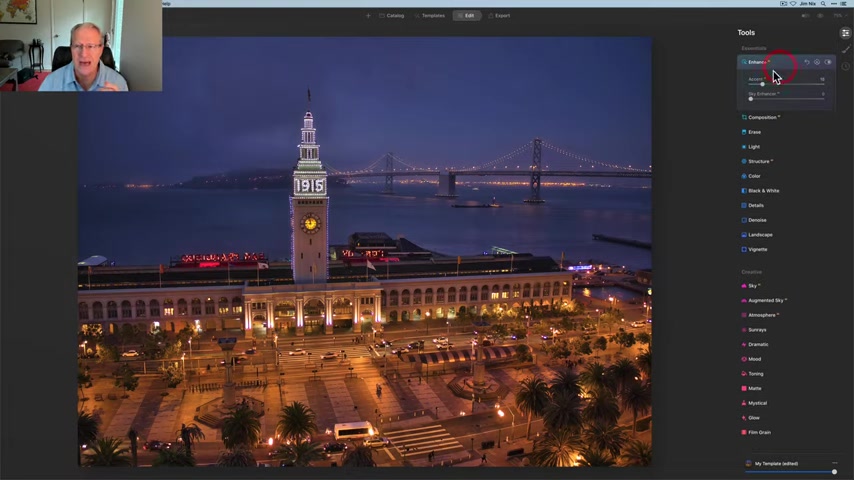
    比如可以使用SFO-night-SAI-motion-DeNoiseAI-clear.tiff的文件命名方式命名文件

  2. 文件夹结构: 创建一个逻辑文件夹结构。您可以按日期、项目或处理阶段来组织文件。例如,您可以为每个照片拍摄创建一个主文件夹,并在其中创建子文件夹,用于原始文件、锐化文件和降噪文件。
  3. 元数据标记: 使用元数据标记来跟踪应用于每个文件的编辑。您可以在文件名添加后缀SAI来标记文件信息。使用图像编辑软件将标签添加到元数据中,说明文件通过的锐化和降噪过程,以便在文件历史记录中添加注释。这可以更容易地搜索特定文件,并记住您所做的编辑。
  4. 备份: 定期备份您的 TIFF 文件。由于这些文件通常很大,请考虑使用外部硬盘驱动器或云存储服务进行备份。

Markdown 表格示例:

文件类型 描述 命名约定示例
原始文件 从相机导出的原始图像 IMG"_1234.CR2
锐化文件 使用 Topaz Sharpen AI 处理后的图像 IMG"_1234"_Sharpened.TIFF
降噪文件 使用 Topaz DeNoise AI 处理后的图像 IMG"_1234"_Denoised.TIFF
编辑完成的文件 使用 Luminar AI 完成最终编辑的图像 IMG"_1234"_Final.TIFF

如何使用 Luminar AI 配合 Topaz AI 进行照片编辑

步骤 1:在 Luminar AI 中进行基本调整

  1. 打开 Luminar AI 并导入您的原始照片。

  2. 使用“光线”工具调整曝光、对比度、高光和阴影,找到光线平衡。

  3. 调整温度、色调和饱和度,增强或减少色彩强度。

  4. 使用“构图”工具改善照片的比例和角度。

  5. 使用“AI增强”工具进行初步优化,增强照片细节。

步骤 2:导出到 Topaz Sharpen AI

  1. 在 Luminar AI 中,转到“文件”菜单并选择“导出”。

  2. 选择 TIFF 作为文件格式以保持图像质量。

  3. 导出文件并确保你知道存储位置。

步骤 3:在 Topaz Sharpen AI 中进行锐化

  1. 打开 Topaz Sharpen AI 并导入你导出的 TIFF 文件。

  2. 根据照片的模糊类型选择合适的锐化模式,如“运动模糊”或“镜头失焦”。

  3. 微调“锐化强度”和“细节恢复”滑块,直到图像清晰且细节明显,同时避免伪影。

  4. 保存图像为 TIFF 文件,并使用合适的命名约定(例如,添加“_Sharpened”后缀)。

步骤 4:导出到 Topaz DeNoise AI

  1. 打开 Topaz DeNoise AI 并导入上一步锐化后的 TIFF 文件。
  2. 选择合适的降噪模式,如“标准”或“低光”。
  3. 调整“降噪强度”和“细节恢复”滑块,以减少噪点,同时保留图像细节。
  4. 保存图像为 TIFF 文件,并使用适当的命名约定(例如,添加“_Denoised”后缀)。

步骤 5:返回 Luminar AI 进行最终编辑

  1. 在 Luminar AI 中,导入经过锐化和降噪的 TIFF 文件。

  2. 根据需要调整色彩平衡,以增强照片的整体色调。

  3. 使用“局部调整”工具对特定区域进行精细控制,例如调整亮度或锐度。

  4. 根据你的偏好,微调图像的结构。

  5. 保存最终编辑的文件。

Luminar AI 和 Topaz AI 的优缺点分析

👍 Pros

直观易用的界面,适合新手

强大的 AI 功能,可以快速优化照片

丰富的色彩调整选项

AI 构图建议

人像增强工具

👎 Cons

部分 AI 功能可能不够精确

对硬件要求较高

价格相对较高

常见问题解答

Luminar AI 和 Topaz AI 可以作为独立软件使用吗?
是的,Luminar AI 和 Topaz AI 都可以作为独立软件使用。Luminar AI 提供了完整的照片编辑功能,包括基本调整、AI 增强、局部调整等。Topaz AI 专注于图像增强,包括锐化和降噪。尽管它们可以独立使用,但结合使用可以获得更好的效果。
为什么在我的工作流程中需要使用 Luminar AI 和 Topaz AI 两者?
Luminar AI 和 Topaz AI 各有优势。Luminar AI 擅长快速进行整体调整和创意编辑,而 Topaz AI 则在锐化和降噪方面表现出色。结合使用两者,可以充分利用它们的优点,从而获得更高质量的摄影作品。
在哪里可以找到关于 Luminar AI 和 Topaz AI 的更多信息和教程?
您可以在 Luminar AI 和 Topaz Labs 的官方网站上找到更多信息和教程。此外,YouTube 上也有许多摄影师分享的使用这些工具的经验和技巧。

其他相关问题

除了 Luminar AI 和 Topaz AI 之外,还有哪些其他 AI 驱动的摄影后期处理工具?
除了 Luminar AI 和 Topaz AI 之外,还有许多其他 AI 驱动的摄影后期处理工具。例如,Adobe Photoshop 和 Lightroom 也集成了 AI 功能,例如内容感知填充、超级分辨率等。此外,还有一些专门的 AI 照片编辑软件,例如 PhotoDirector 和 Remini。这些工具都使用 AI 技术来简化照片编辑流程,提升照片质量。
使用 AI 工具进行照片后期处理是否会扼杀摄影师的创造力?
这是一个备受争议的问题。有些人认为,使用 AI 工具可以简化照片编辑流程,从而释放摄影师的创造力,使他们能够更专注于拍摄和构图。另一些人则认为,过度依赖 AI 工具可能会扼杀摄影师的创造力,使他们的作品缺乏独特性。在实际操作中,如何在 AI 辅助和个人创意之间取得平衡,是一个值得思考的问题。
<> .adsbygoogle-right { width: 300px; height: 600px !important; } @media screen and (max-width: 1280px) { .adsbygoogle-right { width: 100%; height: 200px !important; } } ins.adsbygoogle-right[data-ad-status="unfilled"] { display: none !important; } div:has(> ins.adsbygoogle-right[data-ad-status="unfilled"]) { display: none !important; }
<> .adsbygoogle-bottom { width: 100%; height: 90px !important; } @media screen and (max-width: 768px) { .adsbygoogle-bottom { height: 50px !important; } } ins.adsbygoogle-bottom[data-ad-status="unfilled"] { display: none !important; } div:has(> ins.adsbygoogle-bottom[data-ad-status="unfilled"]) { display: none !important; }

Most people like

<> #advertisement .tool-item { transition: box-shadow 0.2s ease-in-out; cursor: pointer; } #advertisement .tool-item:hover { box-shadow: 0 4px 6px -1px rgba(0000.10)0 2px 4px -2px rgba(0000.10); } #advertisement .tool-item .placeholder-logo { background-color: #EBEAFD; color: #7150E6; } #advertisement .bg-neutral-100 { background-color: #f5f5f5; } #advertisement .text-neutral-950 { color: #0a0a0a; } #advertisement .text-neutral-700 { color: #404040; } #advertisement .hover\:text-purple-1300:hover { color: #7150E6; } #advertisement .rounded-\[10px\] { border-radius: 10px; } #advertisement .logo-blur-bg { position: absolute; bottom: 20px; right: -20px; width: 120px; height: 120px; pointer-events: none; z-index: 0; } #advertisement .logo-blur-bg img { width: 100%; height: 100%; object-fit: cover; opacity: 0.35; } #advertisement .tooltip-box { white-space: normal; } #advertisement .tooltip-box::before { content: ''; position: absolute; top: -4px; left: 50%; transform: translateX(-50%) rotate(45deg); width: 8px; height: 8px; background-color: #000; }
<> #recommend .tool-item { transition: box-shadow 0.2s ease-in-out; cursor: pointer; } #recommend .tool-item:hover { box-shadow: 0 4px 6px -1px rgba(0000.10)0 2px 4px -2px rgba(0000.10); } #recommend .tool-item .placeholder-logo { background-color: #EBEAFD; color: #7150E6; } #recommend .bg-neutral-100 { background-color: #f5f5f5; } #recommend .text-neutral-950 { color: #0a0a0a; } #recommend .text-neutral-700 { color: #404040; } #recommend .hover\:text-purple-1300:hover { color: #7150E6; } #recommend .rounded-\[10px\] { border-radius: 10px; } #recommend .logo-blur-bg { position: absolute; bottom: 20px; right: -20px; width: 120px; height: 120px; pointer-events: none; z-index: 0; } #recommend .logo-blur-bg img { width: 100%; height: 100%; object-fit: cover; opacity: 0.35; }
<> #recommend-top .tool-item { transition: box-shadow 0.2s ease-in-out; cursor: pointer; } #recommend-top .tool-item:hover { box-shadow: 0 4px 6px -1px rgba(0000.10)0 2px 4px -2px rgba(0000.10); } #recommend-top .tool-item .placeholder-logo { background-color: #EBEAFD; color: #7150E6; } #recommend-top .bg-neutral-100 { background-color: #f5f5f5; } #recommend-top .text-neutral-950 { color: #0a0a0a; } #recommend-top .text-neutral-700 { color: #404040; } #recommend-top .hover\:text-purple-1300:hover { color: #7150E6; } #recommend-top .rounded-\[10px\] { border-radius: 10px; } #recommend-top .logo-blur-bg { position: absolute; bottom: 20px; right: -20px; width: 120px; height: 120px; pointer-events: none; z-index: 0; } #recommend-top .logo-blur-bg img { width: 100%; height: 100%; object-fit: cover; opacity: 0.35; }