


Pelajari cara mudah menggunakan WhatsApp Web dan panduan lengkap WhatsApp Web login tanpa ribet. Temukan solusi praktis untuk akses cepat ke akun WhatsApp Anda melalui komputer atau perangkat lainnya.
WhatsApp Web telah menjadi solusi praktis untuk mengakses aplikasi WhatsApp dari browser tanpa harus mendownload versi desktopnya. Dilansir dari situs resminyaWhatsapp web adalah layanan chat yang memungkinkan user dapat mengirim atau menerima pesan dengan browser menggunakan perangkat seperti laptophandphone atau PC.
Kelebihan Whatsapp jenis ini dibandingkan Whatsapp desktop adalah Anda tidak perlu menginstall aplikasi Whatsapp terlebih dahulu di handphone atau PClebih fleksibel karena dapat digunakan dimana saja asal terdapat koneksi internet karena dapat diakses di browserdari sisi performansi kecepatan Whatsapp jenis ini juga lebih ringan karena tidak memerlukan sumber daya sistem yang besardan terakhir tidak memakan ruang penyimpanan yang besar seperti aplikasi Whatsapp desktop.
Dengan beberapa keunggulan yang ditawarkanmembuat Whatsapp ini semakin diminati oleh pengguna karena kemampuanya untuk mengakses chatmengirim pesandan berbagi file langsung dengan fleksibel. Artikel ini akan membahas cara menggunakan WhatsApp Web dengan panduan lengkaptermasuk bagaimana login tanpa QR code dan cara menggunakannya di HP.
Cara Buka WhatsApp Web di HP
Bagi Anda yang ingin mengakses whatsapp dengan fleksibel dan melalui dua perangkat sekaligus. Berikut langkah-langkahnya
- Siapkan Dua perangkat:
- Perangkat pertama adalah HandPhone yang memiliki aplikasi WhatsApp aktif.
- Perangkat kedua adalah HandPhone lain yang akan digunakan untuk membuka Web WhatsApp.
- Masuk ke Browser di Perangkat Kedua:
- Gunakan browser seperti Safari atau Google chrome
- Ketik url web.whatsapp.com
- Aktifkan Tampilan Desktop:
- Setelah url terbukaubah pengaturan tampilan menjadi versi desktop.
- Caranya: Klik icon titik tiga di browser > klik “Desktop site” (untuk Android) atau “Request Desktop Site” (untuk iPhone).
- Scan QR Code:
- Buka aplikasi Whatsapp di perangkat pertama.
- Klik ikon titik tiga di kanan atas > pilih “Linked Devices” atau “Perangkat Tertaut” > klik “Link a Device” atau “Tautkan Perangkat”
- Arahkan kamera ke QR code yang muncul di layar perangkat kedua.
- Selesai:
- Anda kini dapat menggunakan WhatsApp Anda melalui browser di perangkat kedua.
Cara Login WhatsApp Web
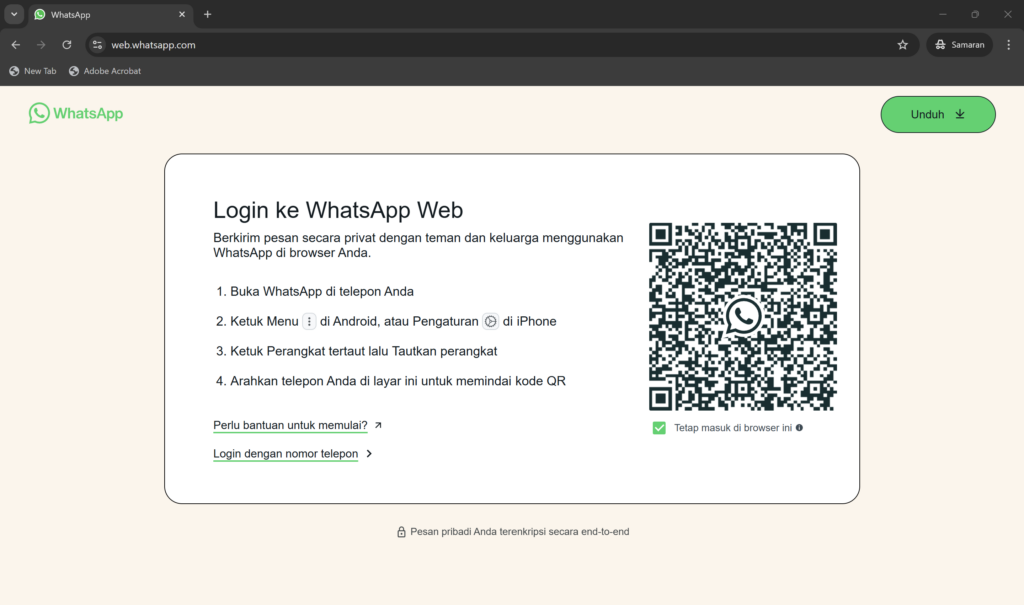
Untuk dapat mengakses laman WhatsApp Web loginAnda perlu melakukan scan QR code yang terhubung ke akun WhatsApp Anda. Berikut adalah langkah-lamgkahnya
- Kunjungi Halaman WhatsApp Web:
- Ketik Alamat web.whatsapp.com di browser menggunakan PC atau laptop. Atau Anda dapat mengetik “Whatsapp Web” di Google
- Buka Aplikasi WhatsApp di HP:
o Untuk Androidtekan ikon tiga titik vertikal di pojok kanan atas.
o Untuk iPhonebuka menu “Pengaturan” (Settings).
o Pilih opsi “Perangkat Tertaut” (Linked Devices).
- Scan QR Code:
- Tekan “Link a Device” atau “Tautkan Perangkat” di aplikasi WhatsApp.
- Arahkan kamera HP Anda ke QR code yang tampil di layar komputer.
- Selesai:
- WhatsApp Anda akan terbuka dan Anda bisa langsung menggunakannya
Catatan: Proses login memerlukan koneksi internet aktif di kedua perangkat baik PC dan Handphone
Cara Login WhatsApp Web Tanpa QR Code
Sebagian pengguna Whatsapp juga seringkali mencari cara login WhatsApp Web tanpa QR code. Meski secara keseluruhan WhatsApp belum mendukung login tanpa scan QR code secara langsungnamun cara ini biasanya sering dicari oleh beberapa pengguna
Menggunakan Fitur Multi-Device
WhatsApp kini telah mendukung fitur multi-device yang memungkinkan Anda tetap terhubung meski ponsel utama tidak aktif.
o Aktifkan opsi “Linked Devices” di aplikasi WhatsApp pada ponsel Anda.
o Setelah berhasil menautkan perangkat pertama kaliAnda tidak perlu lagi memindai QR code di masa mendatangasalkan perangkat yang ditautkan tetap terdaftar.
Menggunakan Emulator Android di PC
Alternatif lain adalah menggunakan emulator Android seperti BlueStacksEmulator adalah sebuah sistem yang dapat menjalankan aplikasi WhatsApp langsung di komputer. Berikut langkah-langkahnya:
- Unduh dan instal emulator: Unduh perangkat lunak emulator seperti BlueStacks di komputer Anda dan instal sesuai petunjuk
- Login ke Google Play Store di emulatorlalu unduh aplikasi WhatsApp.
- Instal aplikasi WhatsApp: Cari dan unduh aplikasi WhatsApp dari Google Play Store.
- Verifikasi akun: Masukkan nomor telepon Anda dan ikuti proses verifikasi untuk mengaktifkan akun WhatsApp di emulator.
Baca Juga : Apa itu Perplexity AI
Cara Menggunakan WhatsApp Web
Setelah berhasil loginberikut adalah cara menggunakan WhatsApp Web untuk berbagai kebutuhan antara lain
Fitur Utama yang Bisa Digunakan
- Mengirim dan Menerima Pesan:
- Anda dapat mengirim dan menerima pesan melalui keyboard komputeryang lebih nyaman untuk percakapan panjang.
- Berbagi File:
- Whatsapp Web juga memungknkan pengiriman dokumengambaratau video dengan mudah dari file yang tersimpan di komputer Anda.
- Notifikasi Real-Time:
- Anda juga akan menerima notifikasi secara realtime
Baca Juga : Apa itu Gemini AI
Tips Mengoptimalkan WhatsApp Web
Agar pengalaman menggunakan Web WhatsApp lebih optimalperhatikan tips berikut:
- Gunakan Browser Terbaru: Pastikan browser Anda adalah versi terbaru untuk menghindari masalah kompatibilitas.
- Koneksi Stabil: Aplikasi ini seringkali membutuhkankoneksi internet yang stabilbaik di perangkat utama maupun komputer.
- Keamanan Data:
- Jangan gunakan WhatsApp Web di perangkat publik.
- Selalu logout setelah selesai menggunakan untuk mencegah akses oleh pihak lain.
Kesimpulan
WhatsApp Web adalah platform yang dapat mengelola komunikasi dengan lebih mudahbaik dari komputer ataupun perangkat lainnya tanpa harus menginstall aplikasi whatsapp. Dengan mengikuti panduan iniAnda dapat menggunakan Web WhatsApp login dengan lancartermasuk membuka WhatsApp Web di HP dan menggunakan fitur multi-device untuk login tanpa QR code. Pastikan untuk selalu menjaga keamanan akun Andaterutama saat menggunakan perangkat umum.
Bagi Anda yang berkuliah di Telkom Universityini adalah kesempatan emas untuk memperdalam keahlian digital Anda. Segera kunjungi platform Telkom University dan tingkatkan pengetahuan teknologi Anda agar lebih siap menghadapi tantangan industri 4.0
Penulis : Meilina Eka A




good