



目录
在 2025 年,Node. 早已成为前端、后端、全栈开发者的“标配工具”。无论你是想运行各类 AI 工具、搭建本地开发环境,还是准备上手 Express / Next. 等框架,第一步永远离不开——正确安装 Node. 并完成环境配置。
但很多同学在安装过程中,会遇到版本混乱、环境变量配置失败、npm 无法使用等各种“神秘错误”。为了让你一次装对、不踩坑,我特别整理成了这篇文章。本教程将以 Windows 11 为例,通过图文方式带你从0到1安装好Node.。
如果你是第一次安装 Node.,这篇文章会让你完全无压力;如果你已经安装过,那么你也能借此检查配置、避免后续开发踩坑。
准备好了吗?我们开始!🚀
一、下载Node.
下面将详细介绍如何在 Windows 11 系统上安装 Node. 并配置 npm 环境。
推荐方式:访问 Node. 官网下载页面:https://node.org/zh-cn/
版本选择建议:
-
LTS(长期支持版本):适合大多数用户,稳定且兼容性好
-
最新版:包含新特性,但可能不够稳定
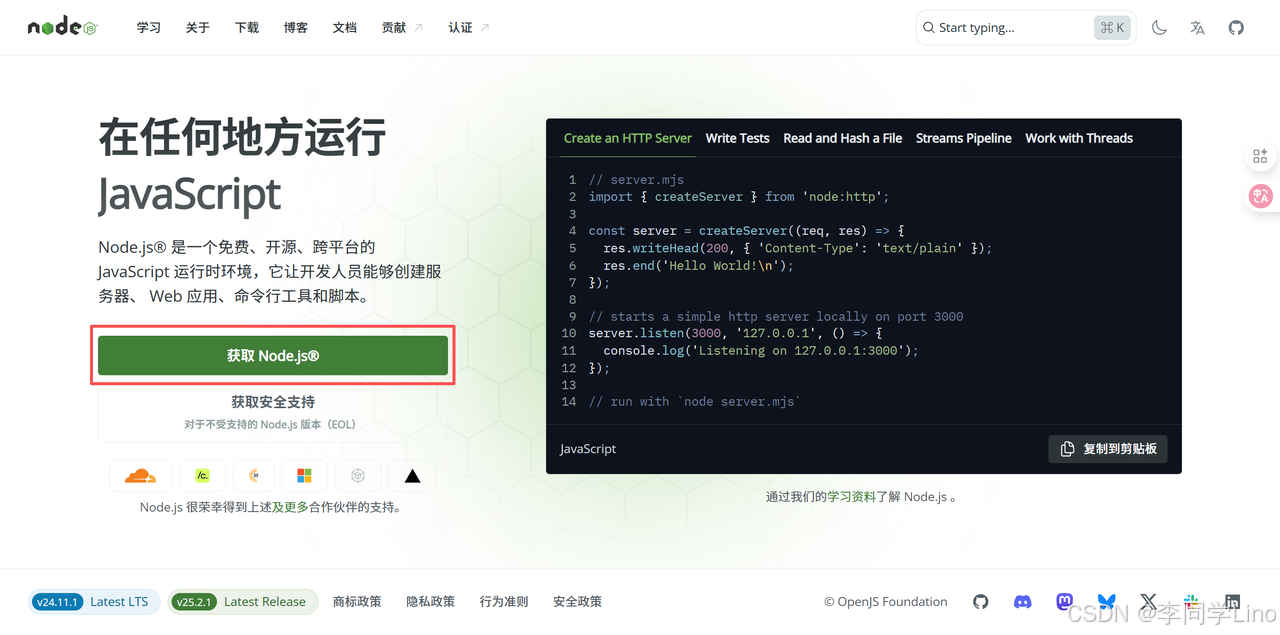
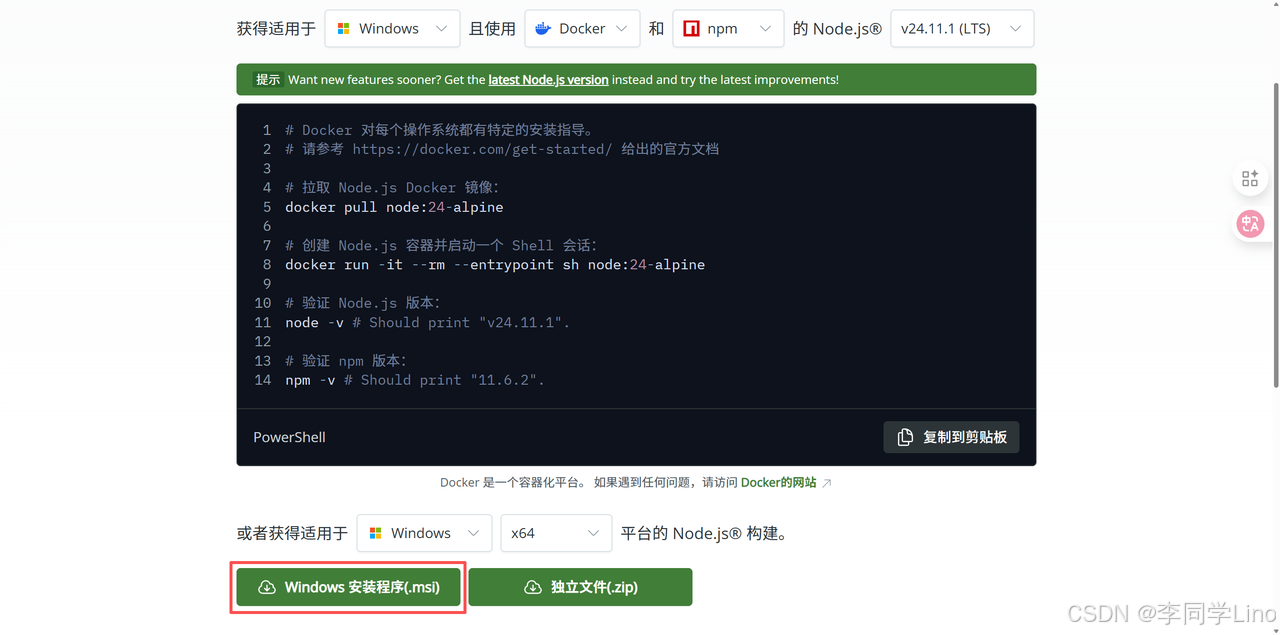
来到Node.JS官网,点击“获取Node.”,然后直接点击 Windows 安装程序(.msi)下载 LTS 版本。
二、安装Node.
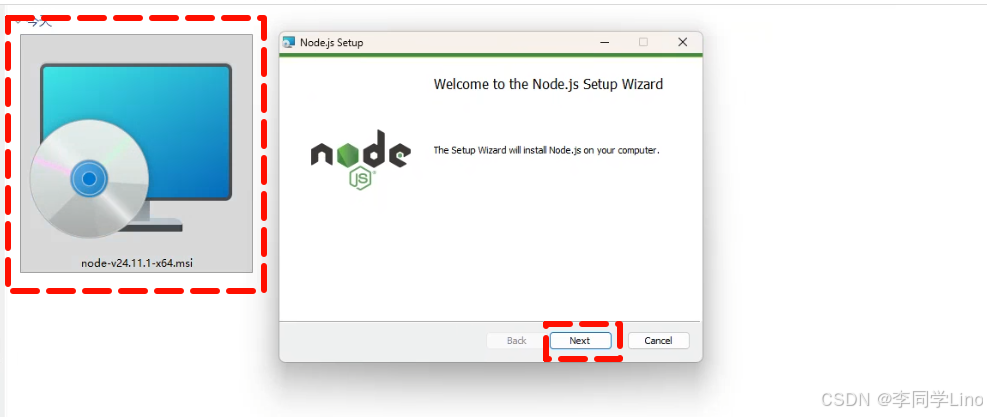
首先,找到下载的 .msi 文件,双击运行,出现安装向导窗口,点击 "Next" 继续。
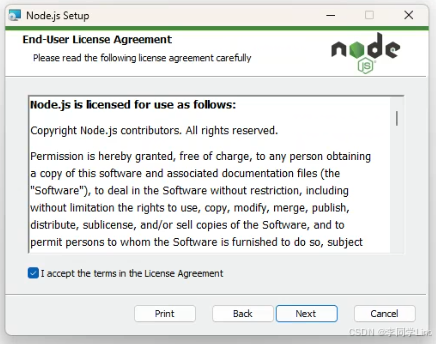
勾选 "I accept the terms in the License Agreement",然后点击 "Next"。
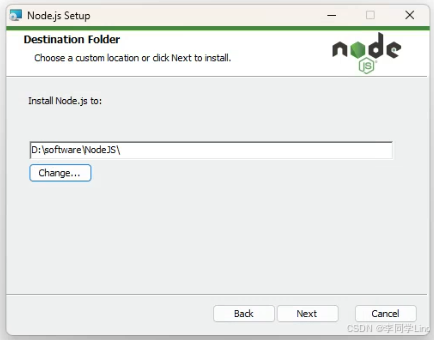
选择安装位置(建议使用移动到D盘),点击 "Next"。
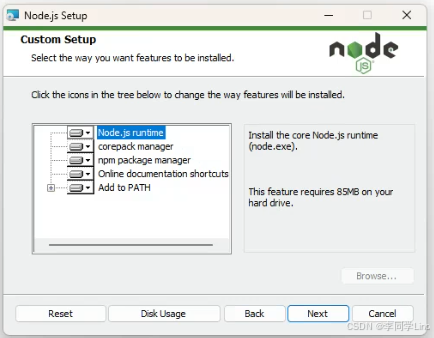
默认选项即可,点击 "Next"。
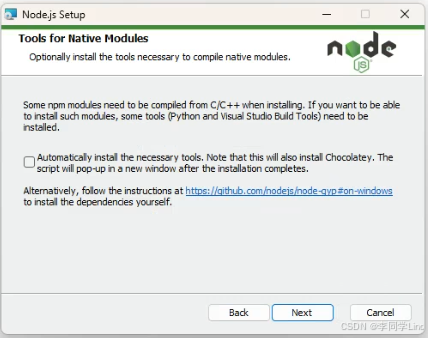
这个选项通常不需要勾选,可以直接点击 "Next"。
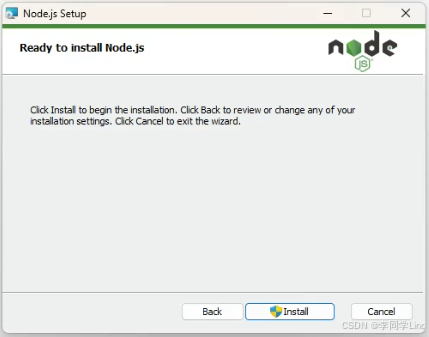
然后点击 "Install",如果弹出用户账户控制窗口,点击 "是"。
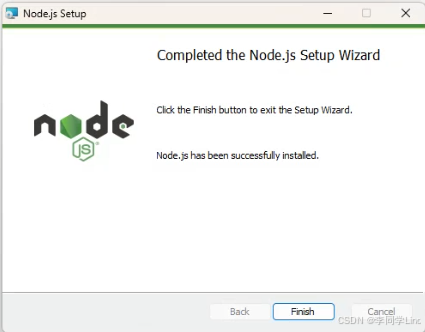
等待安装进度条完成,安装完成后,点击 "Finish" 按钮。
三、验证安装
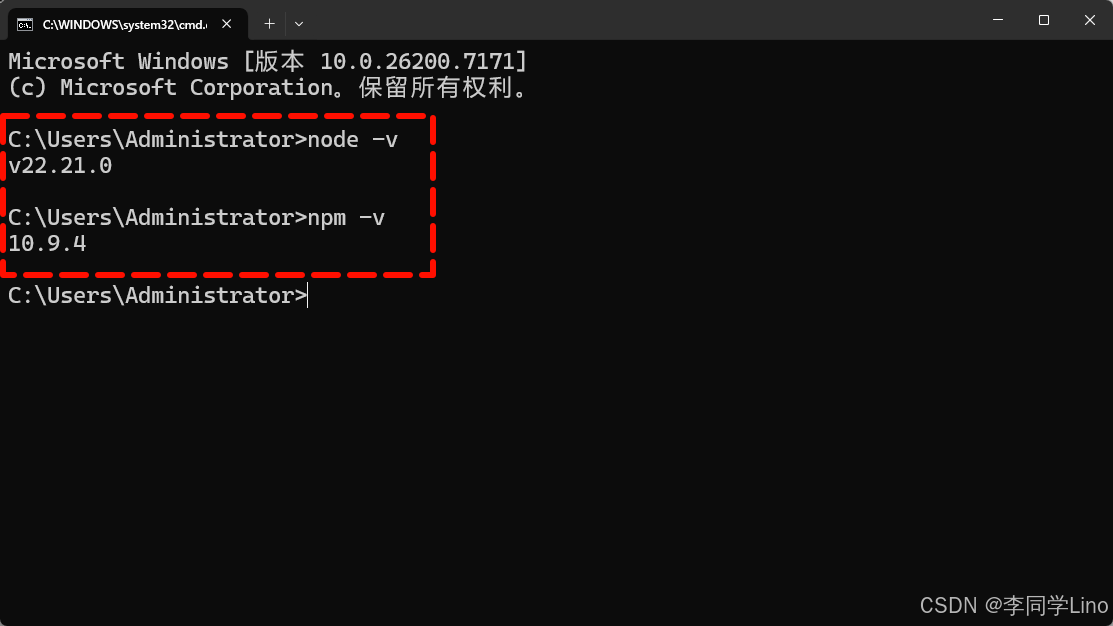
按下键盘上的 Win + R 键,输入 "cmd",然后按回车,打开命令提示符,在命令提示符窗口中输入:node -v,如果显示版本号,说明 Node. 安装成功。再输入:npm -v,如果显示版本号,说明 npm 也安装成功
四、配置npm(可选但推荐)
配置国内镜像源,可以加快下载速度的。
在命令提示符中依次输入以下命令:
npm config set registry https://registry.npmmirror.com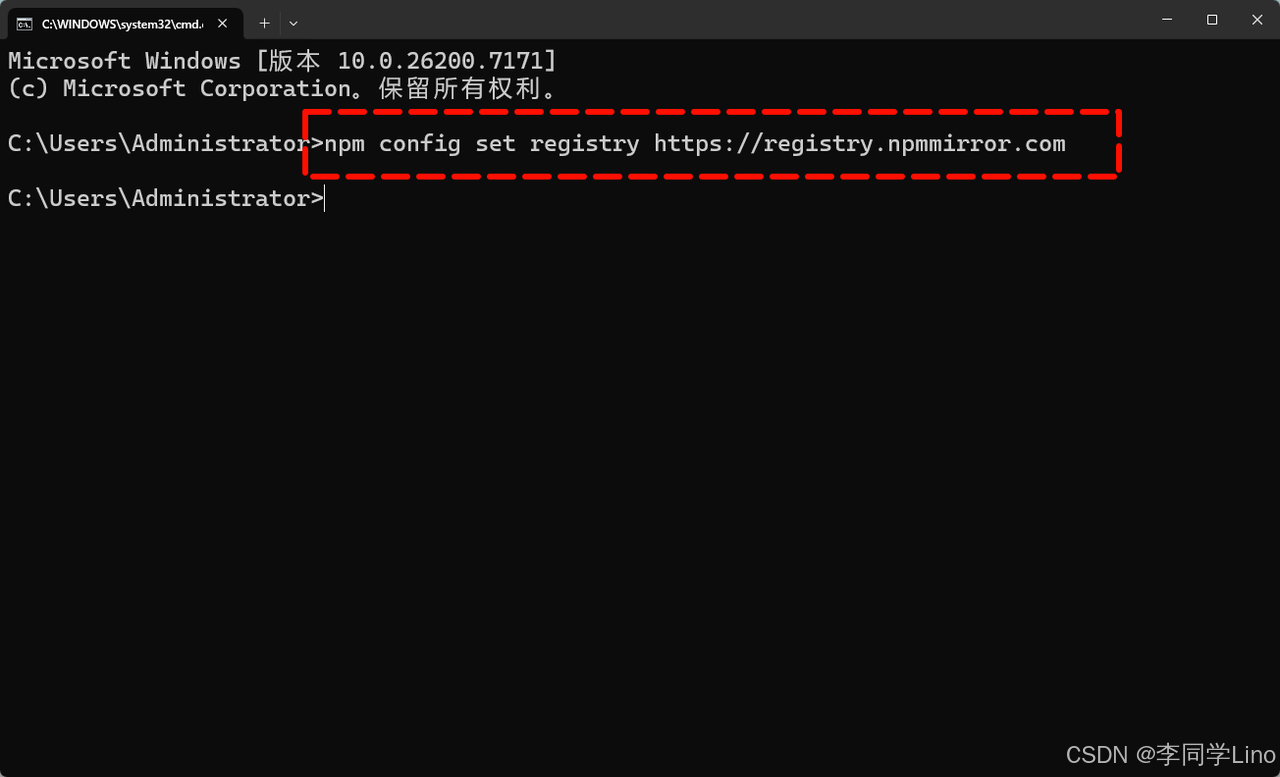
查看当前使用的镜像源,使用如下命令:
npm config get registry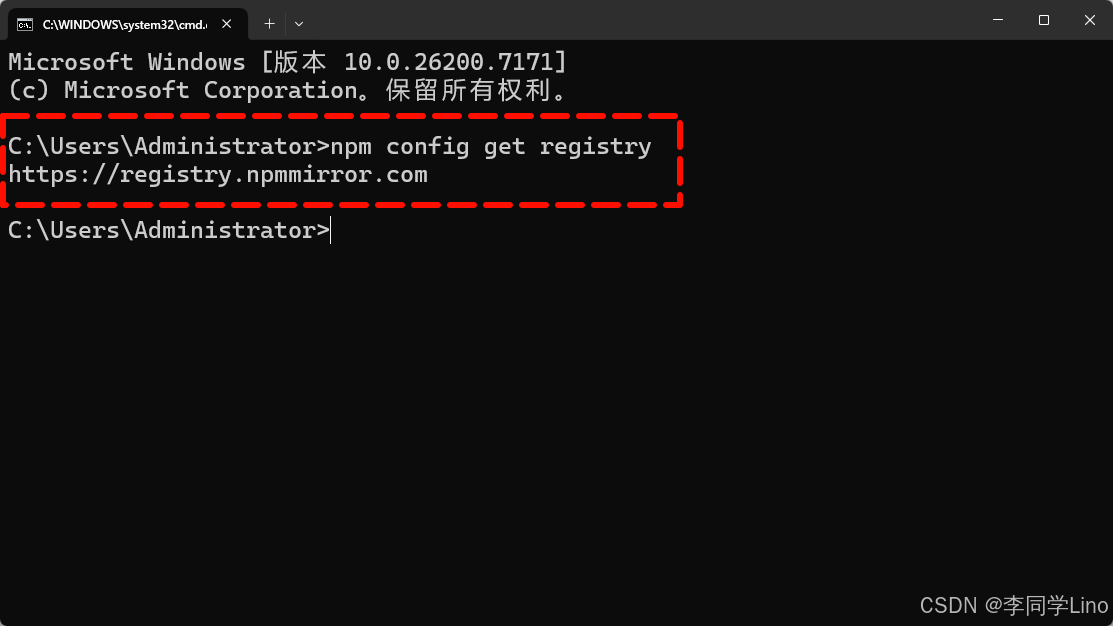
打开Node的安装目录,新建“node_global”和“node_cache”这两个文件夹。
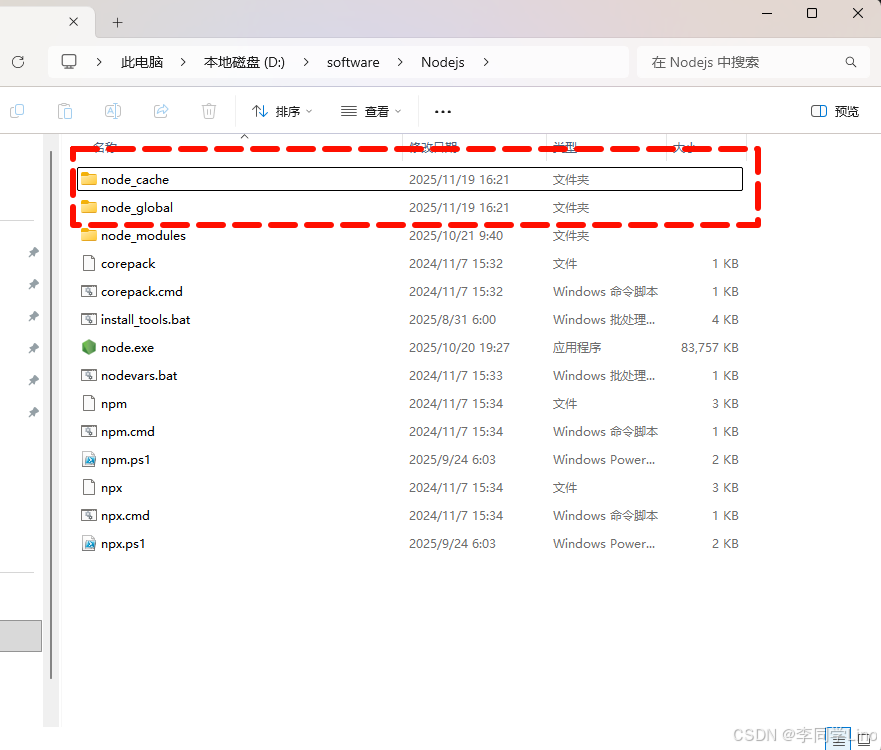
使用管理员身份打开cmd,通过命令将node指向上面新建的两个文件夹。
npm config set prefix "D:\software\Node\node_global"
npm config set cache "D:\software\Node\node_cache"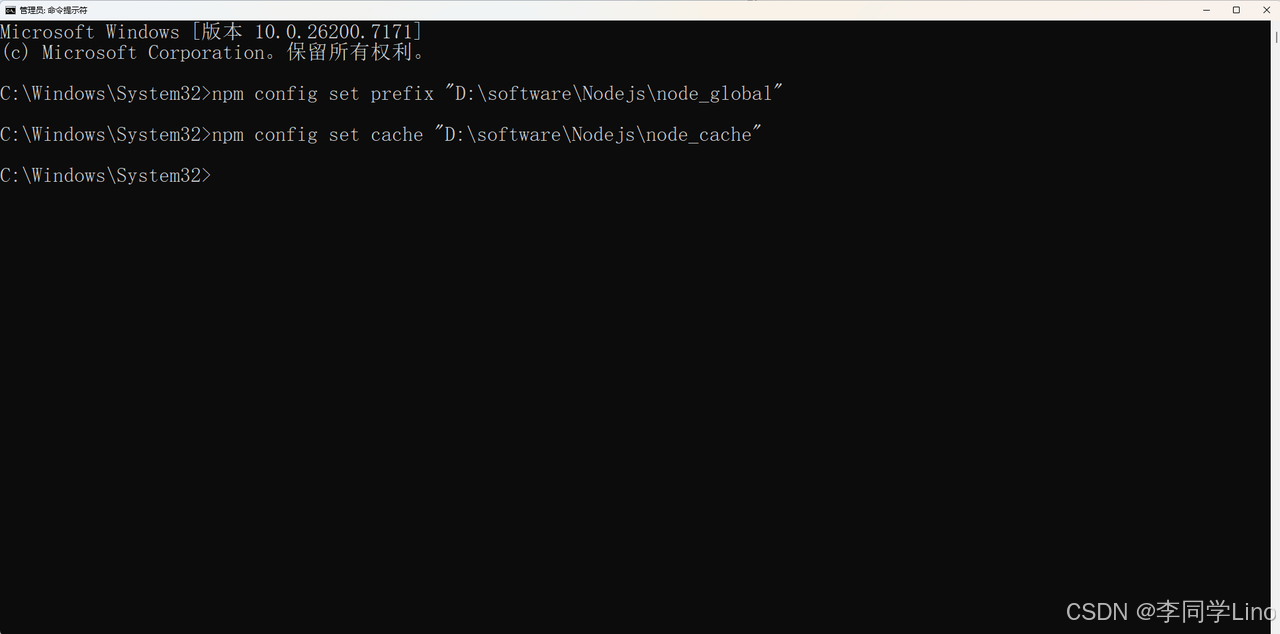
使用如下命令查看设置结果👇
npm get prefix
npm get cache
五、配置环境变量
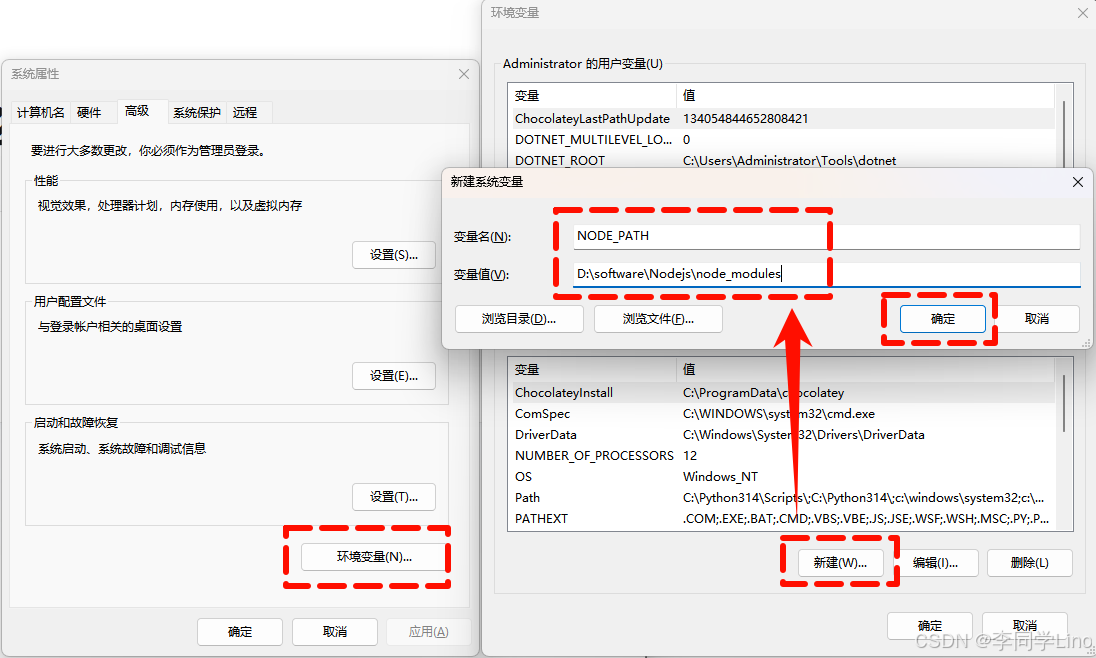
第一步:打开环境变量设置
右键点击"此电脑" → 选择"属性",接着点击"高级系统设置",点击"环境变量"按钮。
第二步:配置系统变量
检查 Node. 路径,查看 Path 变量中是否已包含 Node. 安装路径,如果没有,手动添加:D:\Software\Node和 D:\Software\Node\node_global
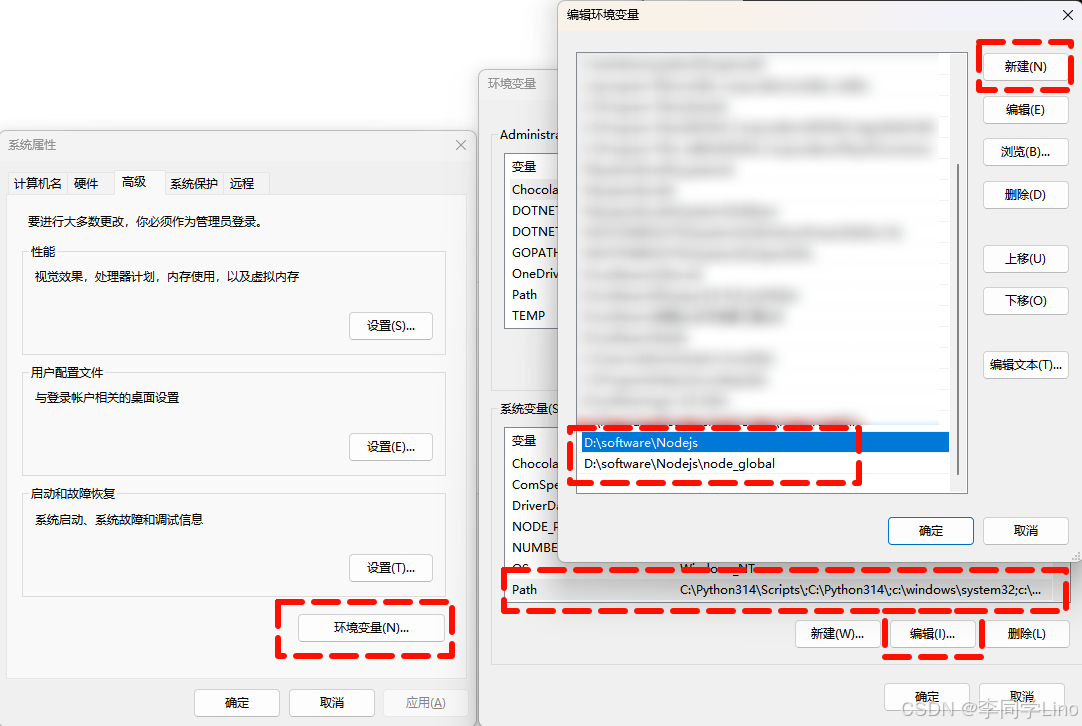
第三步:配置用户变量
检查 Node. 路径,查看 Path 变量中是否已包含 Node. 安装路径,如果没有,手动添加:D:\Software\Node和D:\Software\Node\node_global
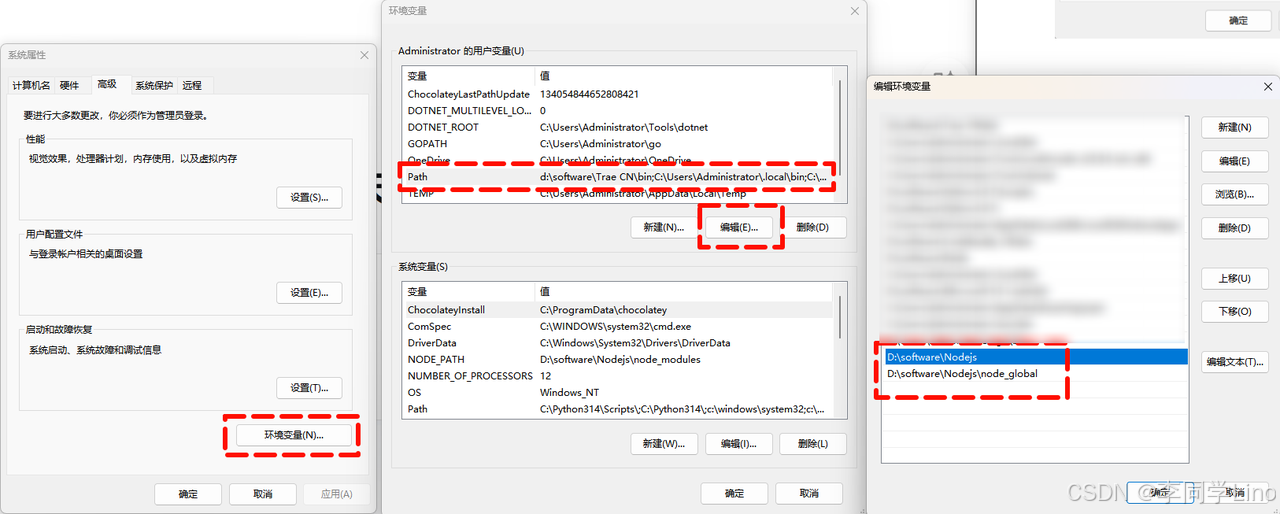
第四步:配置全局模块路径
点击"新建",变量名:NODE_PATH,变量值:D:\software\Node\node_modules(根据实际路径调整)
第五步:设置权限
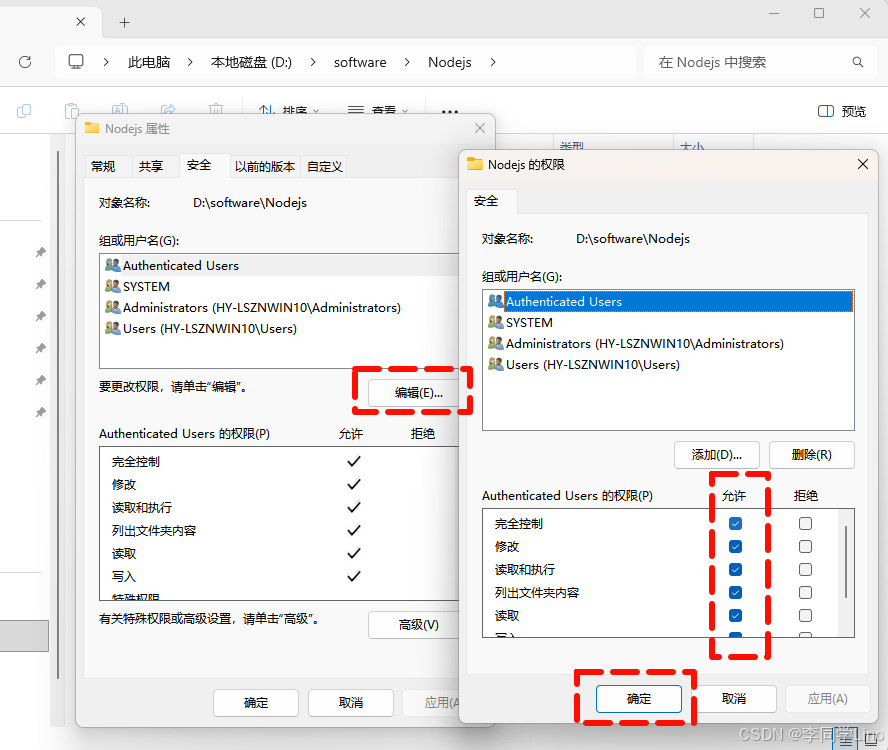
右键点击 Node. 的安装文件夹,选择「属性」,在弹出的窗口中,进入「安全」选项卡,点击「编辑」按钮以修改权限。在下方的权限列表中,勾选「完全控制」旁的「允许」复选框。最后,点击「应用」再点击「确定」,使设置生效。
六、测试npm
全局安装最常见的是安装express模块了,可以通过安装这个来测试,只需要输入以下命令即可。
npm install express -g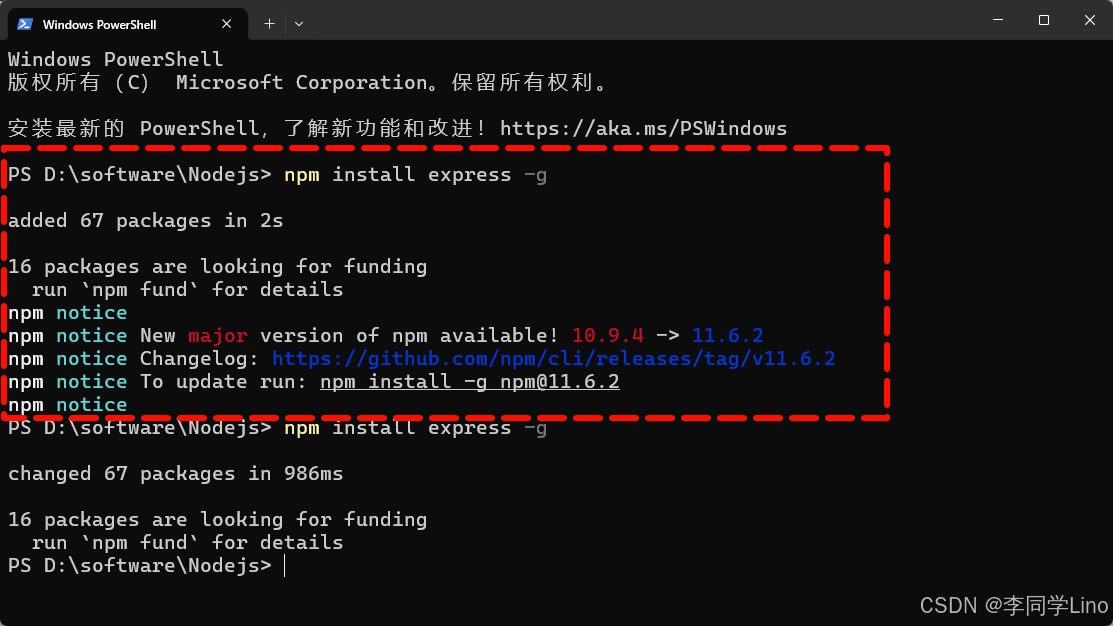
七、总结
至此,Node. 在 Windows 11 上的完整安装与环境配置就全部搞定啦!
无论你是为了运行本地项目、学习前端框架,还是准备搭建属于自己的 AI 工具,一个干净、稳定、配置完善的 Node. 环境,都会让你的开发之路顺畅很多。如果你严格按照这篇教程的步骤执行,那么接下来你就可以开始:
安装你需要的前端/后端框架
运行各类命令行工具
搭建本地服务
开发属于自己的项目
希望这篇 2025 最新版 Node. 安装教程 能帮助你顺利入门。如果在安装过程中遇到任何问题,欢迎在评论区留言,我会尽量为你提供解决方案。
如果觉得这篇文章对你有帮助,记得分享给更多的人,让更多需要的人看到喔~
我们下一篇教程再见!🚀🧑💻








 扫一扫
扫一扫


&spm=1001.2101.3001.5002&articleId=155107677&d=1&t=3&u=58ebcf49435c4800a6d47a2bcc07a8a8)
 1万+
1万+


 到【灌水乐园】发言




