La mayoría de las personas inician sesión en Windows 10 con su contraseña o el PIN que han creado para sus cuentas de usuario. Sin embargohay otras formas en las que puede iniciar sesión en Windows 10. Puede hacerlo usando su rostrosu huella digital o una clave de seguridadsi su computadora ofrece soporte para tales opciones de autenticación. Pero¿los conoces todos? ¿Te gustaría saber cuáles son? Si es asíaquí están todas las opciones de inicio de sesión de Windows 10 que puede usar en su computadora o dispositivo:
Contenido
- 1. Inicie sesión en Windows 10 con una contraseña
- 2. Inicie sesión en Windows 10 con un PIN de Windows Hello
- 3. Inicie sesión en Windows 10 con una contraseña de imagen
- 4. Inicie sesión en Windows 10 usando Windows Hello Face
- 5. Inicie sesión en Windows 10 usando Windows Hello Fingerprint
- 6. Inicie sesión en Windows 10 con una clave de seguridad
- ¿Conoces otras formas de iniciar sesión en Windows 10?
1. Inicie sesión en Windows 10 con una contraseña
El método más básico y ampliamente utilizado para autenticarse e iniciar sesión en Windows 10 es a través de la contraseña de su cuenta de usuario . En la pantalla de inicio de sesiónseleccione su cuenta en la esquina inferior izquierda (si tiene más de una cuenta)ingrese su contraseñapresione Entrar en su teclado o haga clic en la flecha en el lado derecho de la contraseña. No importa si está utilizando una cuenta de Microsoft o una cuenta sin conexión: este método funciona de la misma manera para ambos tipos de cuentas de usuario de Windows 10.
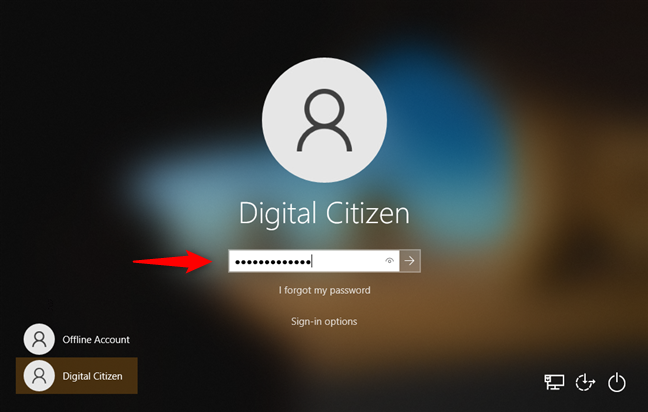
Opciones de inicio de sesión de Windows 10: Contraseña
Es posible que tenga varias opciones de inicio de sesión configuradas para su cuenta de usuario de Windows 10. En ese casopuede cambiar a usar su contraseña haciendo clic o tocando "Opciones de inicio de sesión" en la pantalla de inicio de sesión y luego el botón de contraseña que se muestra en la captura de pantalla a continuación.
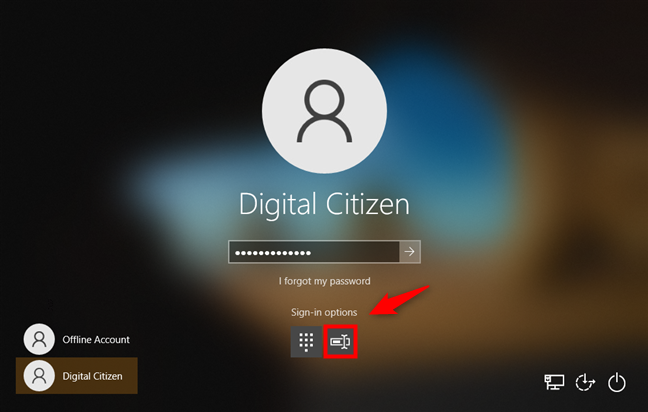
Opciones de inicio de sesión de Windows 10: elección de contraseña
2. Inicie sesión en Windows 10 con un PIN de Windows Hello
Otro método comúnmente utilizado para iniciar sesión en Windows 10 es usar un PIN (Número de identificación personal). Este es también el método de autenticación recomendado por Microsoft para PC con Windows 10. Si configuró un PIN para su dispositivo con Windows 10 cuando instaló el sistema operativo o cuando creó su cuenta de usuarioescriba su PIN en la pantalla de inicio de sesión.
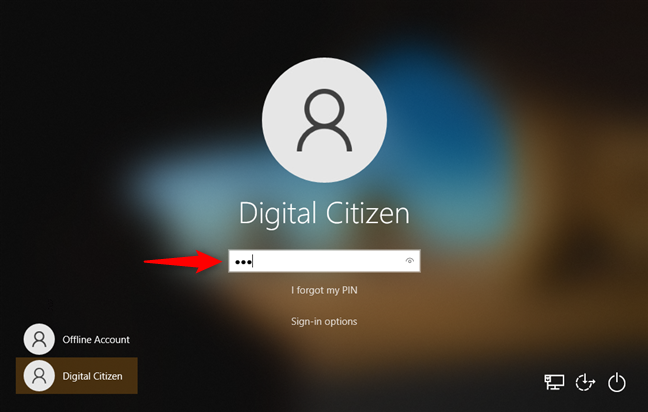
Opciones de inicio de sesión de Windows 10: código PIN
Si tiene más de una opción de inicio de sesión configurada para su cuenta de usuarioprimero debe hacer clic o tocar el enlace que lleva el mismo nombre: "Opciones de inicio de sesión". Luegopresione el botón PIN que parece un pequeño teclado de marcacióncomo en la captura de pantalla a continuación.
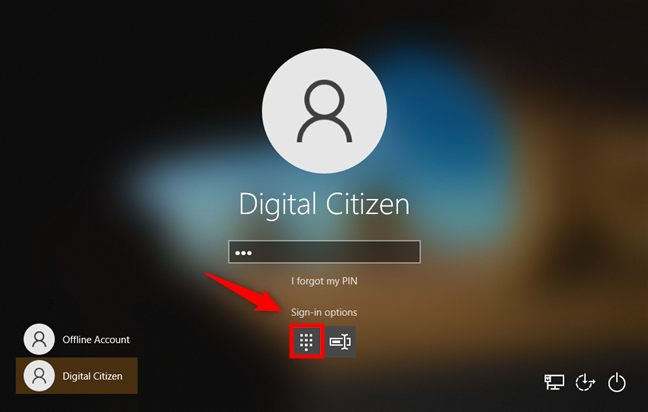
Opciones de inicio de sesión de Windows 10: Selección de PIN
Tenga en cuenta que usar un PIN también es probablemente la forma más rápida de iniciar sesión en Windows 10.
3. Inicie sesión en Windows 10 con una contraseña de imagen
Un método menos común para iniciar sesión en Windows 10 es el que se basa en una imagen que seleccione. Se llama Contraseña de imagen ysi ha creado unapuede hacer clic en tres puntos de la imagen que se muestra en la pantalla de inicio de sesión de Windows 10 para acceder a su computadora o dispositivo.

Opciones de inicio de sesión de Windows 10: Contraseña de imagen
Supongamos que su cuenta de usuario de Windows 10 tiene configuradas más opciones de inicio de sesión (contraseñaPINetc.). En ese casopuede optar por iniciar sesión con su Contraseña de imagen haciendo clic o tocando el enlace "Opciones de inicio de sesión" y luego presionando el botón Contraseña de imagen . Parece una pequeña foto estilizada de una montaña.

Opciones de inicio de sesión de Windows 10: cómo usar la contraseña de imagen
4. Inicie sesión en Windows 10 usando Windows Hello Face
Algunas computadoras con Windows 10 de gama alta y algunas cámaras web premium pueden hacer reconocimiento facial. Si su dispositivo es compatible con esta funciónWindows 10 le permite iniciar sesión con su rostro. Todo lo que tienes que hacer es mirar la cámara web y dejar que el sistema operativo te identifique.

Opciones de inicio de sesión de Windows 10: Reconocimiento facial
Aquí está Cómo desbloquear su PC con su carausando Windows Hello Face .
5. Inicie sesión en Windows 10 usando Windows Hello Fingerprint
De manera similar al método número 4algunas computadoras y dispositivos con Windows 10 vienen con un lector de huellas dactilares. Si el suyo tiene uno y ha agregado su huella digital a las opciones de inicio de sesión disponibles para su cuenta de usuariopuede iniciar sesión en Windows 10 simplemente escaneando su huella digital.
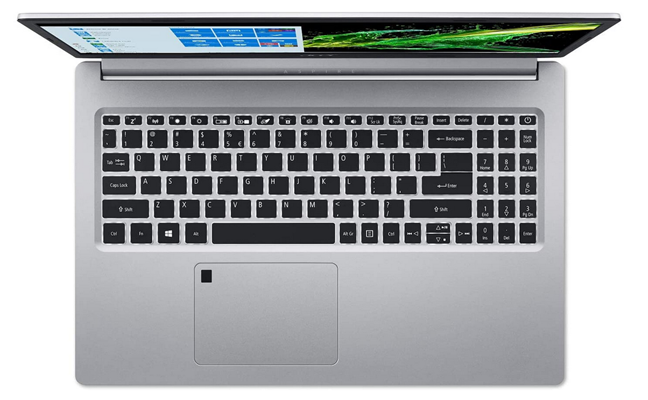
Una computadora portátil con un lector de huellas dactilares
6. Inicie sesión en Windows 10 con una clave de seguridad
El último método de inicio de sesión de Windows 10 que conocemos se basa en el uso de una clave de seguridad física. En realidades una memoria USB que almacena una clave de hardware única que se usa para identificarlo. Dichas claves de seguridad generalmente se pueden comprar en tiendas minoristas de computadoras. Si tiene uno y lo configuró en su cuenta de usuariotodo lo que tiene que hacer es conectarlo a un puerto USB en su computadora con Windows 10 para iniciar sesión.
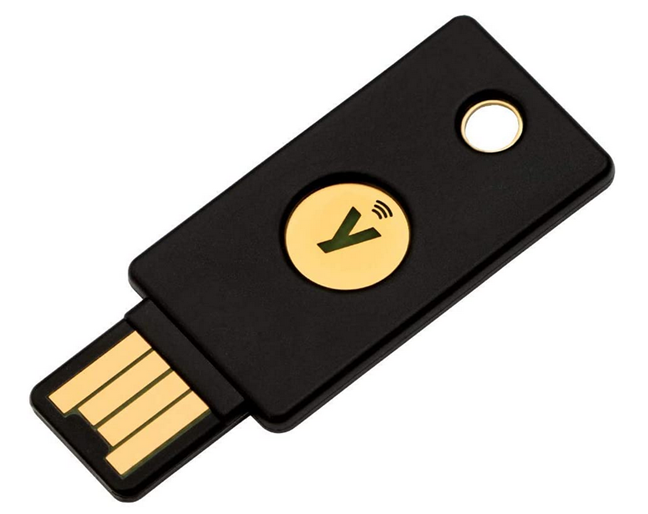
Una Yubico YubiKey 5 NFC (Llave de seguridad USB y NFC)
¿Conoces otras formas de iniciar sesión en Windows 10?
Estos son los seis métodos que conocemos para iniciar sesión en su cuenta de usuario en Windows 10. ¿Conoce otros? ¿Tiene alguna pregunta con respecto a los que hemos descrito? Si es asío si tiene algo más que agregar a nuestra guíano dude en dejar un comentario a continuación.




















Leave a Comment