
YY怎么创建YY群
- 原创
- |
- 浏览:5641
- |
- 更新:
![YY怎么创建YY群]() 1
1![YY怎么创建YY群]() 2
2![YY怎么创建YY群]() 3
3![YY怎么创建YY群]() 4
4![YY怎么创建YY群]() 5
5![YY怎么创建YY群]() 6
6![YY怎么创建YY群]() 7
7


大家都知道qq可以创建qq群和讨论组,微信也可以创建微信群。其实也YY可以创建YY群的,具体怎么创建YY群,下面就让小鱼给大家介绍一下吧。

方法/步骤
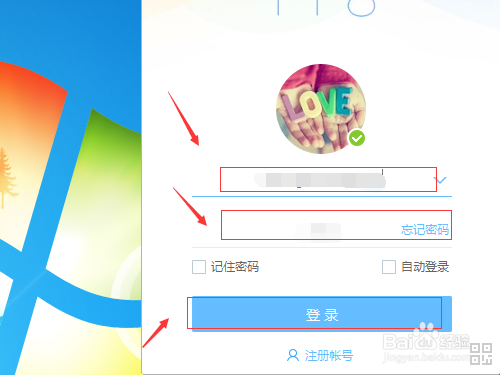
1、首先,我们先登录自己的YY账号,输入账户名和密码,点击登录,即可以登录。
![YY怎么创建YY群]()
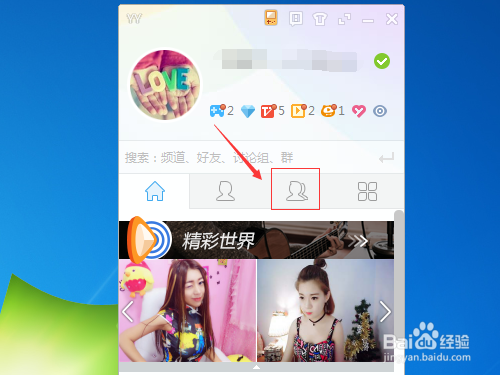
2、登录YY账号以后,找到YY群图标并点击,就会进入YY群页面。
![YY怎么创建YY群]()
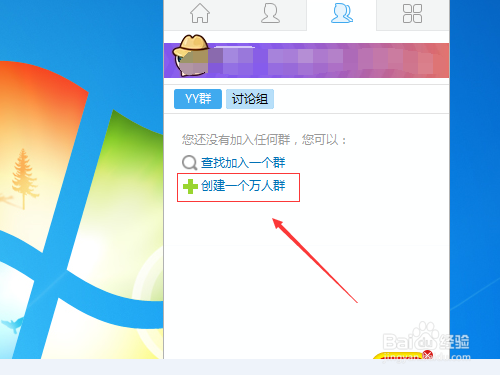
3、进入YY群页面以后,如果你是没有加过任何YY群,也没有自己创建过YY群,那么久可以直接看到创建YY群的按钮。
![YY怎么创建YY群]()
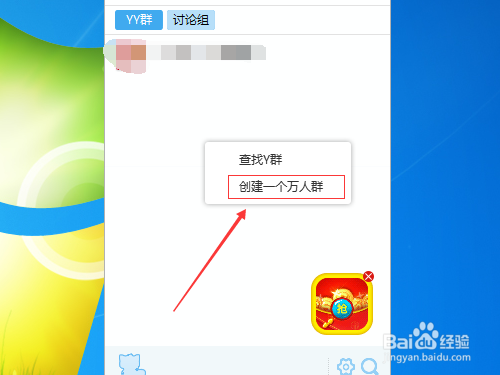
4、如果你加入过其他的YY群,只需要在YY群下面的空白区域右键就可看到创建YY群。
![YY怎么创建YY群]()
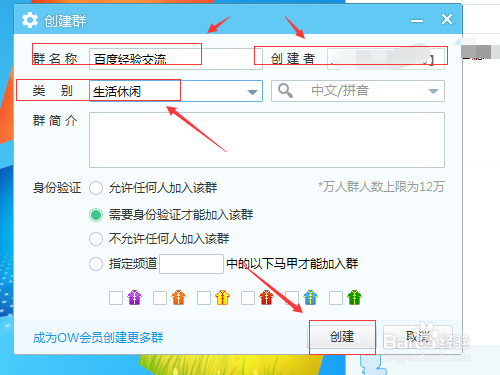
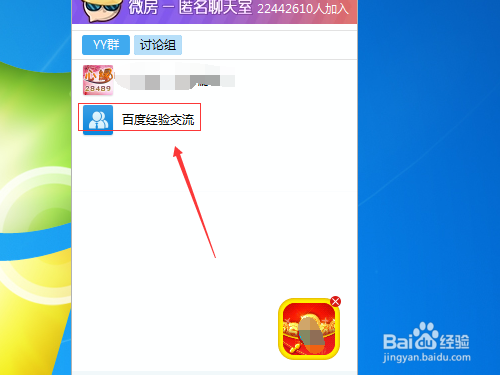
5、点击创建YY群,就可以看到创建YY群的填写资料页面,填好群名称、创建者、类别、群简介,然后点击创建,就创建好了一个YY群。
![YY怎么创建YY群]()
![YY怎么创建YY群]()
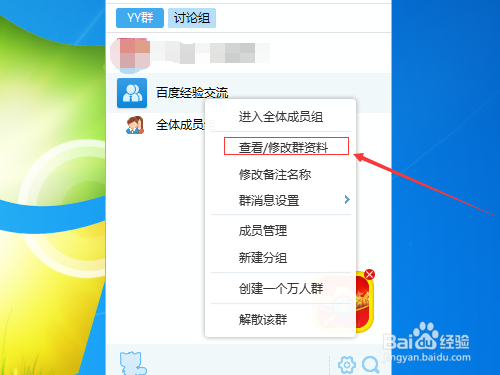
6、如果想给群添加成员,可以在创建好的YY群上右键,点击“查看/修改群资料”,然后进入修改页面。
![YY怎么创建YY群]()
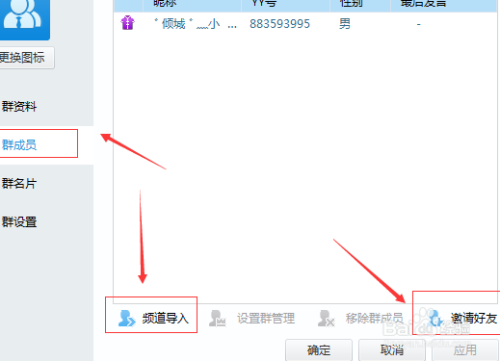
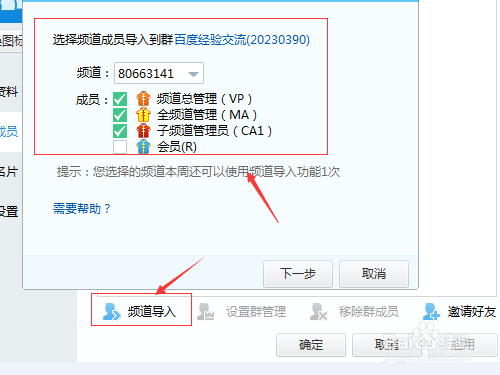
7、进入修改资料页面后,找到“群成员”并点击就可以看到添加群成员的方法,“频道导入”和“邀请好友”。
![YY怎么创建YY群]()
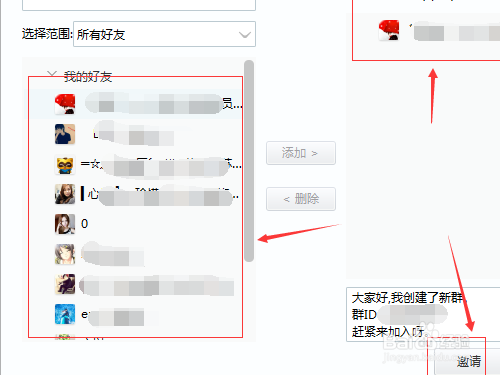
8、频道导入和邀请好友的方法,就是点击“频道导入”或者“邀请好友”进入添加页面。
![YY怎么创建YY群]()
![YY怎么创建YY群]() END
END
经验内容仅供参考,如果您需解决具体问题(尤其法律、医学等领域),建议您详细咨询相关领域专业人士。
作者声明:本篇经验系本人依照真实经历原创,未经许可,谢绝转载。
展开阅读全部