
如何禁止qq音乐蓝牙自动播放
- 原创
- |
- 浏览:24903
- |
- 更新:
![如何禁止qq音乐蓝牙自动播放]() 1
1![如何禁止qq音乐蓝牙自动播放]() 2
2![如何禁止qq音乐蓝牙自动播放]() 3
3![如何禁止qq音乐蓝牙自动播放]() 4
4![如何禁止qq音乐蓝牙自动播放]() 5
5![如何禁止qq音乐蓝牙自动播放]() 6
6![如何禁止qq音乐蓝牙自动播放]() 7
7


如何禁止qq音乐蓝牙自动播放
qq音乐蓝牙自动播放需要在QPlay设备管理里面禁止,一共8个步骤就可以完成,安卓系统与iOS系统的操作步骤一致,本答案通过苹果手机进行演示,以下是操作步骤:

方法/步骤
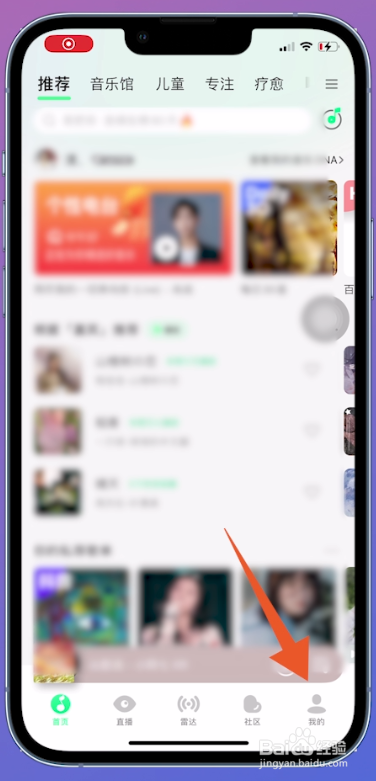
点击我的图标
打开qq音乐主净攀页面,点击底部位置【我的】图标。
![如何禁止qq音乐蓝牙自动播放]()
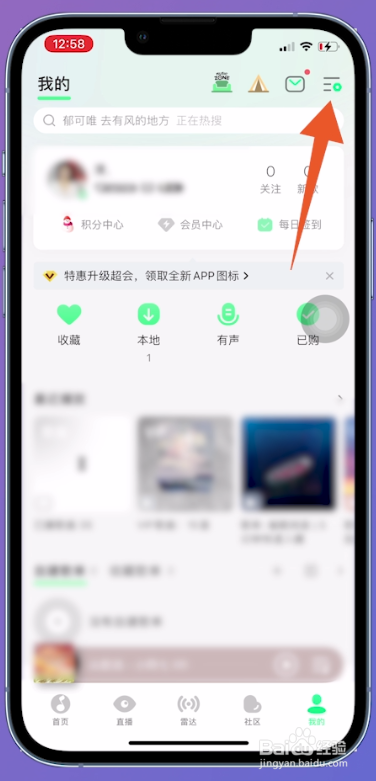
点击三个横返栗蚊杠
切换到我的页面后,点击右上方的【三个横杠】图标。
![如何禁止qq音乐蓝牙自动播放]()
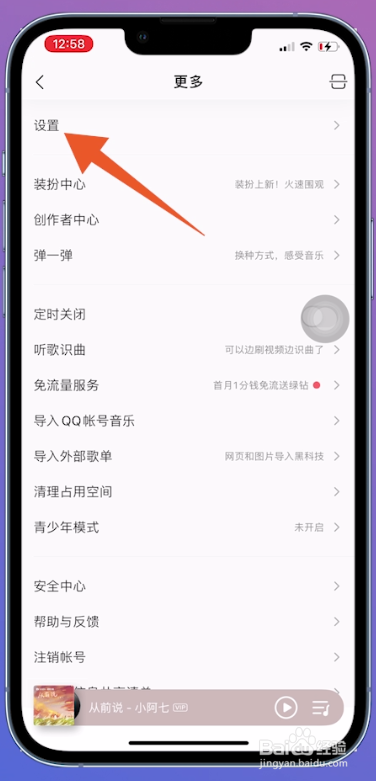
点击设置
将更多窗口打开之后,点击页面上方的【设置】。
![如何禁止qq音乐蓝牙自动播放]()
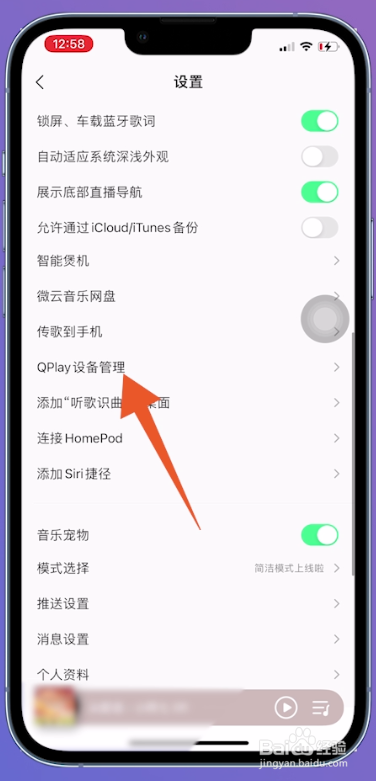
点击QPlay设备管理
把设置页面向上滑动,找到【QPlay设备管理】选项并点击。
![如何禁止qq音乐蓝牙自动播放]()
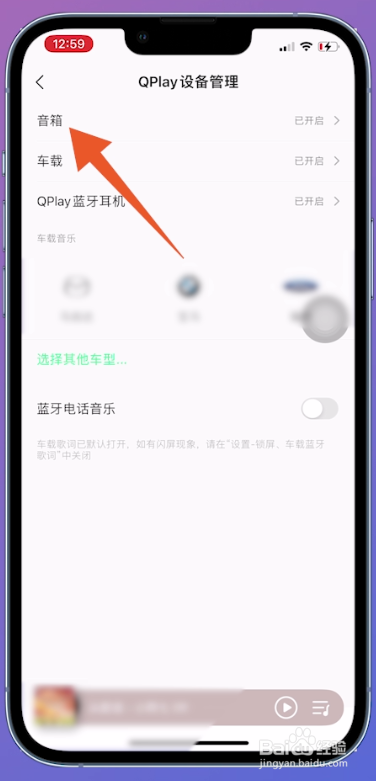
点击音箱
切换到新的页面之后,点击页面上方的【音箱】。
![如何禁止qq音乐蓝牙自动播放]()
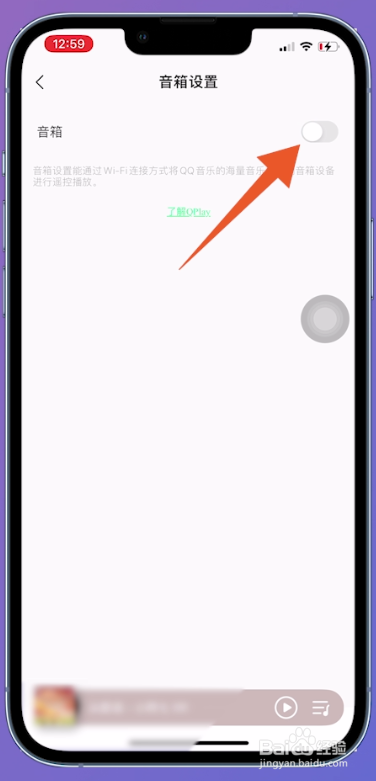
关闭音箱
在音箱设置里面,关闭上的【音箱】选项,就可以禁止qq音乐蓝牙自动播放。
![如何禁止qq音乐蓝牙自动播放]()
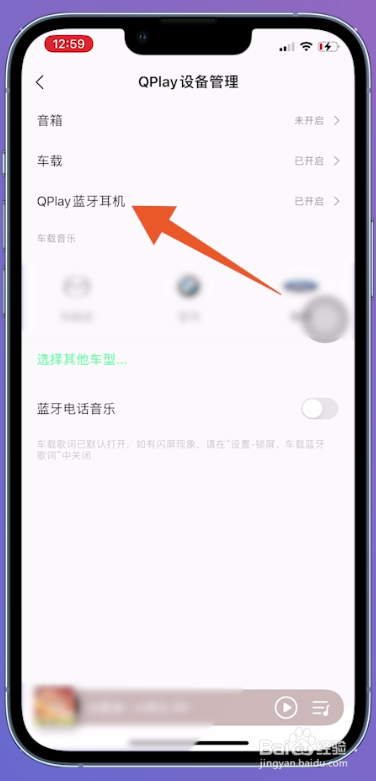
点击QPlay蓝牙耳机
返回QPlay设备管理页面后,点击页面中的【QPlay蓝牙耳机】。
![如何禁止qq音乐蓝牙自动播放]()
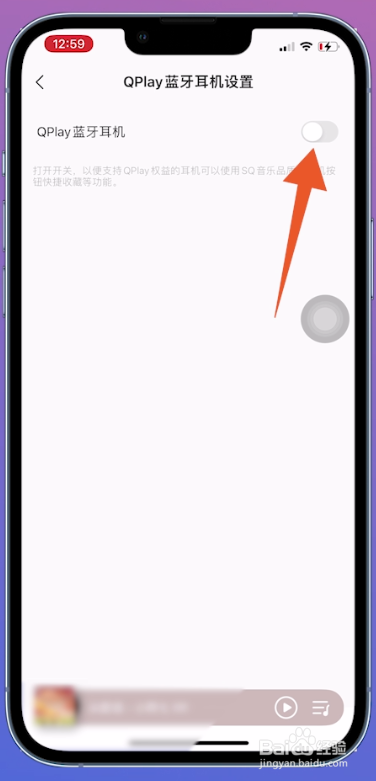
关闭QPlay蓝牙耳机
跳转页面之后,关闭页面中排痕的【QPlay蓝牙耳机】功能,就可以禁止qq音乐蓝牙自动播放。
![如何禁止qq音乐蓝牙自动播放]() END
END
经验内容仅供参考,如果您需解决具体问题(尤其法律、医学等领域),建议您详细咨询相关领域专业人士。
作者声明:本篇经验系本人依照真实经历原创,未经许可,谢绝转载。
展开阅读全部