
怎样用Excel自动获取双色球网站数据并自动更新
- 原创
- |
- 浏览:11882
- |
- 更新:
![怎样用Excel自动获取双色球网站数据并自动更新]() 1
1![怎样用Excel自动获取双色球网站数据并自动更新]() 2
2![怎样用Excel自动获取双色球网站数据并自动更新]() 3
3![怎样用Excel自动获取双色球网站数据并自动更新]() 4
4![怎样用Excel自动获取双色球网站数据并自动更新]() 5
5![怎样用Excel自动获取双色球网站数据并自动更新]() 6
6![怎样用Excel自动获取双色球网站数据并自动更新]() 7
7


Excel是一款强大的办公工具,其不仅支持简单的数据编辑处理,还支持从网站自动获取自动更新网站的表格数据。接下来我们就介绍如何使用Excel自动获取双色球网站数据,并且自动更新。

方法/步骤
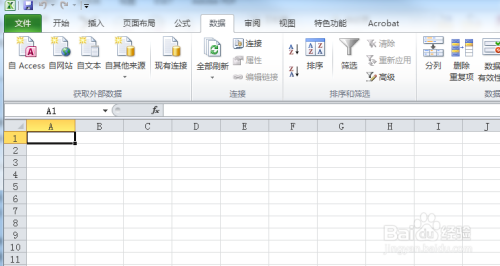
首先,打开Excel,最好选择一个空白的sheet,
然后选择一个单元格,作为存放数据的起始位置。
![怎样用Excel自动获取双色球网站数据并自动更新]()
然后,在工具栏中,选择依次选择“数据”“自网站”。
![怎样用Excel自动获取双色球网站数据并自动更新]()
在弹出的新建“新建web查询”中,输入双色球官方网站,然后回车键。
![怎样用Excel自动获取双色球网站数据并自动更新]()
页面跳转后,我们依次选择“双色球”“历史数据”。
注意下方的页面,有带箭头的标志,那就是我们可以选择要导入的数据。
我们点击双色球历史表格左上方的箭头之后,箭头就变成了绿色的对勾,这就表示该部分数据已经选中。
选择需要导入的内容后,点击右下方的“导入”。
![怎样用Excel自动获取双色球网站数据并自动更新]()
页面自动回到Excel,这时候我们可以选择需要导入数据的起始位置,既是我们鼠标选中的单元格。
选定之后,点击确定。
![怎样用Excel自动获取双色球网站数据并自动更新]()
接下来,Excel会自行捕获数据,然后填充到指定的单元格中。
这个过程可能需要等待几秒到几十秒中,时间长短取决于导入数据的量
![怎样用Excel自动获取双色球网站数据并自动更新]()
导入完成后,我们即可看到在我们选中的单元格开始生成了我们需要的双色球历史数据。
![怎样用Excel自动获取双色球网站数据并自动更新]()
接下来设置自动更新功能。
在“数据”选项卡中,找到“全部刷新”;
点击下面的倒三角图标;
我们可以选择“全部刷新”或者“刷新”,此处会立即更新数据。
因为我们要设置自动刷新,因此选择“连接属性”
![怎样用Excel自动获取双色球网站数据并自动更新]()
在弹出的对话框中,我们先将“允许后台刷新”勾选上。
然后勾选“刷新频率”并且在后面输入自动刷新间隔。
把“打开文件时刷新数据”也勾选上,这样每次打开该Excel,都会自动刷新一次数据。
![怎样用Excel自动获取双色球网站数据并自动更新]()
最后,使用Excel自动获取双色球记录,并且自动刷新就完成了。
刷新频率是按照我们自己设置,并且随时可以进行更改。
END


总结
使用Excel自动获取双色球记录,并且自动更新步骤:
1.打开Excel,选择“数据”;
2.选择数据下的“自网站”;
3.在自网站中输入双色球网站;
4.在网上中选择我们需要导入的信息,然后点击“导入”;
5.数据生成后,点击全部刷新选项;
6.在“连接属性”中设置自动刷新频率。
END