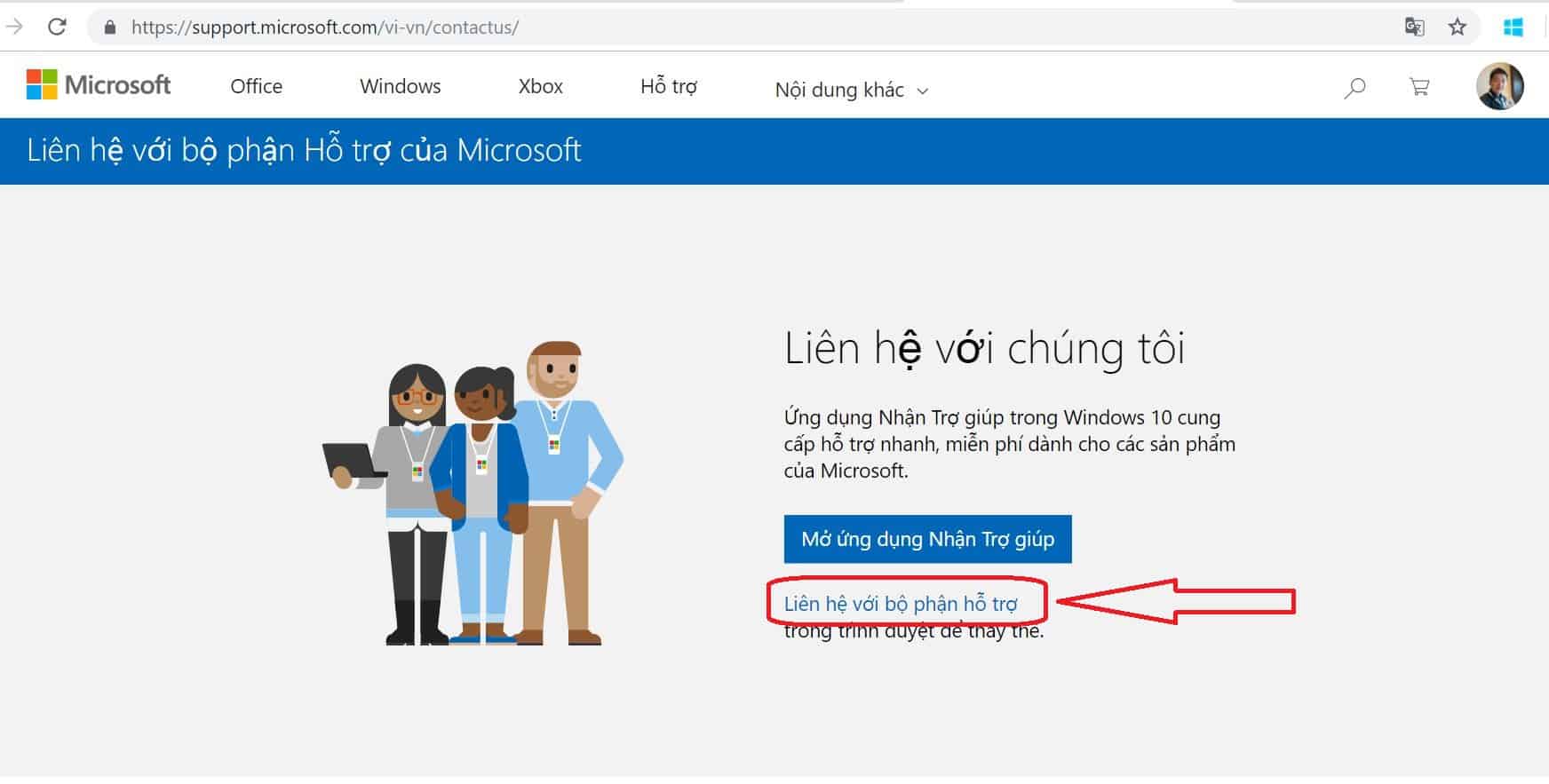
Bạn đang gặp sự cốcần biết cách sử dụng một tính năng mớihoặc chỉ đơn giản là muốn tìm hiểu sâu hơn về hệ điều hành của mình? Windows cung cấp rất nhiều công cụ và tài nguyên để bạn có thể tự nhận trợ giúp một cách nhanh chóng.
Dưới đây là 5 cách hiệu quả nhất để bạn tìm kiếm thông tin và hỗ trợ kỹ thuật trực tiếp ngay trong Windows 1011 và các phiên bản mới nhất.
Cách nhận trợ giúp trong Windows 10 và 11 có gì khác nhau?
Mặc dù cả Windows 10 và Windows 11 đều có những công cụ cơ bản để nhận trợ giúpsự khác biệt chủ yếu nằm ở thiết kế giao diện và cách bạn tương tác với các tính năng hỗ trợ.
Dưới đây là so sánh chi tiết:
| Tính năng Hỗ trợ | Windows 11 | Windows 10 |
| Ứng dụng Hỗ trợ Chính | Nhận Trợ giúp (Get Help) | Nhận Trợ giúp (Get Help) |
| Giao diện Ứng dụng | Giao diện hiện đạisạch sẽ hơnđồng bộ với thiết kế tổng thể của Windows 11 (góc bo tròntrong suốt). Thường sử dụng Chatbot AI hoặc tìm kiếm bài viết trước khi kết nối với nhân viên hỗ trợ. | Giao diện cơ bản hơnđôi khi được coi là ít trực quan hơn. |
| Công cụ Khắc phục Sự cố | Dễ dàng truy cập hơn thông qua Cài đặt (Settings) mới. | Có sẵn trong Cài đặt (Settings) cũ (thường là trong mục Cập nhật & Bảo mật). |
| Công cụ Trợ giúp Từ xa | Hỗ trợ Nhanh (Quick Assist) được cải tiến và dễ tìm/sử dụng hơn. | Cũng có Hỗ trợ Nhanhnhưng có thể trông và cảm giác cũ hơn một chút. |
| Vị trí Tìm kiếm | Thanh Tìm kiếm được căn giữa mặc địnhtích hợp sâu hơn để tìm kiếm các cài đặt và bài viết hỗ trợ từ web. | Thanh Tìm kiếm thường nằm ở bên trái (bên cạnh nút Start)hoạt động tương tự. |
| Tính năng AI mới | Tích hợp sâu các công cụ hỗ trợ dựa trên AI như Copilot (tùy thuộc vào bản cập nhật). Copilot có thể trả lời câu hỏi và thực hiện các tác vụ cài đặt ngay trên máy tính của bạnđóng vai trò như một người bạn đồng hành hỗ trợ. | Không có tính năng AI hỗ trợ tương đương như Copilot được tích hợp sâu vào hệ điều hành. |
| Nút “F1” | Nhấn F1 vẫn thường đưa bạn đến ứng dụng Nhận Trợ giúp hoặc trang web hỗ trợ của Microsoft. | Tương tựF1 đưa bạn đến ứng dụng hoặc trang hỗ trợ. |
Tóm lại sự khác biệt chính:
- Windows 11 tập trung vào trải nghiệm người dùng thống nhất và hiện đạivới ứng dụng Nhận Trợ giúp và Cài đặt được thiết kế lại để dễ dàng điều hướng hơn.
- Sự bổ sung của Copilot (trong các bản cập nhật mới nhất) là khác biệt lớn nhấtcung cấp một phương thức nhận trợ giúp trực tiếp bằng AI để thực hiện các thay đổi hệ thống mà không cần phải tự tìm kiếm trong Settings.
- Về cốt lõicả hai hệ điều hành đều sử dụng cùng một bộ công cụ hỗ trợ chính của Microsoft (Nhận Trợ giúpHỗ trợ Nhanh và trang web Hỗ trợ)nhưng Windows 11 trình bày chúng với giao diện mới mẻ hơn.
1. Sử Dụng Công Cụ “Get Help” (Nhận Trợ Giúp) Tích Hợp Sẵn
Đây là công cụ hỗ trợ chính thức và là điểm khởi đầu tốt nhất do Microsoft cung cấp.
Cách thực hiện:
- Nhấn phím Windows trên bàn phímhoặc nhấp vào biểu tượng Start (Bắt đầu).
- Gõ “Get Help” (Nhận Trợ Giúp) vào thanh tìm kiếm.
- Mở ứng dụng Get Help (thường có biểu tượng dấu hỏi chấm).
- Trong cửa sổ ứng dụngbạn có thể:
- Gõ vấn đề của mình (ví dụ: “máy tính bị chậm”“lỗi màn hình xanh”).
- Ứng dụng sẽ tự động phân tích từ khóa và cung cấp các bài viếthướng dẫn và liên kết hỗ trợ chính thức của Microsoft.
- Trong một số trường hợpnó còn có thể gợi ý chạy trình khắc phục sự cố tự động (Troubleshooter) cho vấn đề của bạn.
2. Tìm Kiếm Nhanh Bằng Thanh Tìm Kiếm Windows
Thanh tìm kiếm (Search Bar) là công cụ mạnh mẽ nhất trên Windows. Nó không chỉ tìm kiếm tệp mà còn tìm kiếm thông tin trợ giúp.
Cách thực hiện:
- Nhấp vào biểu tượng Kính lúp trên thanh tác vụ (Taskbar) hoặc nhấn phím Windows.
- Gõ câu hỏi hoặc tên tính năng bạn cần trợ giúp (ví dụ: “đổi hình nền”“cài đặt mạng”“cách tạo máy ảo”).
- Kết quả tìm kiếm sẽ hiển thị các mục liên quan:
- Các chức năng cài đặt (Settings): Đưa bạn trực tiếp đến khu vực cài đặt cần thiết.
- Bài viết Hỗ trợ của Microsoft (Microsoft Support articles): Các liên kết đến tài liệu chính thức được gắn nhãn “Web” hoặc “Help”.
- Công cụ Khắc phục sự cố (Troubleshooting): Thường được tích hợp sẵn trong kết quả tìm kiếm cho các vấn đề phổ biến.
3. Khai Thác Trang Hỗ Trợ Chính Thức Của Microsoft (Microsoft Support)
Nếu cần thông tin chi tiếtchuyên sâuhoặc muốn tải xuống các công cụ chẩn đoánbạn nên truy cập trực tiếp website hỗ trợ của Microsoft.
Cách thực hiện:
- Mở trình duyệt web của bạn.
- Truy cập vào địa chỉ chính thức: support.microsoft.com.
- Tìm kiếm sản phẩm Windows và nhập từ khóa bạn cần hỗ trợ.
Ưu điểm: Trang này chứa thư viện khổng lồ các bài viếthướng dẫn chi tiếtdiễn đàn cộng đồngvà cả các liên kết để tải xuống các công cụ sửa chữa (như Media Creation Tool hoặc các bản cập nhật driver).
4. Sử Dụng Ứng Dụng “Tips” (Mẹo)
Ứng dụng Tips là một tài nguyên tuyệt vời để khám phá các tính năng ẩnhọc hỏi các mẹo vặt và làm chủ Windows.
Cách thực hiện:
- Nhấn phím Windows và gõ “Tips” (Mẹo).
- Mở ứng dụng Tips (thường có biểu tượng bóng đèn).
- Ứng dụng này cung cấp các hướng dẫn ngắn gọnđược phân loại rõ ràng về:
- Các phím tắt tiện lợi.
- Cách tùy chỉnh giao diện.
- Hướng dẫn sử dụng các ứng dụng tích hợp (như Snipping ToolPhone Link).
Đây là nơi lý tưởng nếu bạn muốn chủ động tìm hiểu thay vì chỉ khắc phục sự cố.
5. Tìm Kiếm Hỗ Trợ Nâng Cao: Troubleshooters (Khắc Phục Sự Cố)
Khi bạn gặp một vấn đề kỹ thuật rõ ràng (ví dụ: lỗi âm thanhlỗi máy inlỗi kết nối mạng)công cụ Khắc phục sự cố của Windows là giải pháp tự động tốt nhất.
Cách thực hiện:
- Mở Settings (Cài đặt) bằng cách nhấn Windows+I.
- Chọn System (Hệ thống).
- Tìm và chọn Troubleshoot (Khắc phục sự cố).
- Chọn Other troubleshooters (Các công cụ khắc phục sự cố khác).
- Bạn sẽ thấy danh sách các công cụ chuyên biệt cho từng vấn đề (Internet ConnectionsPlayback AudioPrinterWindows Updatev.v.). Nhấn Run (Chạy) để Windows tự động chẩn đoán và cố gắng sửa lỗi.
Tổng Kết Nhanh:
| Vấn đề cần trợ giúp | Phương pháp nên dùng |
| Gặp lỗi kỹ thuật cụ thể (Âm thanhMạng) | Troubleshooters (Khắc phục sự cố) |
| Cần hướng dẫn từng bước chi tiết | Microsoft Support hoặc Get Help |
| Muốn tìm kiếm nhanh một cài đặt | Thanh Tìm kiếm Windows |
| Muốn khám phá các tính năng mới | Ứng dụng Tips (Mẹo) |
Bằng cách tận dụng các công cụ có sẵn nàybạn có thể tự giải quyết hầu hết các vấn đề và thắc mắc thường gặpgiúp quá trình sử dụng Windows của bạn trở nên suôn sẻ hơn bao giờ hết.
Xem thêm: