
嗨,大家好,我是红头发蓝胖子
相信使用过双屏办公的人都知道,双屏用起来的效率有多高。本期内容分享一款工具 Spacedesk,它可以将你的手机或者平板变成电脑的扩展屏幕,成为随时随地可以使用的便携屏。
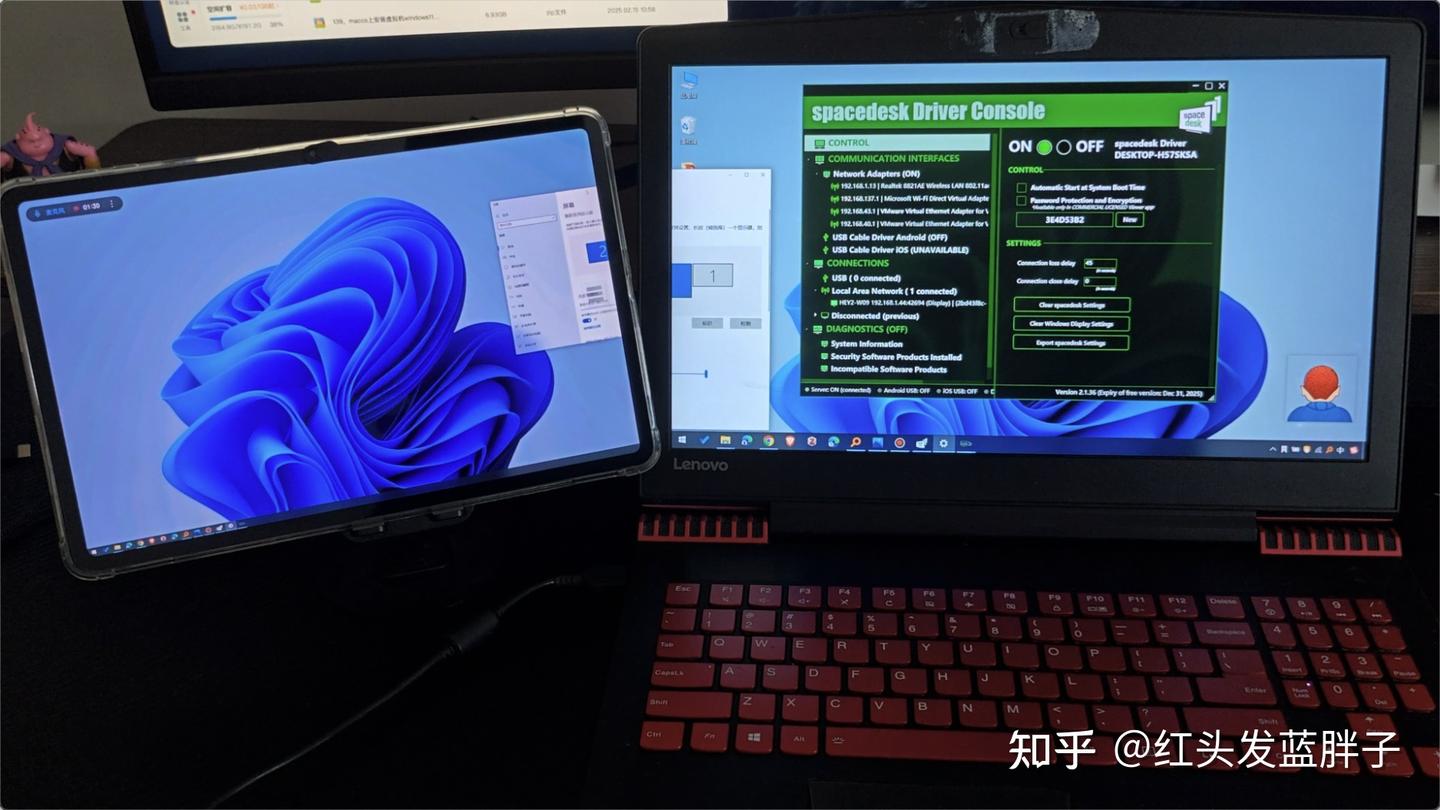
Spacedesk 可以从它的官网下载
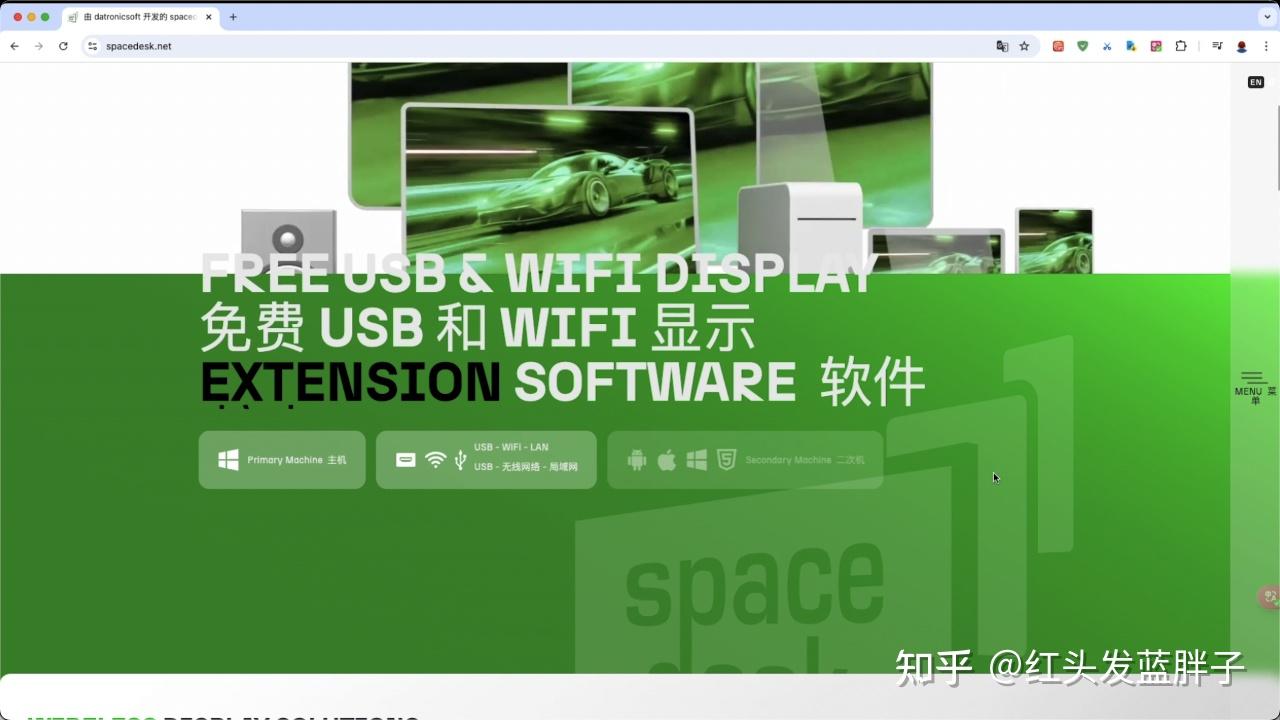
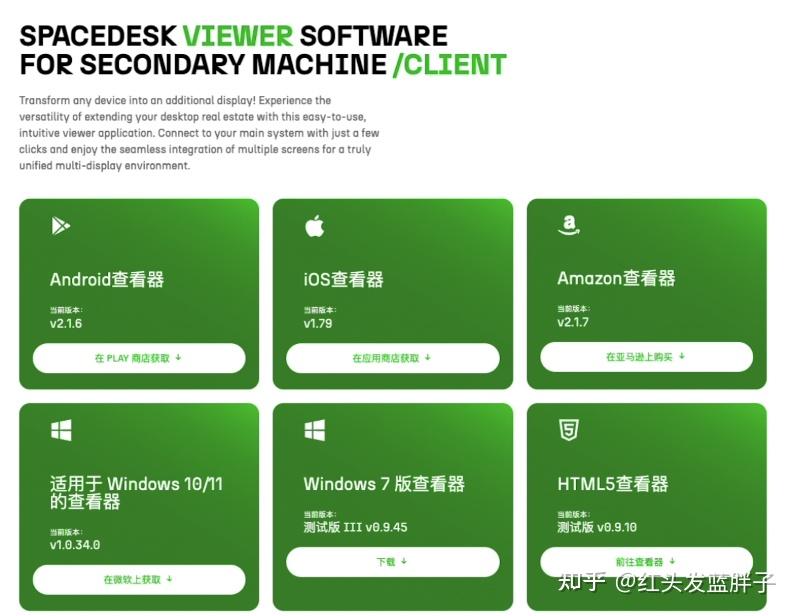
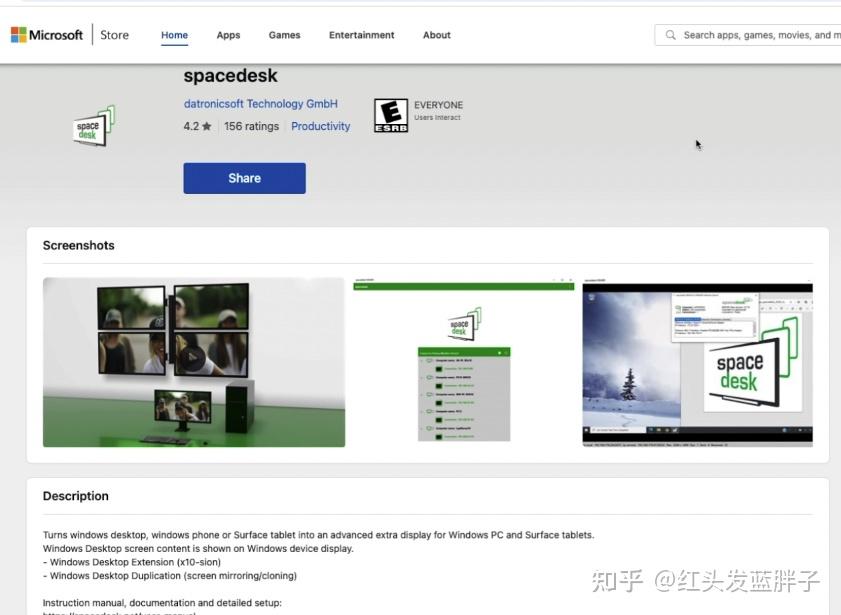
目前 PC 端仅支持 Windows,移动端支持安卓和 iOS。从官网可以直接下载客户端的软件。有的时候可能因为网络的原因打不开它的官网,那可以从微软的应用商店直接下载。软件安装也十分简单,一路下一步就可以。
软件默认只支持英文,虽然没有汉化的支持,但使用起来很简单。左侧部分标注了连接的接口,同时支持有线连接或者无线连接。无线连接更方便,但是需要占用局域网的带宽。如果你的路由器设备带宽比较低,可能会影响到画质,会有延迟。如果你对高清传输非常在意,建议采用有线连接的方式。
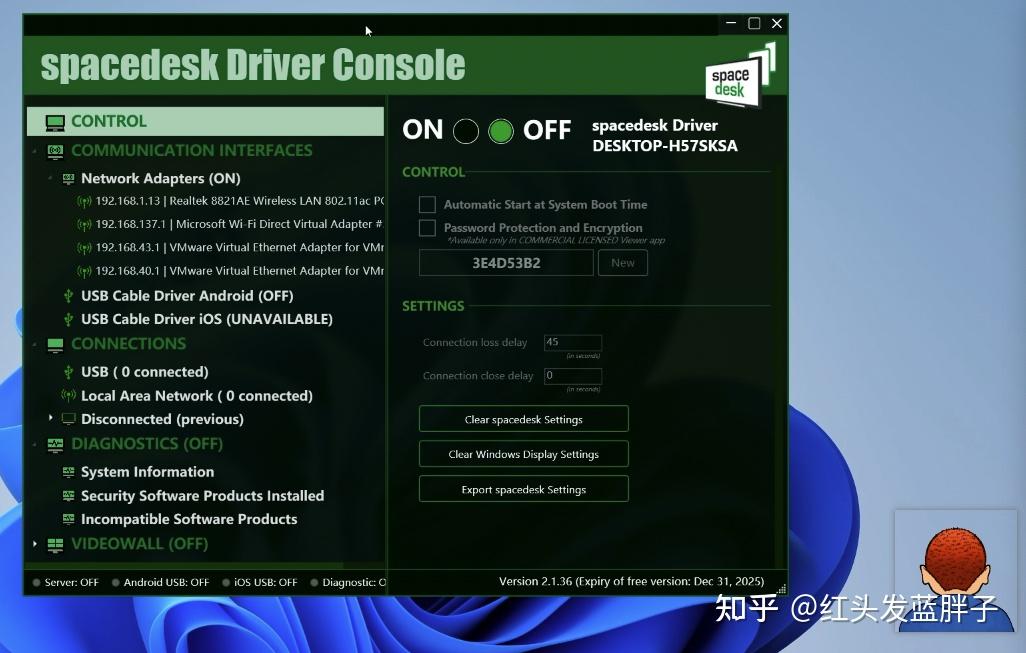
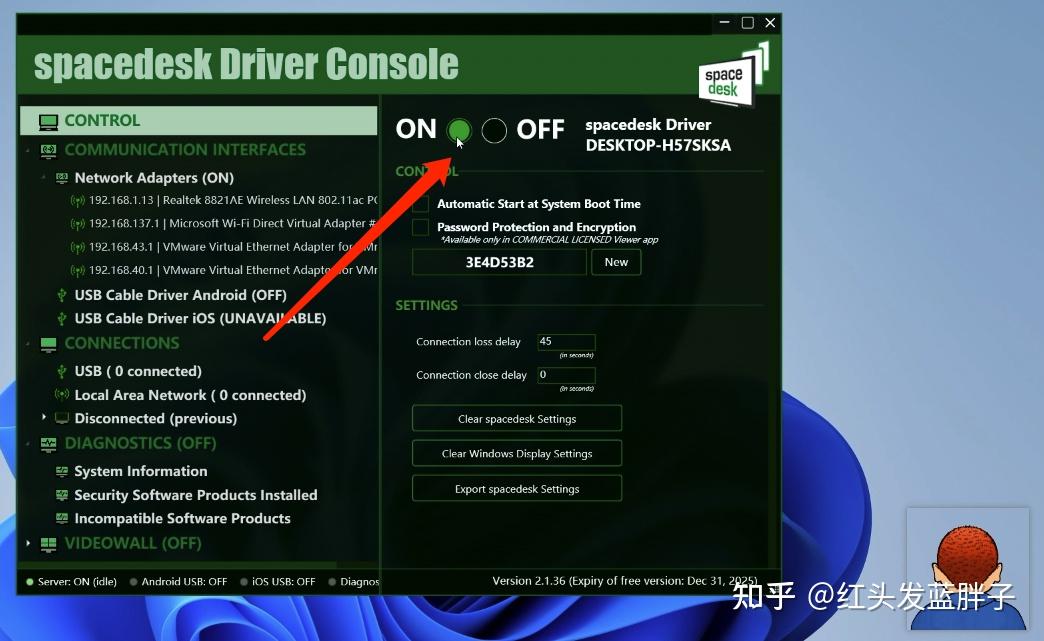
初次打开软件,默认是关闭的状态。点击这里的“on”将开关打开,打开的同时会进行一定的加载,下方“control”的这部分亮起来以后,就可以开始正常的连接了。如果你希望以后它可以随着系统启动,就将它勾选上。
无线链接--pad(平板电脑)
回到 Pad 上,打开安装好的 Spacedesk。只要你的 PC 端和 Pad 连入同一个 Wifi,也就是在同一个局域网下,Pad 会自动扫描服务器端。
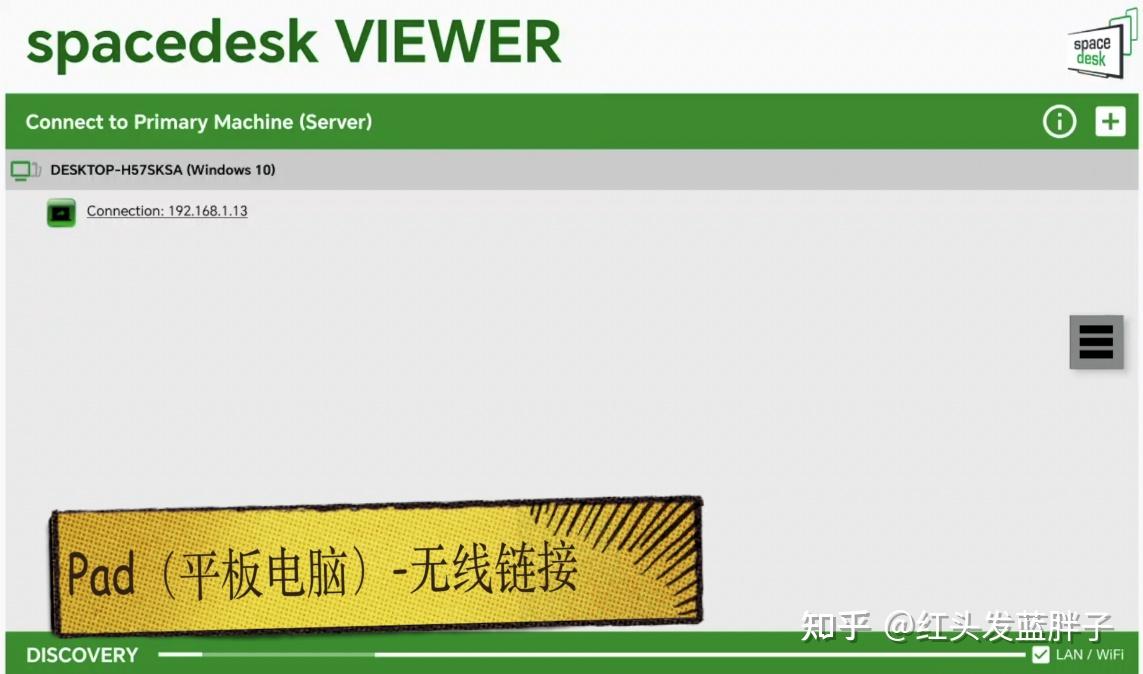
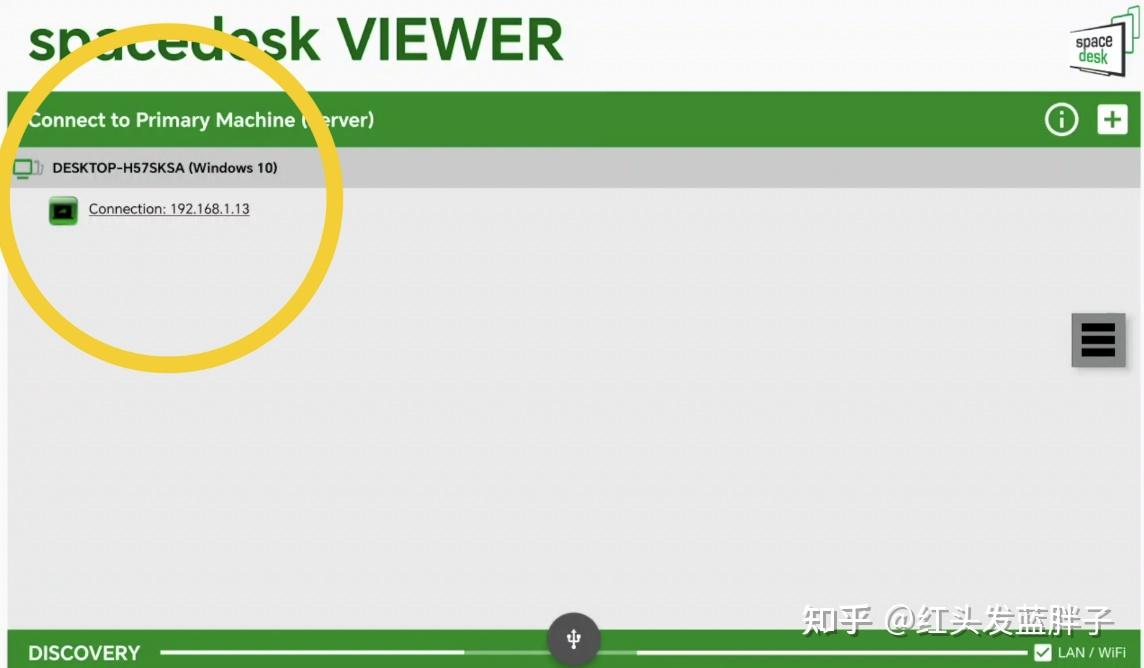
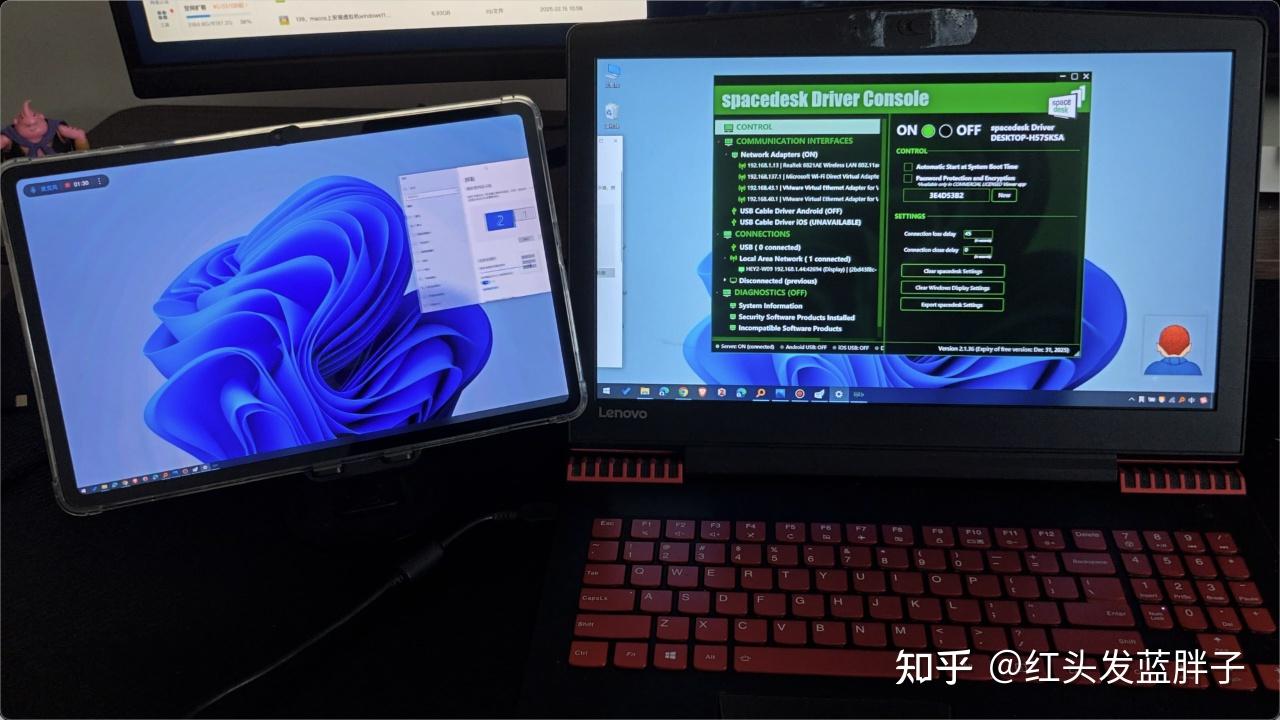
在 Pad 上点击“connection”,服务器的 IP 地址比如 192.168.1.13,就可以连接到刚才 PC 端的服务器上。这时候,Pad 就变成了 PC 端的第二个屏幕。
PC 端点击右键选择显示设置,可以看到有两个屏幕“一”和“2”。这时候可以拖拽设置的窗口到 Pad 的屏幕上,双击进行全屏的显示。两个屏幕上的内容可以互相拖拽,跟我们正常使用双屏电脑是完全一样的。
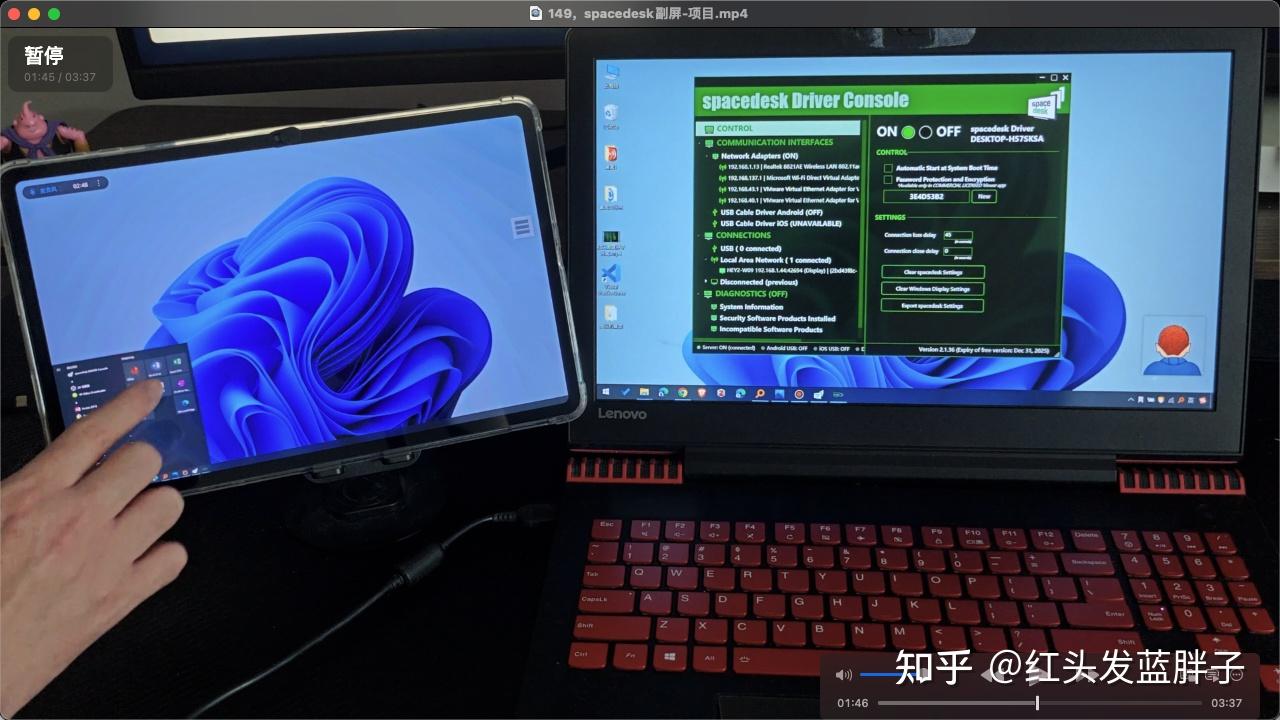
同时,在 Pad 屏幕上可以进行触屏的操作,比如我们点击开始菜单,然后选择打开 Word。打开 Word 后,可以拖拽到 Pad 的屏幕上进行操作。
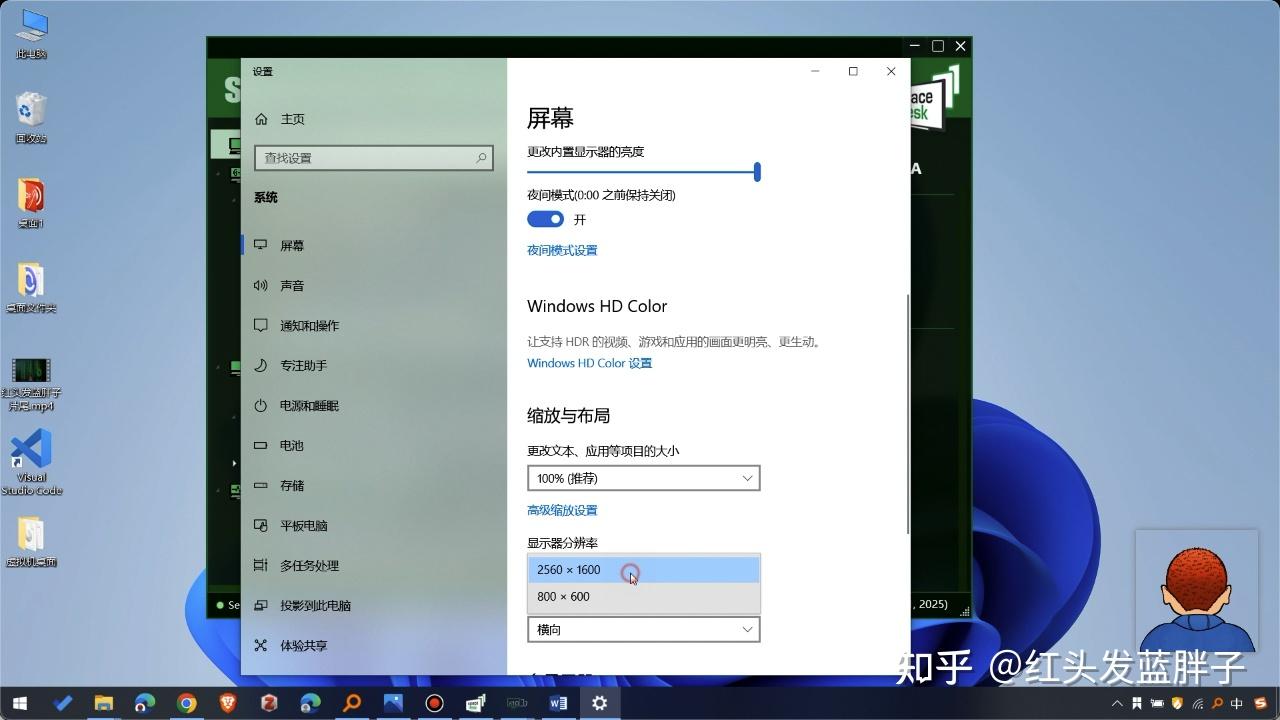
在 PC 端的显示设置中,可以同样调整第二块屏幕(也就是 Pad)的分辨率,比如调整成 800×600。我们正常调整双屏显示器的流程是完全一致的,非常方便。同时也可以进行显示方向的设置,将 Pad 设置成竖屏显示,还可以在 Pad 中进行输入的操作。
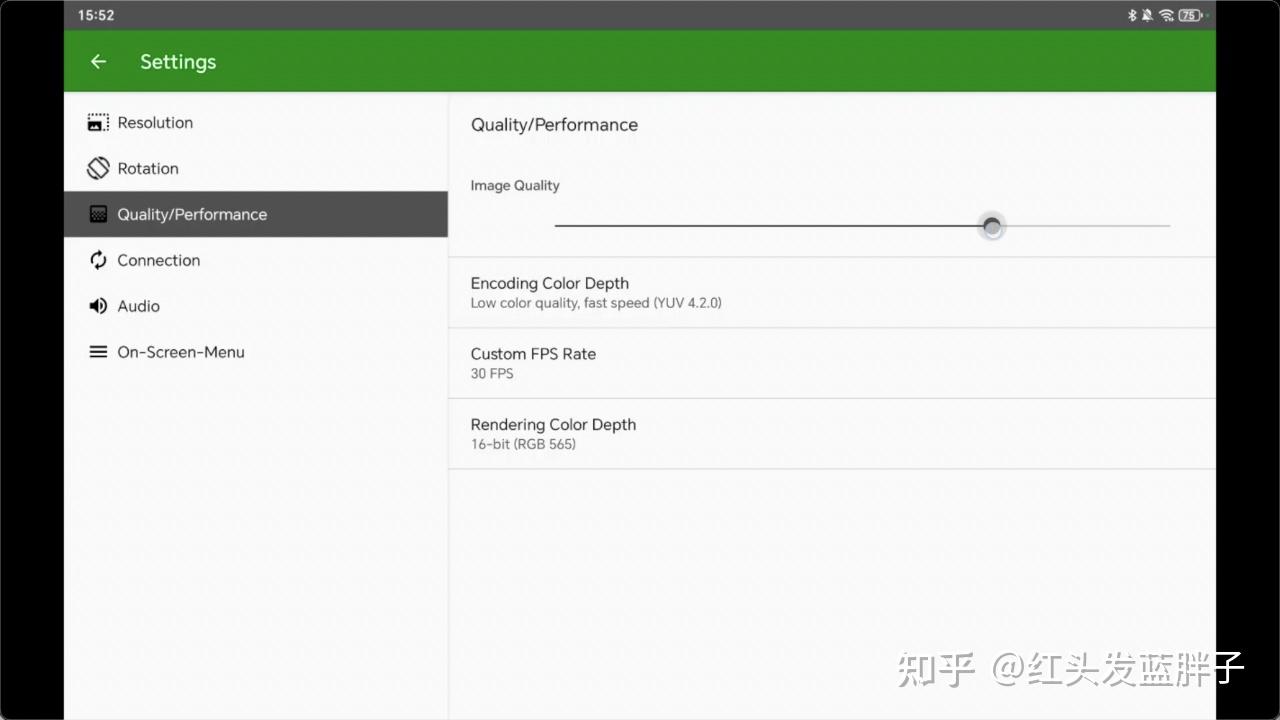
断开连接后,点击右侧的菜单选择“setting”,可以对 Spacedesk 进行一些设置,比如传输质量。如果你的网速不是很快,可以调低一些传输质量,以保证传输的速度。
有线连接
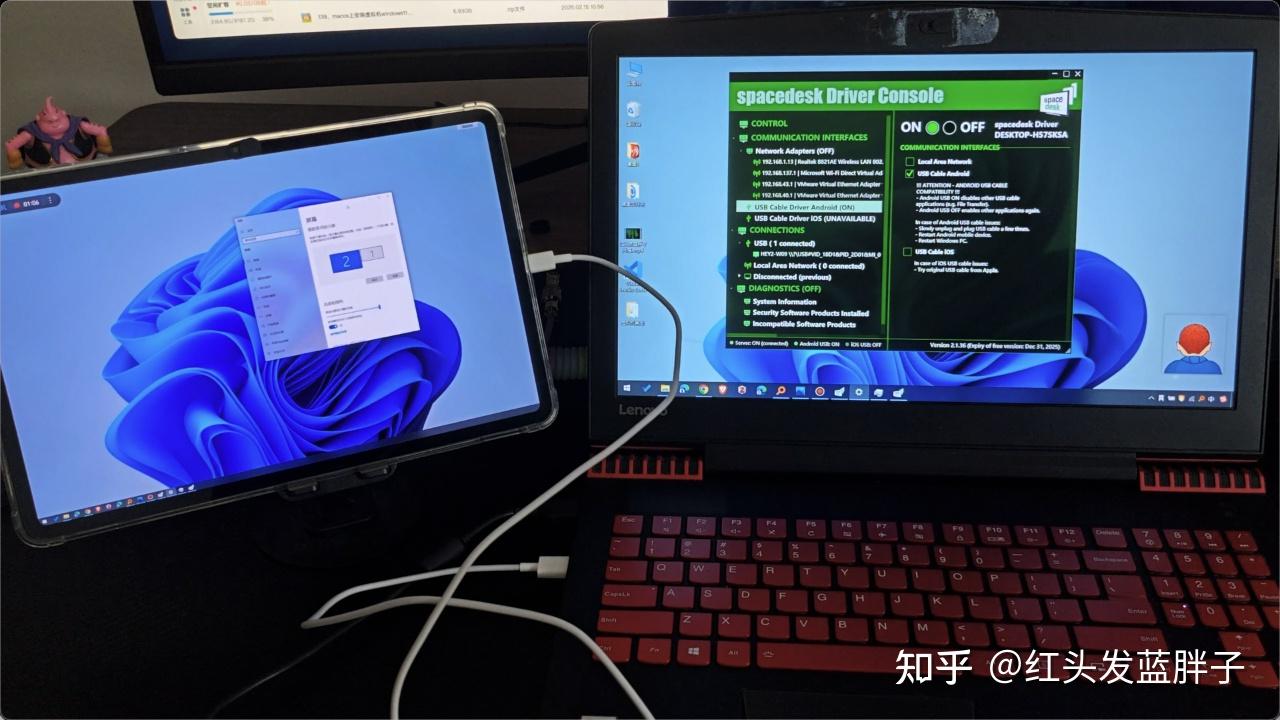
刚才演示通过 Wifi 的方式进行连接,接着再演示一下通过线缆进行连接。在软件中点击“USB cable driver Android”,然后勾选右侧的“USB cable Android”。这里为了演示的更直观,所以将上面的本地局域网的开关关掉。
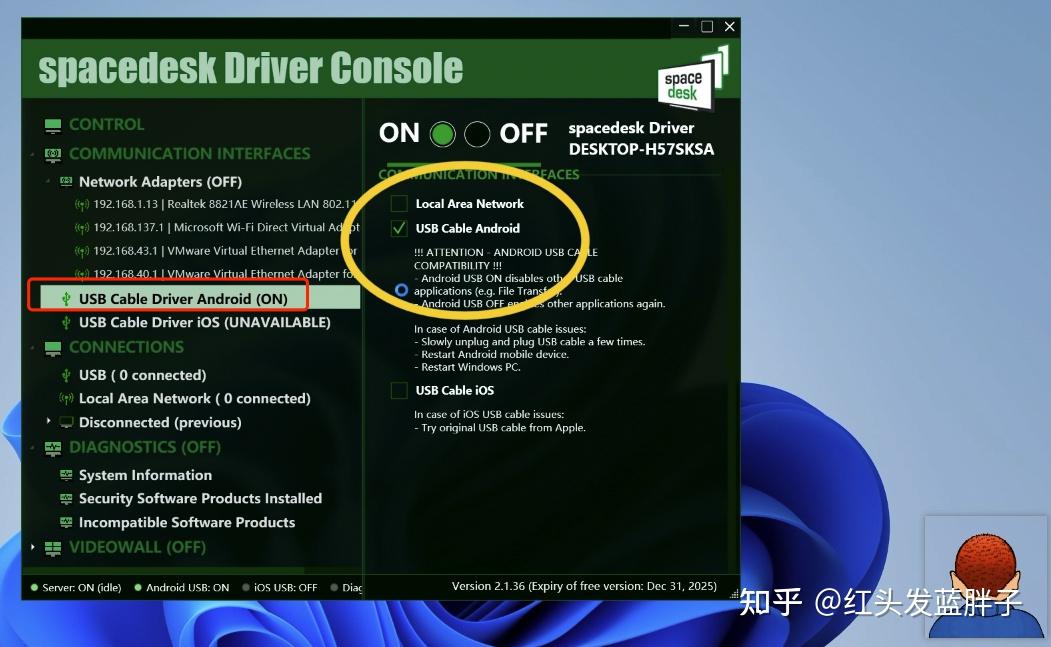
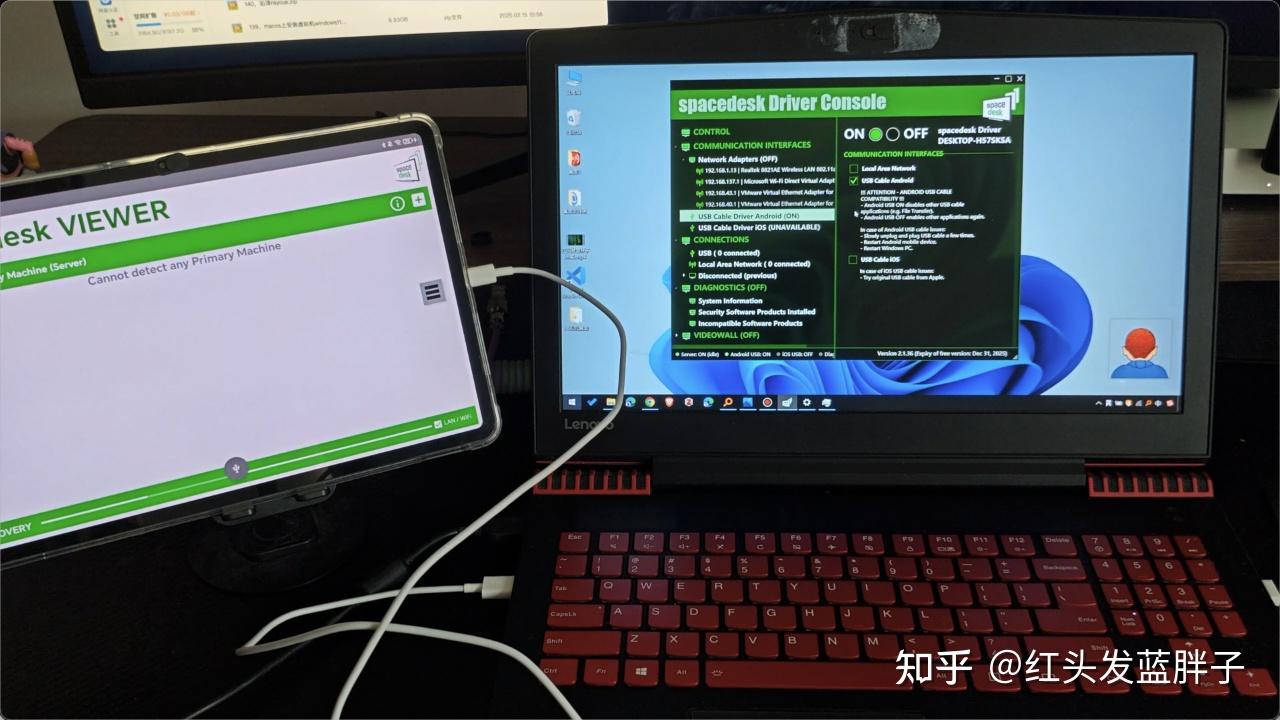
加载完成后,就可以使用 USB 的线缆进行连接。将 Pad USB 口接入到 PC 中,将 Type-C 的另一侧接入到 Pad 上。
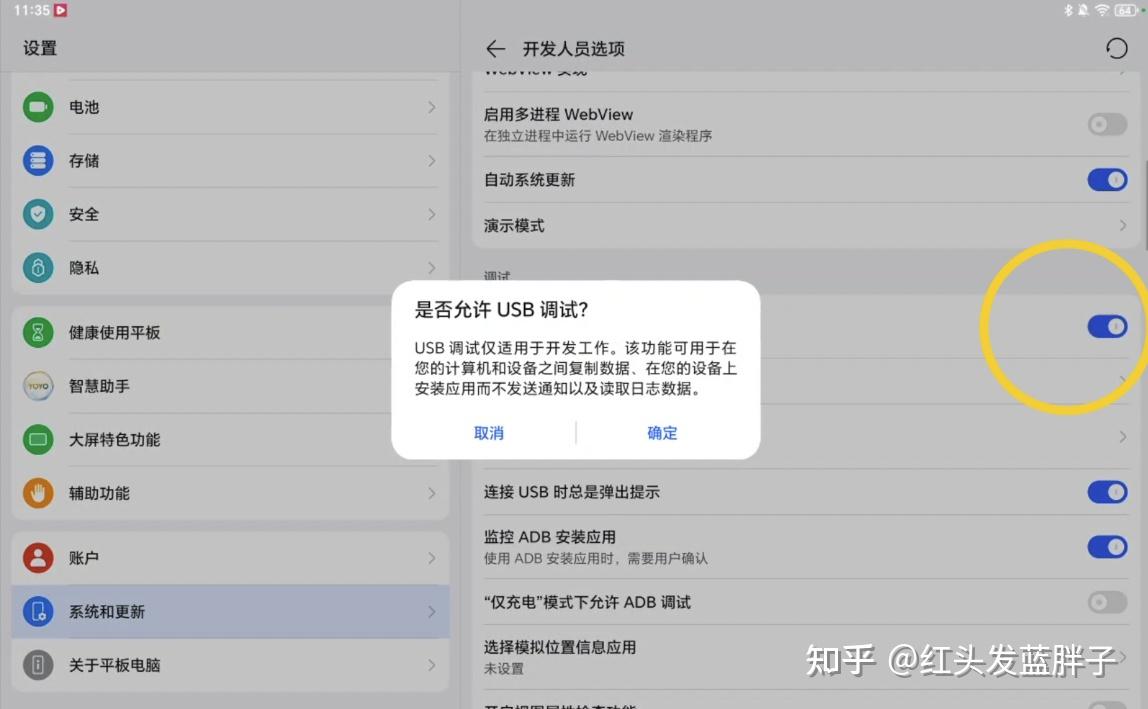
Pad 初次使用 USB 连接的时候,需要进行一些设置。视频里演示的是荣耀的平板,点击设置,选择“系统和更新”,然后点击“开发人员选项”。在开发人员选项中下拉,找到“USB 调试”,将这个开关打开。
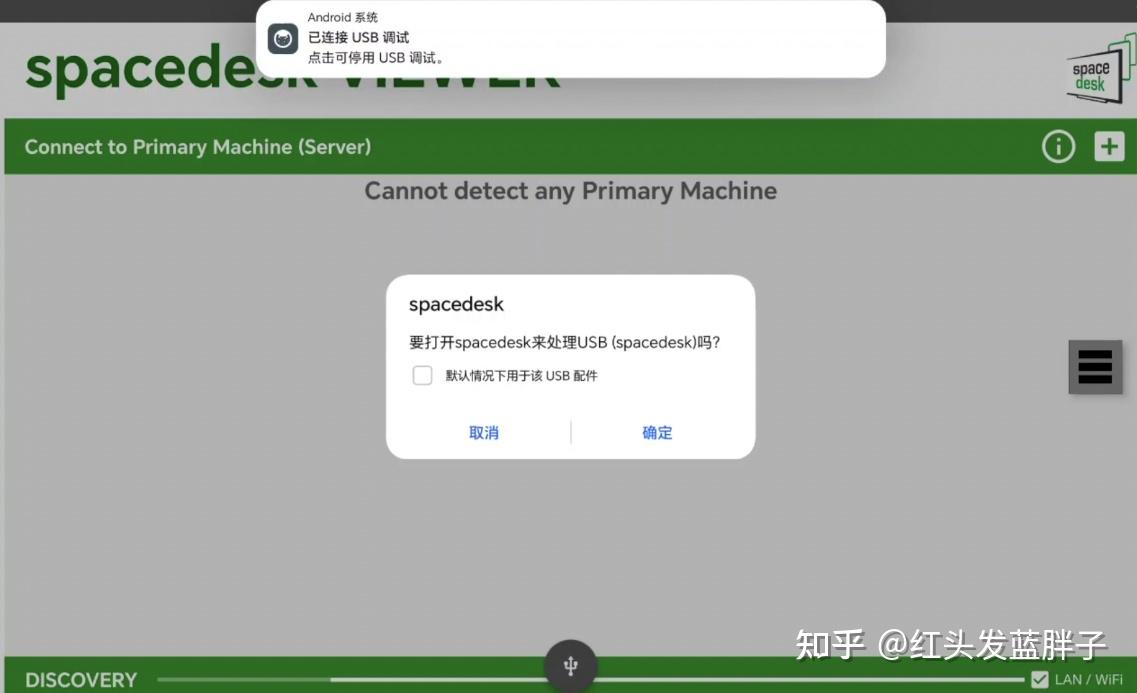
接入 USB 连接线后,Pad 会提示使用 Spacedesk 来处理 USB,这里我们点击“确定”,然后就可以通过有线的方式将 Pad 变成电脑的第二个屏幕。通过有线连接的方式,可以保持更好的画质和更低的延迟。
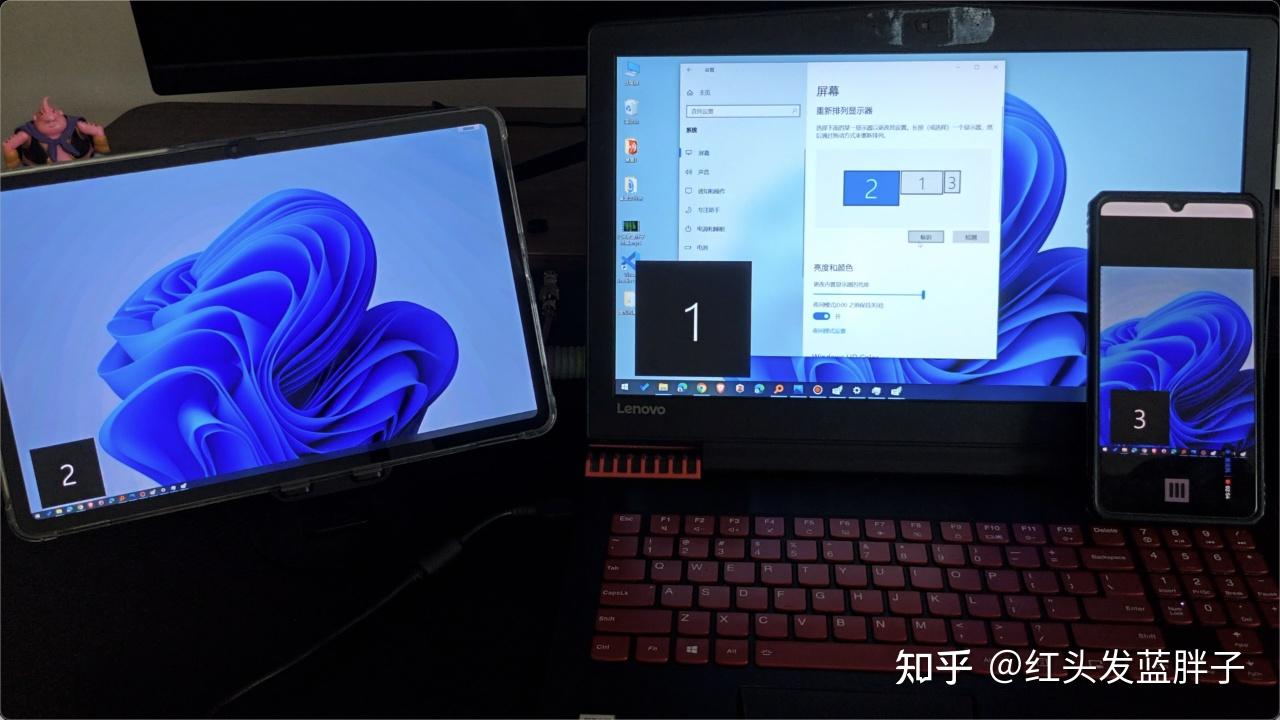
在手机端安装 Spacedesk 之后,一样的连接方式连接到 PC 服务器,可以实现 3 个屏幕同时通过无线连接。以上就是它的基本使用方法和功能介绍。最棒的是 Spacedesk 完全免费,让你不花一分钱就能拥有一个便携屏,可以随时把闲置的手机、平板扩展为第二块屏幕。
如果内容对你有点帮助的话,欢迎点赞关注评论转发支持一下,下期再见!
如果你喜欢这篇文章,请点赞并分享给你的朋友!
记得收藏这篇文章,方便以后查看哦!记得点点【关注】哦!