
×

注意!页面内容来自https://istarry.com.cn/ps/ps-how-to-inverse-selection/,本站不储存任何内容,为了更好的阅读体验进行在线解析,若有广告出现,请及时反馈。若您觉得侵犯了您的利益,请通知我们进行删除,然后访问 原网页

<>.gsbp-5b99a67{width:100%;height:70px;display:flex;flex-direction:row;justify-content:space-between;align-items:center;background-color:#020712;color:var(--wp--preset--color--base,#FFFFFF);padding-left:40px;padding-right:40px;}
<>.gsbp-ca5050c{color:var(--wp--preset--color--base,#FFFFFF);background-image:linear-gradient(143deg,rgb(0,247,244) 0%,rgb(93,132,255) 99%);background-clip:border-box;aspect-ratio:auto;width:116px;height:42px;border-top-left-radius:8px;border-top-right-radius:8px;border-bottom-right-radius:8px;border-bottom-left-radius:8px;font-size:18px;border-width:0px;margin-left:0px;cursor:pointer;}.gsbp-ca5050c:hover{border-width:0px;}.gsbp-ca5050c:focus,.gsbp-ca5050c:active{border-width:0px;} <>.gsbp-f2ddad3{margin-left:32px;cursor:pointer;} <>.gsbp-6cfbe9f{color:var(--wp--preset--color--base,#FFFFFF);background-image:linear-gradient(143deg,rgb(0,247,244) 0%,rgb(93,132,255) 99%);background-clip:border-box;aspect-ratio:auto;width:140px;height:42px;border-top-left-radius:8px;border-top-right-radius:8px;border-bottom-right-radius:8px;border-bottom-left-radius:8px;font-size:18px;border-width:0px;cursor:pointer;}
<>.gsbp-0c0c476{width:100%;}
<>@media (min-width:992px){.gsbp-51fad65{display:none !important;}}
<>.gsbp-34dcbda{width:100%;border-width:0px;border-top-left-radius:16px;border-bottom-right-radius:0px;border-top-right-radius:16px;border-bottom-left-radius:0px;border-:double;background-position:50% 30%;background-repeat:no-repeat;background-size:auto 50%;background-attachment:initial;background-blend-mode:normal;background-clip:border-box;display:flex;flex-direction:column;justify-content:center;align-content:center;}

Ps怎么反选?Ps反向选区快捷键是什么?

<>.gsbp-e9222a2{background-color:var(--wp--preset--color--base,#FFFFFF);padding-bottom:15px;}

在Photoshop(简称Ps)进行图片操作时,反选是一个特别基础但是使用特别频繁的操作,作用就是将当前选中的区域与未选中区域进行互换。无论是新手抠图、背景替换,还是局部调色、细节修图,都经常需要用到,但是很多新手会困惑“Ps怎么反选”“反选快捷键是多少”,下面就为大家详细拆解Ps反选的三种方法和实用技巧。

一、Ps怎么反选?Ps反选的3种操作方法(适配全版本)

注意:在执行反选前,需先通过选框工具、魔棒工具、快速选择工具等创建初始选区(出现“蚂蚁线”),不然是无法进行反选的。

方法一:快捷键反选

反选快捷键是日常设计师最常用的反选方式,响应速度快,记住对应快捷键就能快速上手。

  • Windows系统:用选区工具创建初始选区后,同时按下Ctrl+Shift+I 组合键,即可瞬间完成反选;
  • Mac系统:同样进行选区后,按住快捷键 Cmd+Shift+I ,按下后直接实现选区反转。

小贴士:若快捷键失效,可先检查输入法是否切换为英文状态,或查看是否与其他软件快捷键冲突。

方法二:菜单栏反选

如果对快捷键并不是很熟悉,或者快捷键失效了,可以通过PS菜单栏进行操作,界面提示清晰,适合新手确认操作逻辑。

操作步骤:

1、打开Ps并导入需要处理的图片,使用选区工具创建初始选区;

2、点击顶部菜单栏中的「选择」选项,下拉列表中找到并点击「反选」。
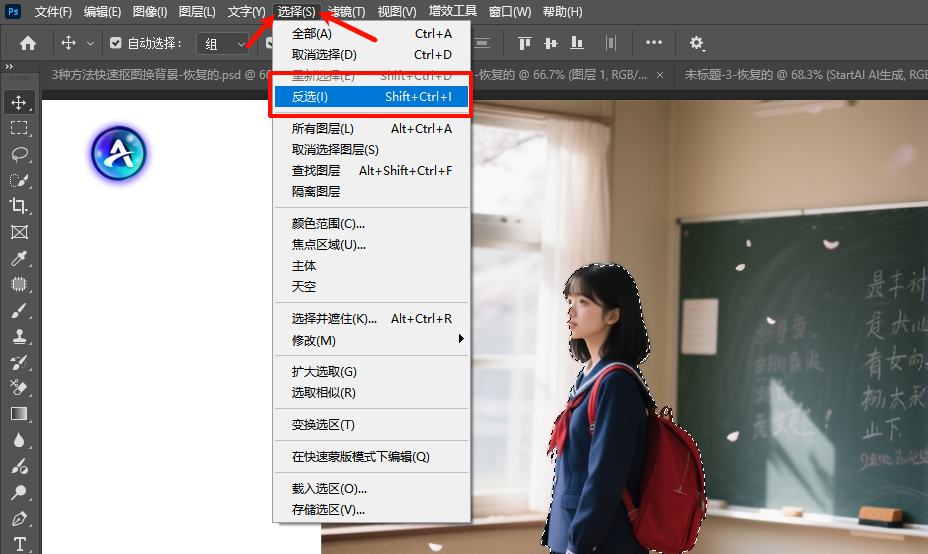
利用PS顶部菜单栏进行反选

方法三:右键选区菜单反选

1、创建初始选区后,将光标移至选区内或选区边缘附近;

2、右键单击画布,在弹出的上下文菜单中定位到「选择反选」(部分版本可能显示为“反向选择”);

3、点击该项后,系统立即执行反选,且会在历史记录面板中同步记录“选择反向”动作,便于后续撤销操作。
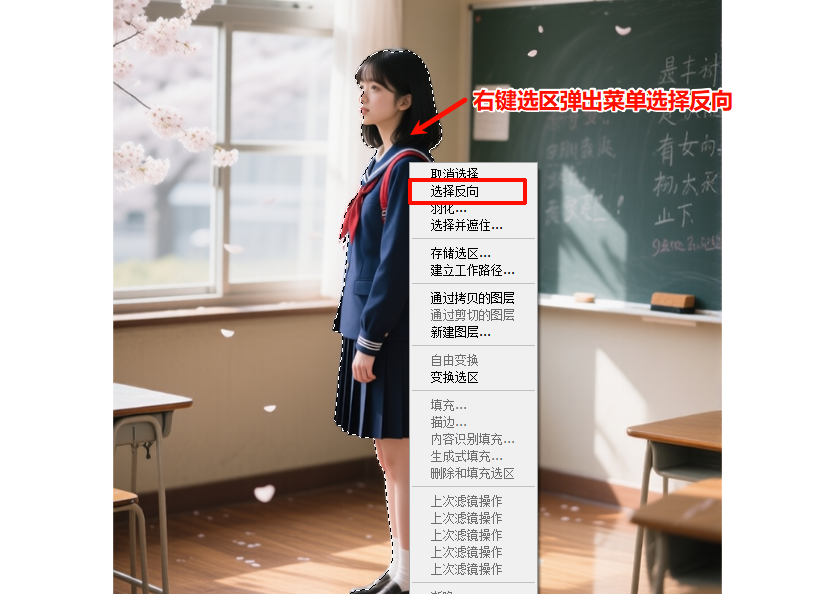
PS中右键选区菜单执行反选

二、Ps反选最经常使用的场景

当需要编辑的区域范围大、轮廓复杂时,可先选中容易界定的小区域,再通过反选快速定位目标区域。

  • 抠图分离主体:比如要提取人物、产品等主体时,可以用魔棒工具选中简单的背景区域,反选后直接得到主体选区,再配合蒙版实现无损抠图;
  • 背景替换与调整:选中主体后反选得到背景选区,可快速对背景进行调色、模糊、替换等操作,不影响主体细节;
  • 局部细节优化:如给产品图除杂时,先选中杂质区域,反选后可对除杂质外的区域进行整体提亮,避免损伤产品本身。

三、Ps反选常见问题解答

按下反选快捷键没反应怎么办?

先检查是否已创建初始选区,然后看看输入法是不是英文状态,中文输入法可能导致快捷键冲突;若仍无效,可通过「编辑→键盘快捷键」,在「选择」分类中检查“反选”的快捷键设置,或者重新自定义快捷键。

反选后的选区不准确怎么处理?

可以先取消反选,选中初始选区后,通过「选择→调整边缘」功能,微调羽化、对比度、平滑等参数,优化选区边缘。

不同Ps版本的反选操作有差异吗?

主流Ps版本(CC2015及以上)的反选核心操作(快捷键、菜单栏路径)完全一致,仅旧版本的菜单文字可能略有差异(如部分早期版本显示“反向选择”而非“反选”),但操作逻辑完全相同。

四、AI赋能:StartAI插件让Ps操作更高效

在实际的设计工作中,反选往往只是第一步,后续的抠图精修、背景替换、细节优化等等还需要花费大量的时间进行处理。这里为大家推荐一款AI图像处理插件——StartAI,它能无缝衔接反选操作,将后续复杂流程自动化,大幅提升创作效率。

插件地址:https://www.istarry.com.cn/?sfrom=giQHne
邀请码:giQHne
StartAI插件对应的官网

StartAI插件兼容Photoshop CC2015至最新版,支持Windows和Mac双系统,无需复杂设置,安装后即可直接在Ps内使用。

智能精修效率翻倍:

使用StartAI的「产品精修」功能,可自动识别产品纹理(如金属、塑料、织物),智能优化色彩、质感和细节,几分钟就能完成;
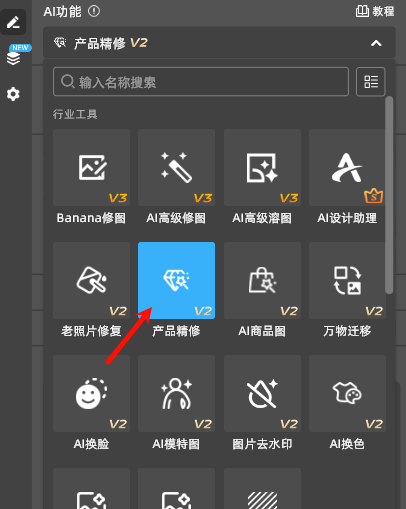
StartAI的「产品精修」功能

一键实现背景迁移:

反选分离主体与背景后,通过插件的「万物迁移」功能,可快速替换背景场景,AI会自动计算光影角度,让主体与新背景的褶皱、阴影自然过渡,避免“悬浮感”,尤其适合电商产品图制作;

一键实现背景迁移

新手友好零门槛:

无需专业设计经验,反选选区后,只需在插件中输入简单关键词(如“消除背景杂物”“生成简约电商背景”),即可完成复杂操作,同时支持批量处理,适合大量图片加工需求。

目前已有几十万设计师通过StartAI提升工作效率,无论是电商美工、自由设计师还是设计专业学生,都能借助它快速完成反选后的后续创作,让设计更轻松。
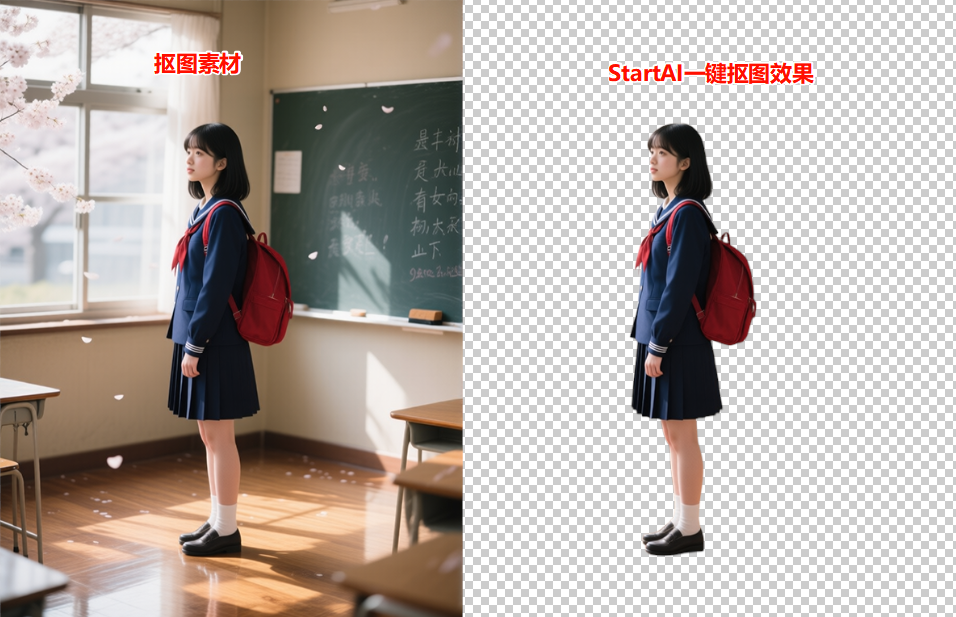
StartAI一键抠图效果展示

总结

Ps反选是基础且实用的操作,有「快捷键+菜单栏+右键菜单」三种方法,结合蒙版进行非破坏性编辑,能提升操作灵活性。如果想要提升PS,StartAI插件的AI精修、背景迁移等功能可大幅节省时间,尤其适合电商设计、批量处理等需求。


<>.gsbp-183f012{display:flex;flex-direction:column;justify-content:flex-start;padding-top:20px;padding-bottom:20px;padding-left:0px;padding-right:0px;align-content:center;overflow:hidden;white-space:nowrap;max-width:98vw;}@media (max-width:575.98px){.gsbp-183f012{padding-top:0px;}} <>.gsbp-fd10026{width:100%;display:flex;flex-direction:row;justify-content:center;}
<>@media (max-width:575.98px){.gsbp-19902de{display:none !important;}}@media (min-width:576px) and (max-width:767.98px){.gsbp-19902de{display:none !important;}}@media (min-width:768px) and (max-width:991.98px){.gsbp-19902de{display:none !important;}}
<>.gsbp-700c5ea{width:100%;border-width:0px;border-top-left-radius:16px;border-bottom-right-radius:0px;border-top-right-radius:16px;border-bottom-left-radius:0px;border-:double;background-position:48% 19%;background-repeat:no-repeat;background-size:100% auto;background-attachment:initial;background-blend-mode:normal;background-clip:border-box;display:flex;flex-direction:column;justify-content:center;margin-top:0px;background-image:url(https://gamepic.qingzhanshi.com/wp-content/uploads/2026/01/20260115141012341.webp);}

Ps怎么反选?Ps反向选区快捷键是什么?

<>.gsbp-6ee3093{display:flex;flex-direction:row;justify-content:center;width:100%;margin-top:60px;}

在Photoshop(简称Ps)进行图片操作时,反选是一个特别基础但是使用特别频繁的操作,作用就是将当前选中的区域与未选中区域进行互换。无论是新手抠图、背景替换,还是局部调色、细节修图,都经常需要用到,但是很多新手会困惑“Ps怎么反选”“反选快捷键是多少”,下面就为大家详细拆解Ps反选的三种方法和实用技巧。

一、Ps怎么反选?Ps反选的3种操作方法(适配全版本)

注意:在执行反选前,需先通过选框工具、魔棒工具、快速选择工具等创建初始选区(出现“蚂蚁线”),不然是无法进行反选的。

方法一:快捷键反选

反选快捷键是日常设计师最常用的反选方式,响应速度快,记住对应快捷键就能快速上手。

  • Windows系统:用选区工具创建初始选区后,同时按下Ctrl+Shift+I 组合键,即可瞬间完成反选;
  • Mac系统:同样进行选区后,按住快捷键 Cmd+Shift+I ,按下后直接实现选区反转。

小贴士:若快捷键失效,可先检查输入法是否切换为英文状态,或查看是否与其他软件快捷键冲突。

方法二:菜单栏反选

如果对快捷键并不是很熟悉,或者快捷键失效了,可以通过PS菜单栏进行操作,界面提示清晰,适合新手确认操作逻辑。

操作步骤:

1、打开Ps并导入需要处理的图片,使用选区工具创建初始选区;

2、点击顶部菜单栏中的「选择」选项,下拉列表中找到并点击「反选」。

利用PS顶部菜单栏进行反选

方法三:右键选区菜单反选

1、创建初始选区后,将光标移至选区内或选区边缘附近;

2、右键单击画布,在弹出的上下文菜单中定位到「选择反选」(部分版本可能显示为“反向选择”);

3、点击该项后,系统立即执行反选,且会在历史记录面板中同步记录“选择反向”动作,便于后续撤销操作。

PS中右键选区菜单执行反选

二、Ps反选最经常使用的场景

当需要编辑的区域范围大、轮廓复杂时,可先选中容易界定的小区域,再通过反选快速定位目标区域。

  • 抠图分离主体:比如要提取人物、产品等主体时,可以用魔棒工具选中简单的背景区域,反选后直接得到主体选区,再配合蒙版实现无损抠图;
  • 背景替换与调整:选中主体后反选得到背景选区,可快速对背景进行调色、模糊、替换等操作,不影响主体细节;
  • 局部细节优化:如给产品图除杂时,先选中杂质区域,反选后可对除杂质外的区域进行整体提亮,避免损伤产品本身。

三、Ps反选常见问题解答

按下反选快捷键没反应怎么办?

先检查是否已创建初始选区,然后看看输入法是不是英文状态,中文输入法可能导致快捷键冲突;若仍无效,可通过「编辑→键盘快捷键」,在「选择」分类中检查“反选”的快捷键设置,或者重新自定义快捷键。

反选后的选区不准确怎么处理?

可以先取消反选,选中初始选区后,通过「选择→调整边缘」功能,微调羽化、对比度、平滑等参数,优化选区边缘。

不同Ps版本的反选操作有差异吗?

主流Ps版本(CC2015及以上)的反选核心操作(快捷键、菜单栏路径)完全一致,仅旧版本的菜单文字可能略有差异(如部分早期版本显示“反向选择”而非“反选”),但操作逻辑完全相同。

四、AI赋能:StartAI插件让Ps操作更高效

在实际的设计工作中,反选往往只是第一步,后续的抠图精修、背景替换、细节优化等等还需要花费大量的时间进行处理。这里为大家推荐一款AI图像处理插件——StartAI,它能无缝衔接反选操作,将后续复杂流程自动化,大幅提升创作效率。

插件地址:https://www.istarry.com.cn/?sfrom=giQHne
邀请码:giQHne

StartAI插件对应的官网

StartAI插件兼容Photoshop CC2015至最新版,支持Windows和Mac双系统,无需复杂设置,安装后即可直接在Ps内使用。

智能精修效率翻倍:

使用StartAI的「产品精修」功能,可自动识别产品纹理(如金属、塑料、织物),智能优化色彩、质感和细节,几分钟就能完成;

StartAI的「产品精修」功能

一键实现背景迁移:

反选分离主体与背景后,通过插件的「万物迁移」功能,可快速替换背景场景,AI会自动计算光影角度,让主体与新背景的褶皱、阴影自然过渡,避免“悬浮感”,尤其适合电商产品图制作;

一键实现背景迁移

新手友好零门槛:

无需专业设计经验,反选选区后,只需在插件中输入简单关键词(如“消除背景杂物”“生成简约电商背景”),即可完成复杂操作,同时支持批量处理,适合大量图片加工需求。

目前已有几十万设计师通过StartAI提升工作效率,无论是电商美工、自由设计师还是设计专业学生,都能借助它快速完成反选后的后续创作,让设计更轻松。

StartAI一键抠图效果展示

总结

Ps反选是基础且实用的操作,有「快捷键+菜单栏+右键菜单」三种方法,结合蒙版进行非破坏性编辑,能提升操作灵活性。如果想要提升PS,StartAI插件的AI精修、背景迁移等功能可大幅节省时间,尤其适合电商设计、批量处理等需求。

<>.gsbp-d753702{display:flex;flex-direction:row;justify-content:space-between;padding-top:20px;padding-bottom:50px;padding-left:0px;padding-right:0px;white-space:nowrap;overflow:hidden;}
<>.gsbp-99e609d{display:flex;flex-direction:column;justify-content:flex-start;align-content:center;row-gap:20px;width:100%;}@media (max-width:991.98px){.gsbp-99e609d{row-gap:10px;}}@media (max-width:575.98px){.gsbp-99e609d{display:none !important;}}@media (min-width:576px) and (max-width:767.98px){.gsbp-99e609d{display:none !important;}}@media (min-width:768px) and (max-width:991.98px){.gsbp-99e609d{display:none !important;}}
<>.gsbp-f26db06{display:inline;}
<>.gsbp-b56f7cd{width:88%;}
<>.gsbp-89c0802{text-align:left;display:flex;flex-direction:column;align-items:flex-start;}

产品

<>.gsbp-34e0035{color:var(--wp--preset--color--base,#FFFFFF);text-decoration:none;font-size:15px;padding-top:20px;padding-right:20px;text-align:center;}.gsbp-34e0035:hover{text-decoration:underline;} 千鹿AI <>.gsbp-d28f40c{color:var(--wp--preset--color--base,#FFFFFF);text-decoration:none;font-size:15px;padding-top:20px;padding-right:20px;text-align:center;}.gsbp-d28f40c:hover{text-decoration:underline;} 千鹿Pr助手 <>.gsbp-682e330{color:var(--wp--preset--color--base,#FFFFFF);text-decoration:none;font-size:15px;padding-top:20px;padding-right:20px;}.gsbp-682e330:hover{text-decoration:underline;} 千鹿AI助手 <>.gsbp-fc9e21b{color:var(--wp--preset--color--base,#FFFFFF);text-decoration:none;font-size:15px;padding-top:20px;padding-right:20px;text-align:center;}.gsbp-fc9e21b:hover{text-decoration:underline;} PsAide
<>.gsbp-7f4ff9d{text-align:left;display:flex;flex-direction:column;align-items:flex-start;justify-content:flex-start;font-size:0%;}

专题广场

<>.gsbp-63eb9d2{color:var(--wp--preset--color--base,#FFFFFF);text-decoration:none;font-size:15px;padding-top:20px;padding-right:20px;text-align:left;}.gsbp-63eb9d2:hover{text-decoration:underline;} Nano Banana Pro <>.gsbp-de464ed{color:var(--wp--preset--color--base,#FFFFFF);text-decoration:none;font-size:15px;padding-top:20px;padding-right:20px;}.gsbp-de464ed:hover{text-decoration:underline;} Ps抠图 <>.gsbp-4504d99{color:var(--wp--preset--color--base,#FFFFFF);text-decoration:none;font-size:15px;padding-top:20px;padding-right:20px;}.gsbp-4504d99:hover{text-decoration:underline;} Ps去水印 <>.gsbp-d4294d9{color:var(--wp--preset--color--base,#FFFFFF);text-decoration:none;font-size:15px;padding-top:20px;padding-right:20px;}.gsbp-d4294d9:hover{text-decoration:underline;} Ps2026 <>.gsbp-3a69dea{color:var(--wp--preset--color--base,#FFFFFF);text-decoration:none;font-size:15px;padding-top:20px;padding-right:20px;}.gsbp-3a69dea:hover{text-decoration:underline;} Ps快捷键
<>.gsbp-8f62825{text-align:left;display:flex;flex-direction:column;align-items:flex-start;justify-content:flex-start;font-size:0%;}

服务

<>.gsbp-2b3ba14{color:var(--wp--preset--color--base,#FFFFFF);text-decoration:none;font-size:15px;padding-top:20px;padding-right:20px;}.gsbp-2b3ba14:hover{text-decoration:underline;} 帮助中心 <>.gsbp-24b44ad{color:var(--wp--preset--color--base,#FFFFFF);text-decoration:none;font-size:15px;padding-top:20px;padding-right:20px;}.gsbp-24b44ad:hover{text-decoration:underline;} 最新功能 <>.gsbp-56e87ec{color:var(--wp--preset--color--base,#FFFFFF);text-decoration:none;font-size:15px;padding-top:20px;padding-right:20px;}.gsbp-56e87ec:hover{text-decoration:underline;} 服务条款 <>.gsbp-694db19{color:var(--wp--preset--color--base,#FFFFFF);text-decoration:none;font-size:15px;padding-top:20px;padding-right:20px;}.gsbp-694db19:hover{text-decoration:underline;} 会员中心 <>.gsbp-b8a99f3{color:var(--wp--preset--color--base,#FFFFFF);text-decoration:none;font-size:15px;padding-top:20px;padding-right:20px;}.gsbp-b8a99f3:hover{text-decoration:underline;} Ps教程 <>.gsbp-1c837f7{color:var(--wp--preset--color--base,#FFFFFF);text-decoration:none;font-size:15px;padding-top:20px;padding-right:20px;}.gsbp-1c837f7:hover{text-decoration:underline;} 官方博客
<>.gsbp-6dd1633{text-align:left;display:flex;flex-direction:column;align-items:flex-start;justify-content:flex-start;font-size:0%;}

联系我们

[email protected]

<>.gsbp-9babfe7:hover{background-image:url(https://gamepic.qingzhanshi.com/wp-content/uploads/2025/12/20251225171502839.webp);background-repeat:round;background-size:cover;background-position:9% 3%;}
<>.gsbp-9b84027:hover{background-image:url(https://gamepic.qingzhanshi.com/wp-content/uploads/2025/12/20251225172542145.webp);background-repeat:round;background-size:cover;background-position:9% 3%;}
< media="all" type="text/css"> .ticss-7dc62f39 { width: 100% } .ticss-f89a6cee { width:100% } .ticss-f89a6cee { width:100% } #wp-block-themeisle-blocks-advanced-columns-35f51bf0 {padding-top: 60px;padding-bottom: 60px;padding-left: 16px;padding-right: 16px;--columns-width: 1400px;justify-content: center;min-height: auto;--text-color: #FFFFFF;--background: #111111;color: var( --text-color );}#wp-block-themeisle-blocks-advanced-columns-35f51bf0 > .wp-block-themeisle-blocks-advanced-columns-overlay {opacity: 0.5;mix-blend-mode: normal;}@media ( max-width: 960px ){#wp-block-themeisle-blocks-advanced-columns-35f51bf0 {padding-top: 40px;padding-bottom: 40px;padding-left: 20px;padding-right: 20px;--columns-width: 90%;}}@media ( max-width: 600px ){#wp-block-themeisle-blocks-advanced-columns-35f51bf0 {padding-top: 20px;padding-bottom: 20px;padding-left: 20px;padding-right: 20px;}}#wp-block-themeisle-blocks-advanced-column-7c7c65d1 {padding-top: 0px;padding-bottom: 10px;padding-left: 70px;padding-right: 14px;align-self: flex-start;--text-color: #111111;--content-color-hover: #111111;color: var( --text-color );}#wp-block-themeisle-blocks-advanced-column-7c7c65d1:hover {color: var( --content-color-hover );}#wp-block-themeisle-blocks-advanced-column-7c7c65d1 > .wp-block-themeisle-blocks-advanced-column-overlay {opacity: 0.5;mix-blend-mode: normal;}@media ( min-width: 960px ){#wp-block-themeisle-blocks-advanced-column-7c7c65d1 {flex-basis: 100%;}}@media ( max-width: 960px ){#wp-block-themeisle-blocks-advanced-column-7c7c65d1 {padding-top: 20px;padding-bottom: 20px;padding-left: 20px;padding-right: 20px;}}@media ( max-width: 600px ){}


