


目录
一、前言
在当今互联网环境中,许多服务部署在局域网中,无法直接从外部访问。Sakura Frp 提供了一种简单、免费的内网穿透方案,使得用户能够轻松地将本地服务暴露到公网,适用于远程办公、游戏联机、NAS 访问、开发调试等多种场景。
本教程将一步步引导您完成从注册账号、实名认证、创建隧道,到使用图形化工具 Sakura Launcher 和命令行工具 Frpc 启动隧道的全过程。无论您是初学者还是有一定经验的用户,都能通过本教程快速上手 Sakura Frp。
二、注册账号(如果你还没有账号的话)
1.注册账号
访问下面的官网,点击注册,然后填写相关信息
Sakura Frp | 樱花内网穿透 — 免费内网穿透_免费端口映射_高速_高防节点_不限流量_Minecraft我的世界_微信开发调试_群辉NAS_无需公网_免备案
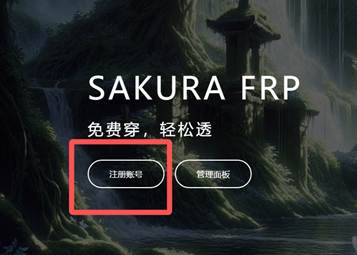
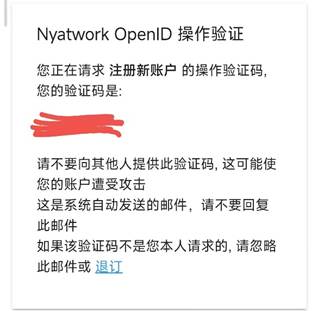
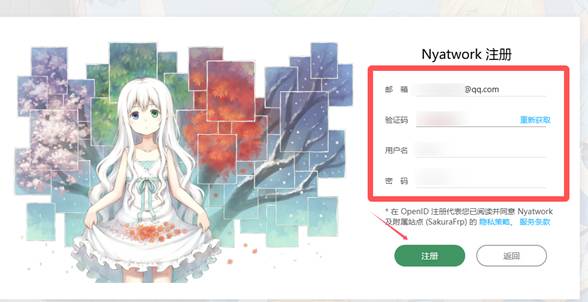
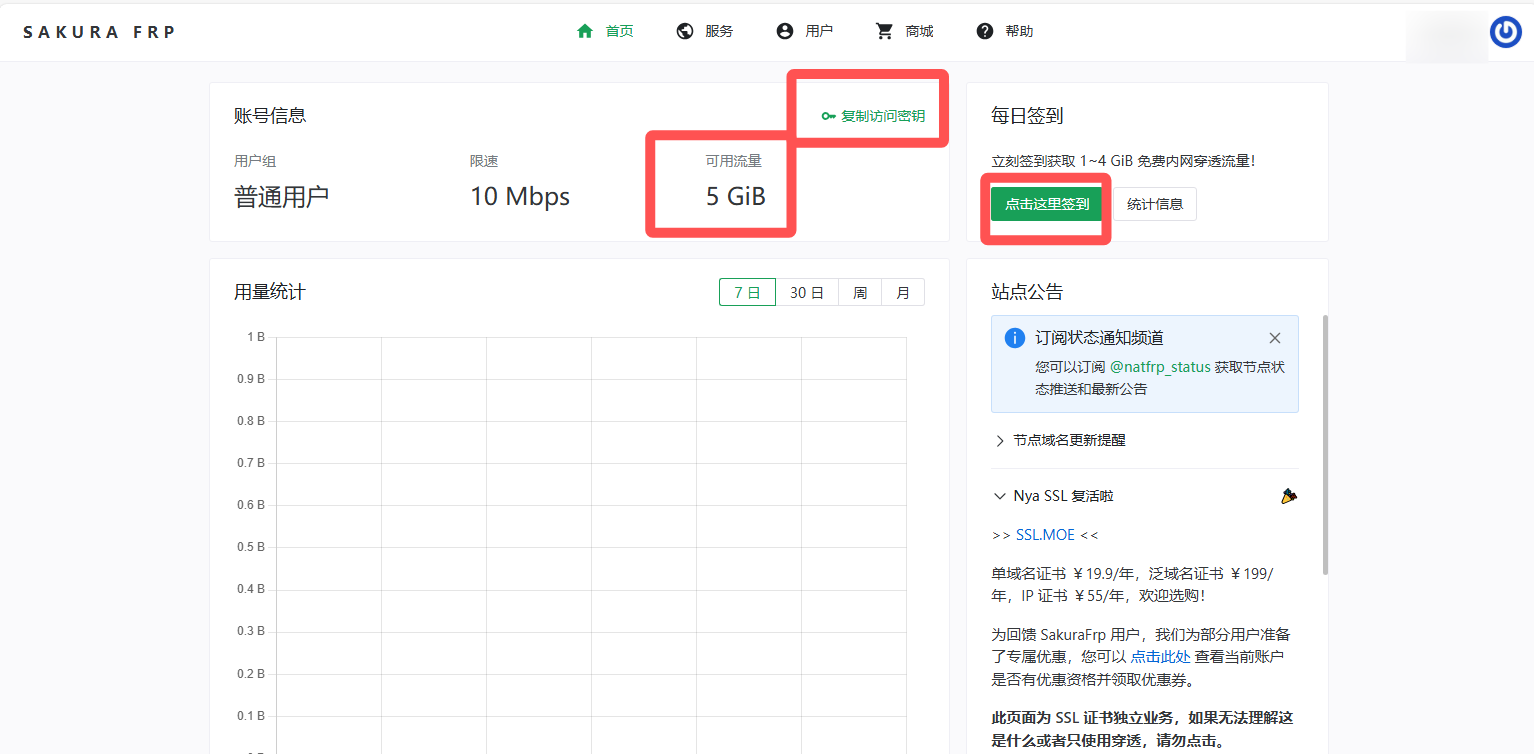
注册成功后,你会看到这样一个界面。点击sakura frp,进入管理的页面
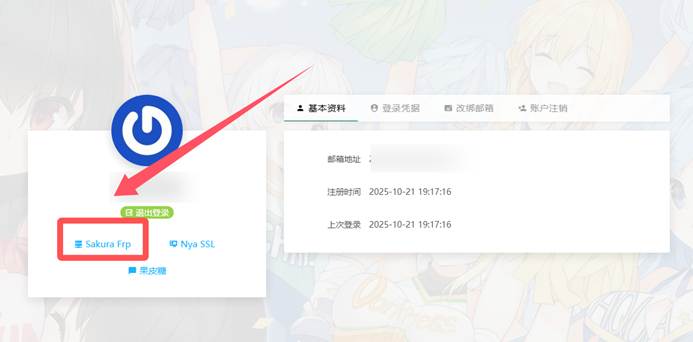
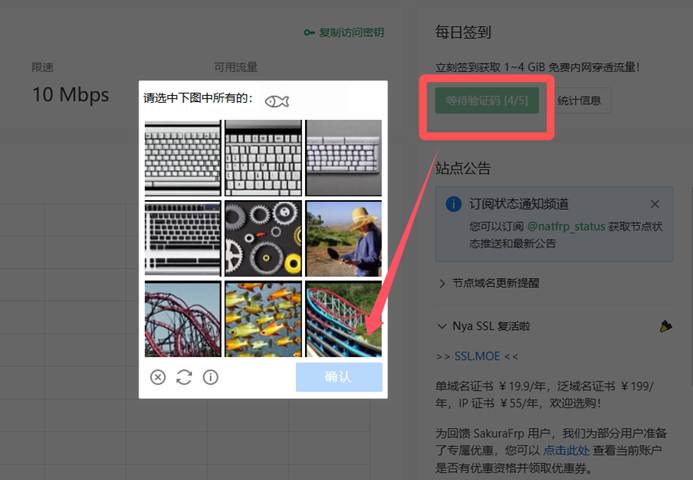
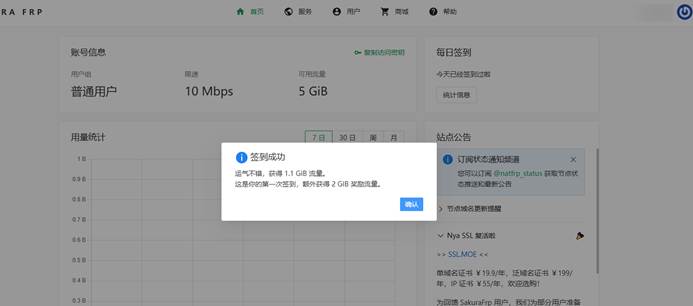
下图中,剩余流量那里,一个账户初始有5GB的可用流量。对于一般的远程登录或游戏联机使用,5GB 流量通常足够。每天登录签到还可获得额外流量,积少成多。
2.进行实名验证
为了正常使用隧道服务,需要进行实名认证。系统会引导使用支付宝扫码完成认证流程
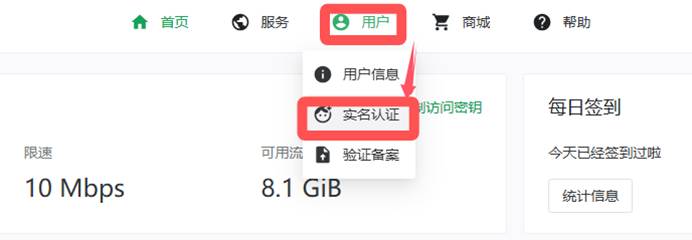
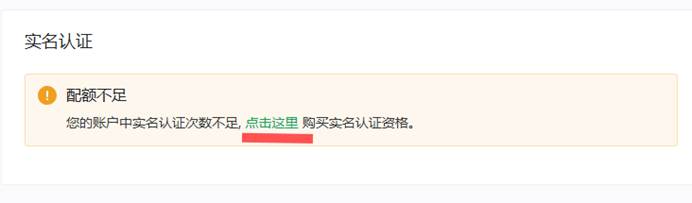
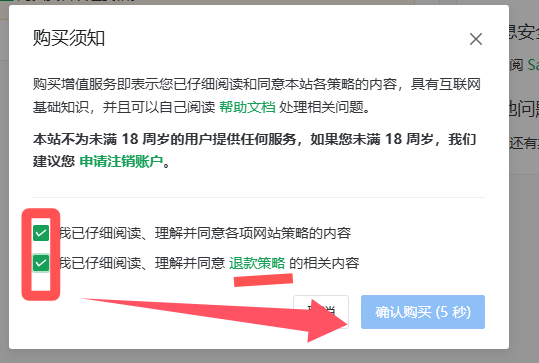

这里需要使用支付宝扫码,可能就会叫你实名认证,刷脸什么的。实名认证完后就可以创建隧道了(我已经买过了,就不接着演示了吧qwq)
实名完成后是这样子的

二、创建隧道
你可以把隧道想象成一条“虚拟网线”,一端接在你家的设备上,另一端接在 SakuraFrp 的服务器上。外网的用户通过访问 Sakura 服务器的地址,就能“顺着网线”找到你内网中的设备。
1.准备
现在我们需要按下面的要求准备机器
a.一台你想要通过内网穿透访问的服务器(如 NAS、树莓派、虚拟机等)
b.一台能够连接外网,且与目标服务器处于同一局域网的机器(可以是同一台)
在机器a上选择一个和机器b处于同一局域网下的IP地址
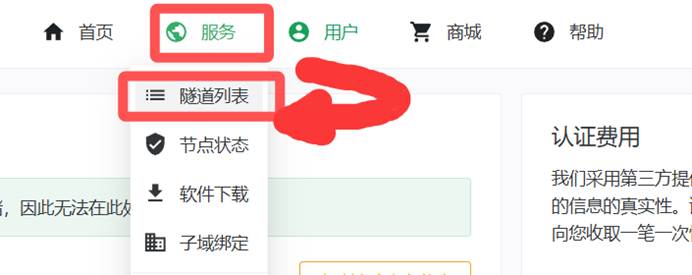
2.创建隧道
点击这里创建隧道
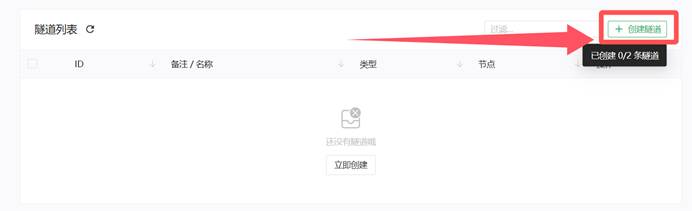
因为没买会员,所以只能创建两条隧道,且只能选择免费的节点。
下面是节点列表。可能会和下图有点不一样。选择离你地理位置较近的免费节点
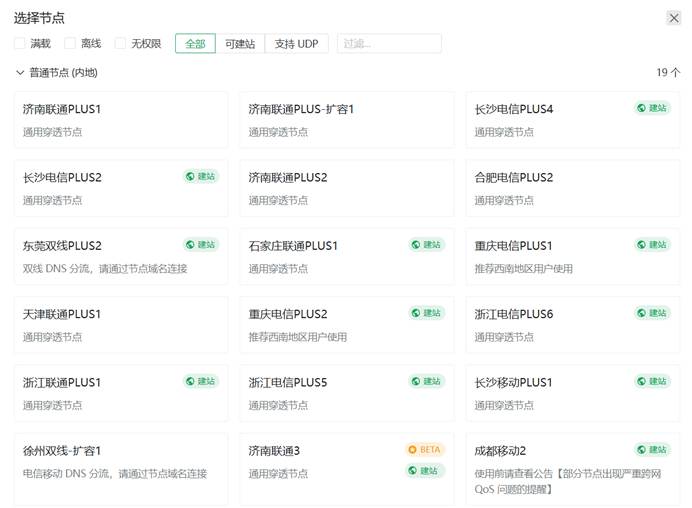
愿你不会在需要使用时看到

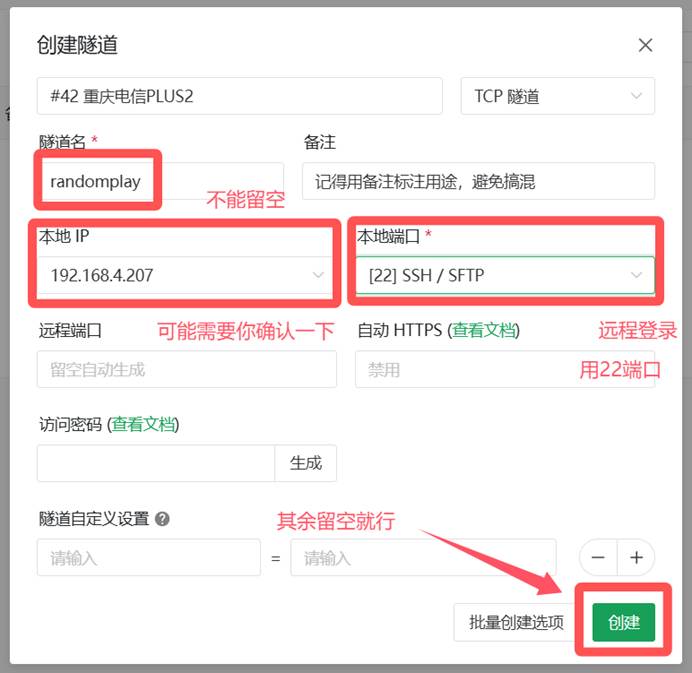
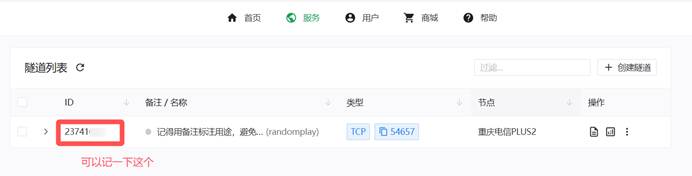
接下来有两种方法
三.使用 Sakura Launcher 启动隧道
1.下载和安装
如果使用的是 Windows 系统,或希望使用图形化界面管理隧道,推荐使用 Sakura Launcher。
因为我的是虚拟机,所以我准备在物理机上安装:
从这里下载一个对应版本的软件包,并完成安装安装
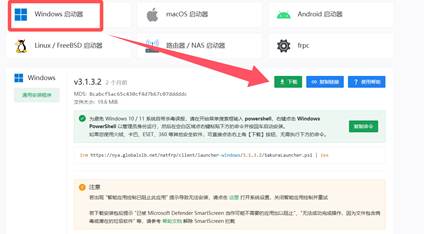
双击打开
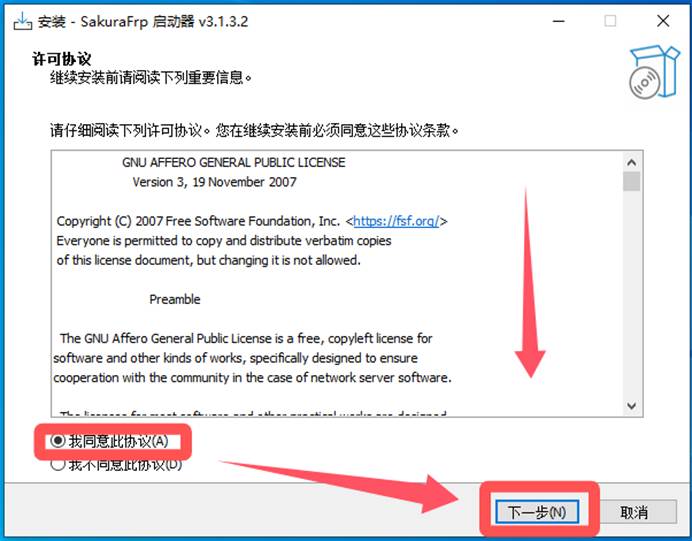
直接下一步
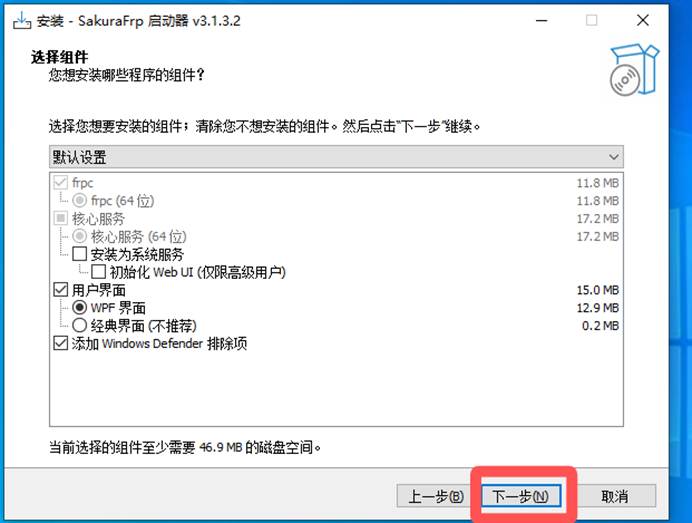
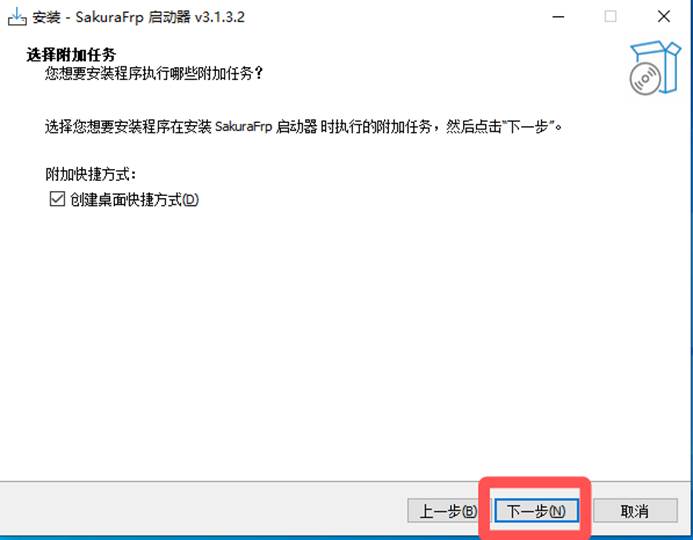
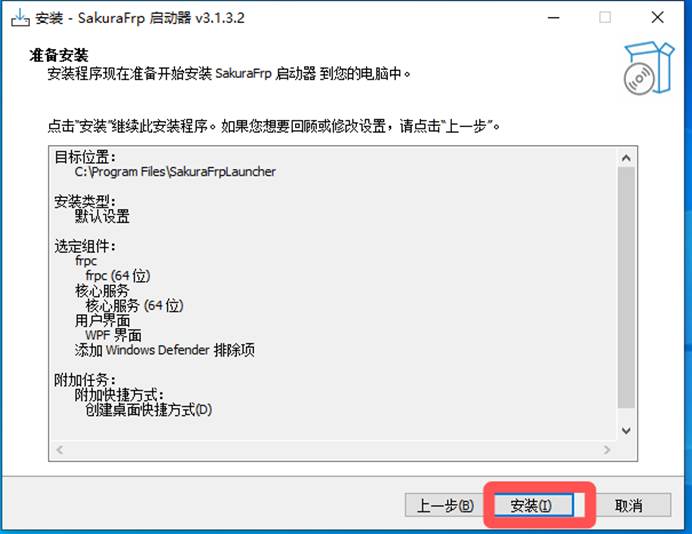
双击启动
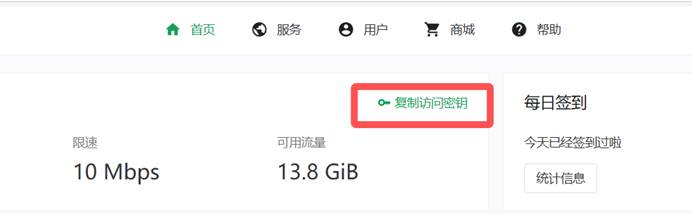
从这里复制访问密钥
粘贴到红框里面
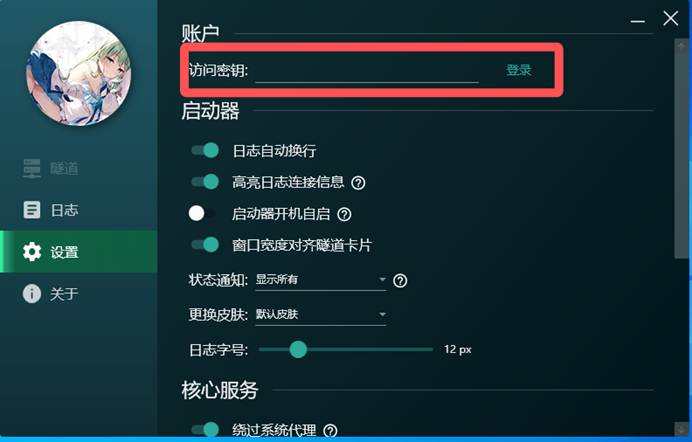
点击登录。注意,密钥千万千万不要分享给其他人。
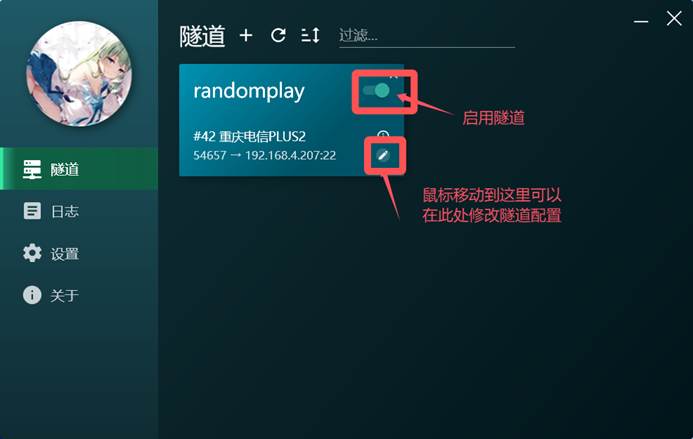
2.启用隧道
在日志选项卡中可以找到显示公网访问地址。一个是固定域名,一个是IP。我们点击上面那个固定域名。点击后会自动复制到粘贴板
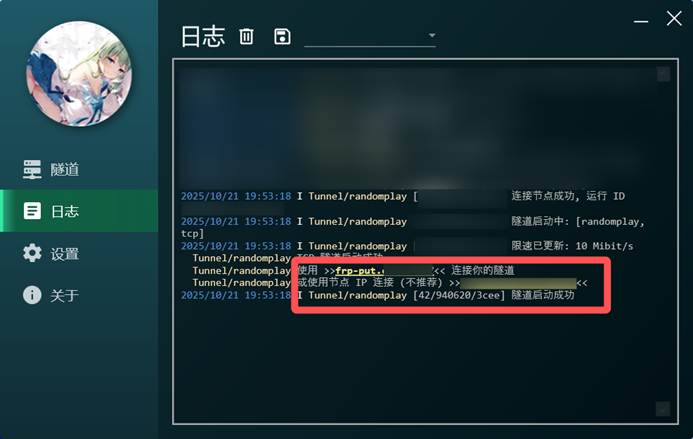
复制出来的访问地址类似于这样子
frp-put.*****:99999我们使用ssh连接时用到的命令就为
ssh -p 99999 user@frp-put.*****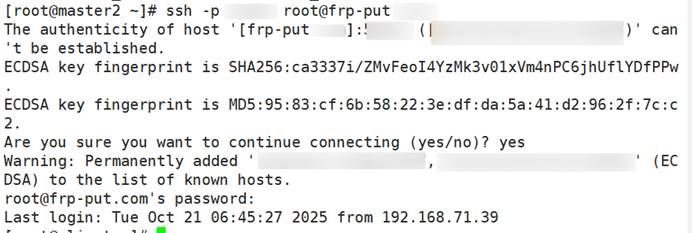

四.使用 Frpc 命令行启动隧道
1.查看系统架构
首先使用uname -m 查看系统架构,以确认应该下载的Frpc版本
uname -m
如果是arm7/mips/mips64等,请跟着下面官方文档,里面有配置的说明(其他的也可以去看看,不过先不要走qwq)

好,我的架构是x86_64。
2.下载Frpc
前往下面的下载页,点击下载
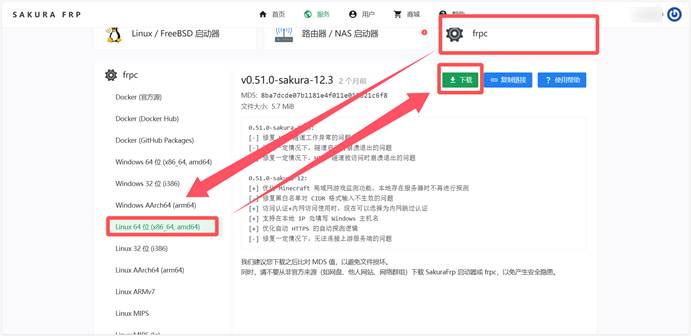
将下载好的包传到服务器上
或者点击复制链接
使用
wget https://nya.globalslb.net/natfrp/client/frpc/0.51.0-sakura-12.3/frpc_linux_amd64下载
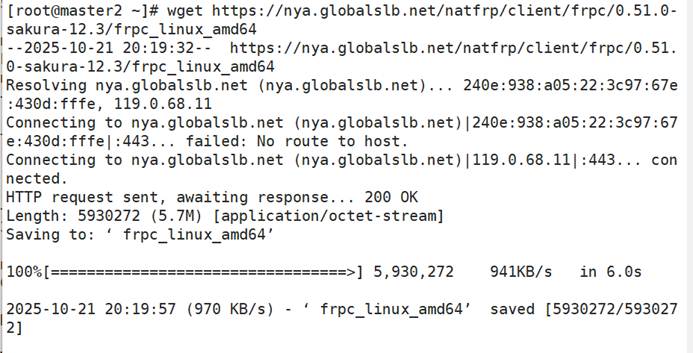
将下载的包移动到/usr/local/bin/中,并赋予权限
mv frpc_linux_amd64  /usr/local/bin/frpc
chmod 755 /usr/local/bin/frpc
#测试是否能够使用
frpc -v
3.配置为系统服务(不是必须但是推荐)
为了便于管理,我们可以将 Frpc 注册为系统服务。创建服务文件并配置启动参数:
先创建一个工作目录
mkdir -p /usr/local/etc/natfrp
vim /etc/systemd/system/[email protected]
[Unit]
Description=SakuraFrp Service
After=network.target
[Service]
Type=idle
Restart=on-failure
RestartSec=60s
ExecStart=/usr/local/bin/frpc -f %i
WorkingDirectory=/usr/local/etc/natfrp
[Install]
WantedBy=multi-user.target
保存后,重载系统服务
systemctl daemon-reload4.启用与停止隧道
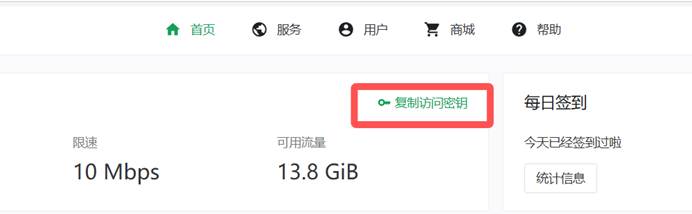
接下来需要去复制
从这里复制到访问密钥
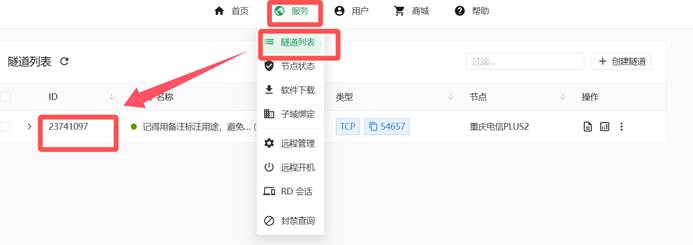
从这里复制隧道ID
frpc -f 用户密钥:隧道id  #未注册为系统服务

systemctl start frpc@用户密钥:隧道id  #注册为系统用户
这就是开启隧道的命令。最后得到的命令会长这样
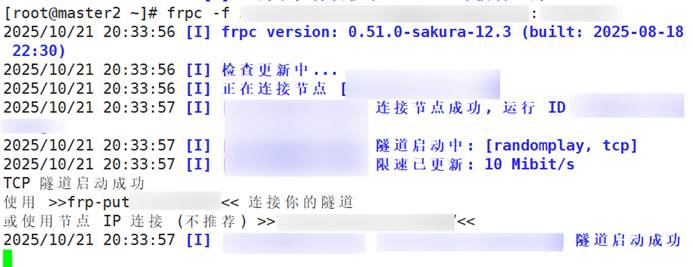
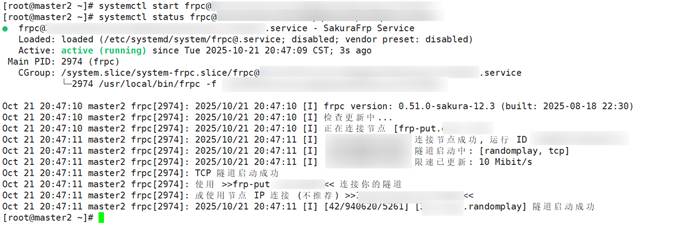
(停和普通程序一样,systemctl stop就行了)
五、错误解决
连接远程主机时,如果这时修改ip,使得ssh会访问到其他没有访问过的主机时:
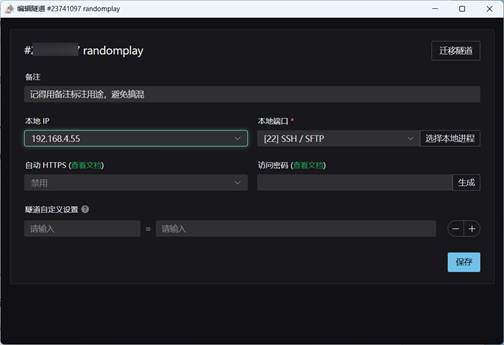
会发生认证失败:远程主机的认证已经被改变!
处于安全考虑,系统不会继续访问
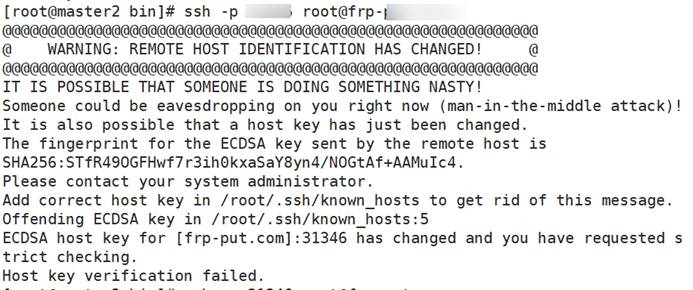
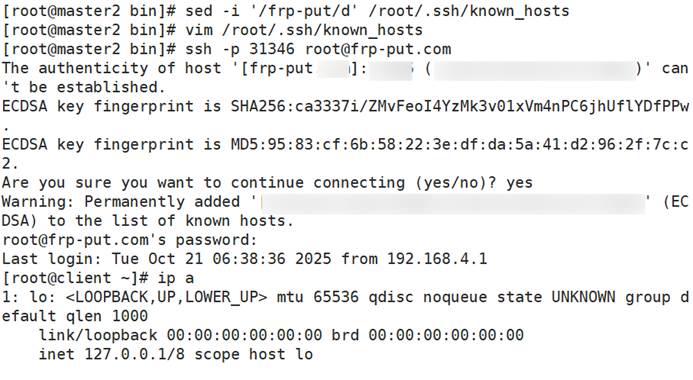
这时,我们只需要将原来在主机列表中写入的字段清除
sed -i '/frp-put/d' /root/.ssh/known_hosts
再次访问,就显示成功





 扫一扫
扫一扫


 343
343


 到【灌水乐园】发言




