2025最新!最新!SakuraFrp樱花内网穿透下载安装与使用教程,手把手,包学会。(附Windows下linux子系统安装与nginx安装) 原创
 2025-07-31 21:16:25
 阅读量2.8w

 收藏
31
收藏
31
 14赞
14赞
-

-
温柔一只鬼.

码龄2年
关注
目录
3.Nginx vs 传统 Web 服务器(如 Apache)
一、内网穿透介绍
(一)什么是内网穿透
内网穿透(又称 NAT 穿透)是一种让外部网络设备能够访问本地私有网络(内网)中服务的技术。它解决了因路由器防火墙、运营商限制或动态 IP 导致的“内网服务无法被外网直接访问”的问题。
(二)为什么要用到内网穿透
- 如果你是开发者:快速分享本地调试中的网站/API,无需部署到云服务器。
- 如果你是普通用户:远程访问家中 NAS 的电影库、备份手机照片,或控制智能设备。
- 如果你是企业运维:临时为分支办公室提供总部内网访问权限(替代 VPN)。
本质上,内网穿透是将“受限的本地资源”转化为“可全局访问的服务”的桥梁。
它用极低成本(甚至免费)实现了云服务器的“公网可达性”
(三)内网穿透的典型应用场景
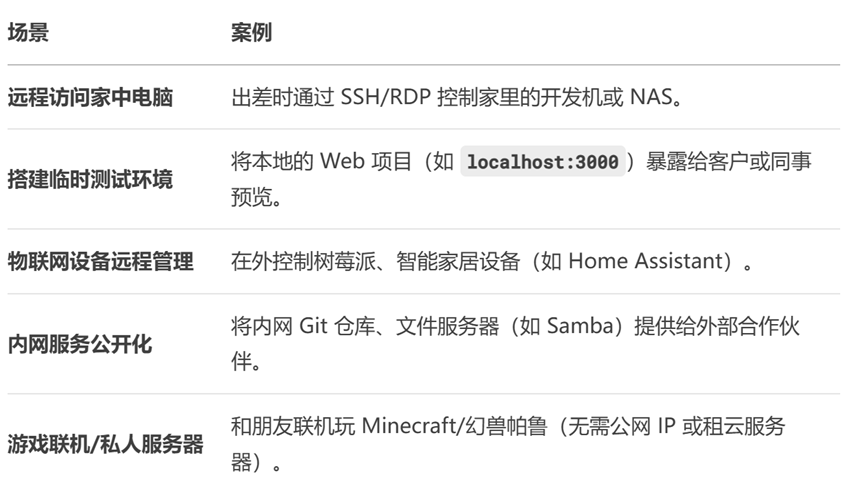
(四)为什么选择SakuraFrp
国内服务商,提供免费隧道,延迟低(适合国内网络环境)
二、SakuraFrp教程
(一)前置准备
在SakuraFrp官网 SakuraFrp 4.0
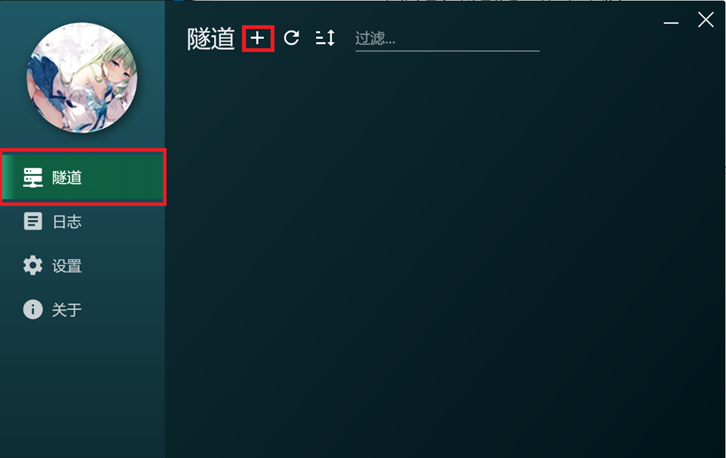
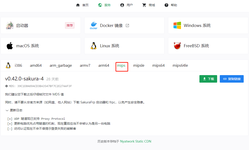
下载 SakuraFrp启动器,登录再实名认证,安装好,在网站复制密钥到客户端则登录成功
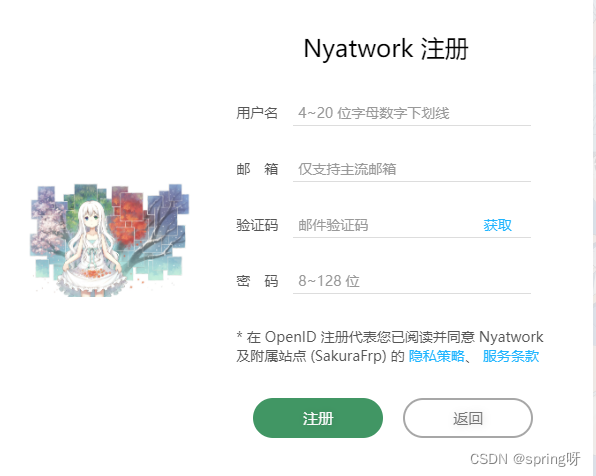
1.进入官网面板点击注册 进入注册页面
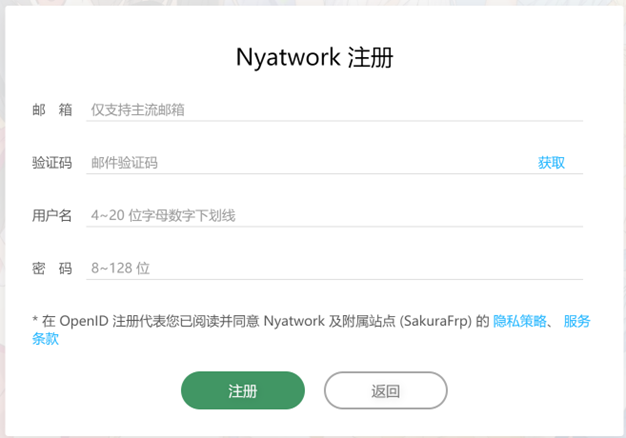
2.登录成功到达首页,点击 复制访问密钥,粘贴到客户端进行登录
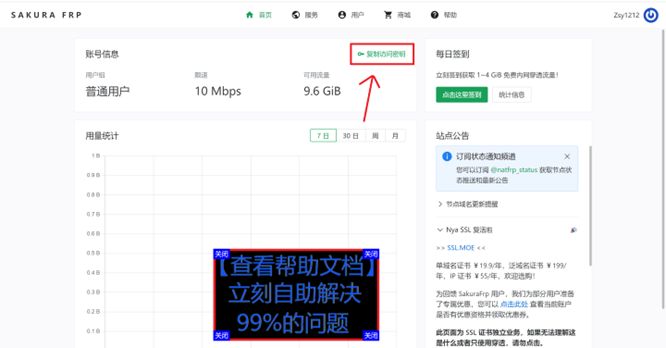
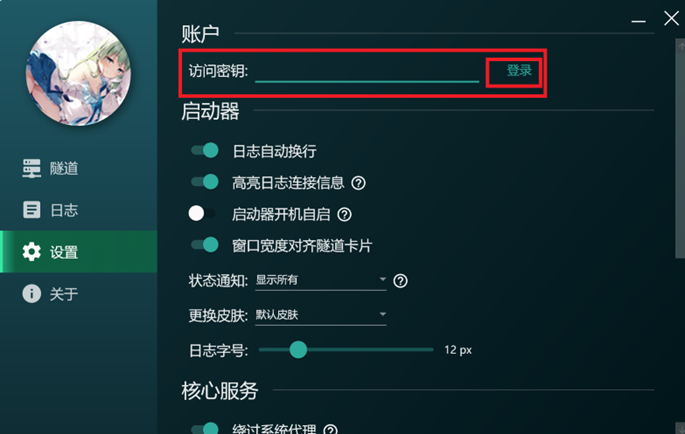
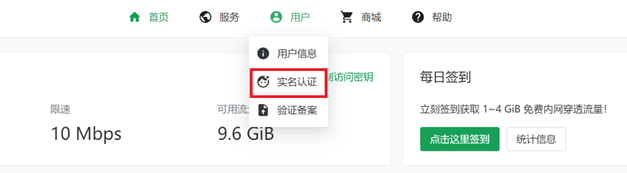
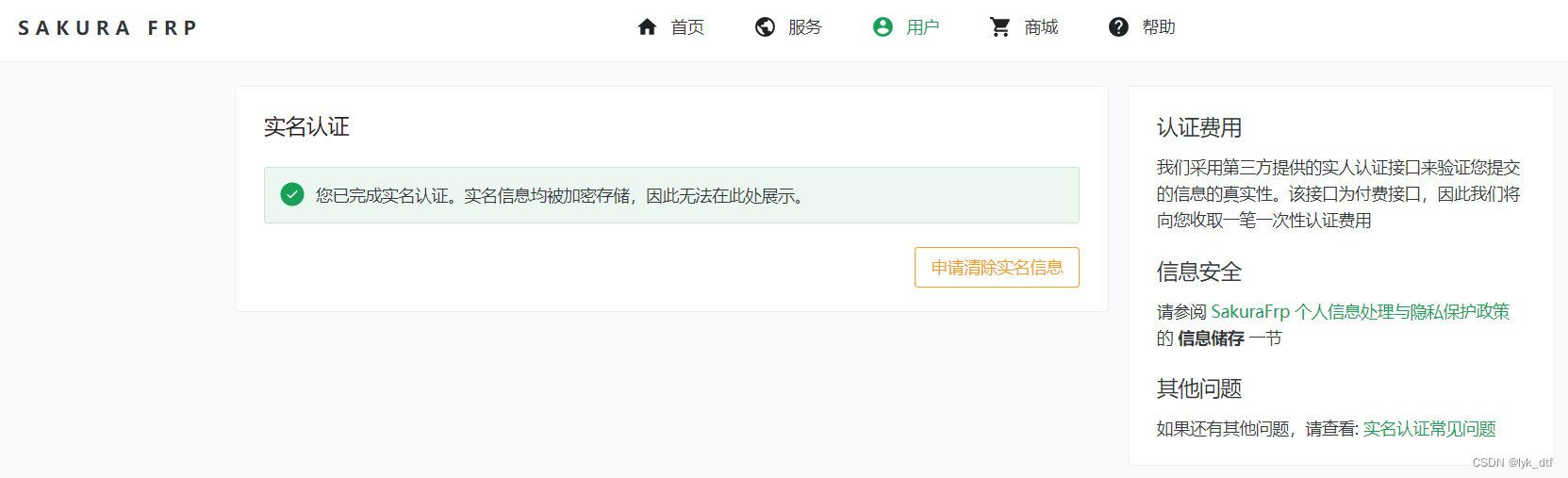
点击实名认证,进入页面,点击黄色字体,支付宝支付一元,点击已付款,再填写自己的真实姓名,身份证号码,完成一份问卷,再确认通过打开支付宝扫描二维码进行实名认证(支付宝账号的实名要与本人的一致,否则实名失败)

2.创建隧道
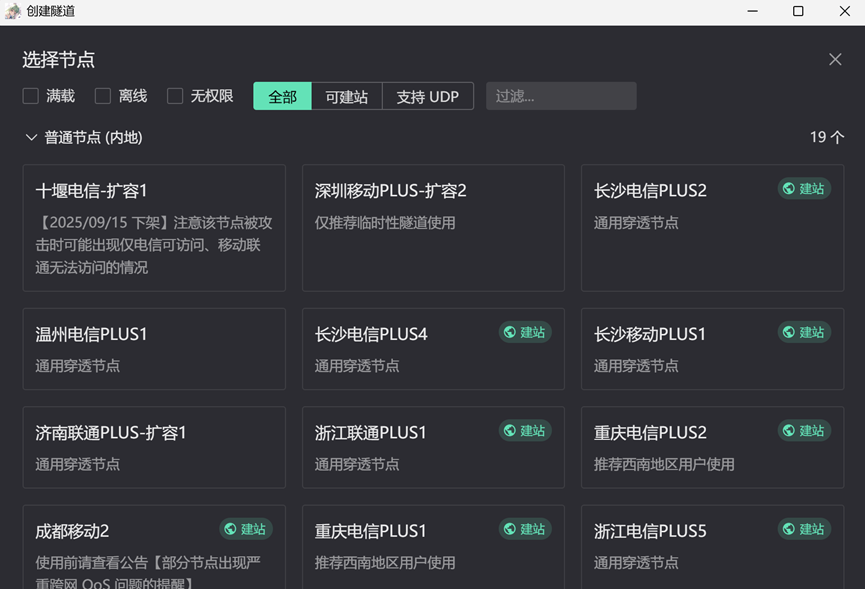
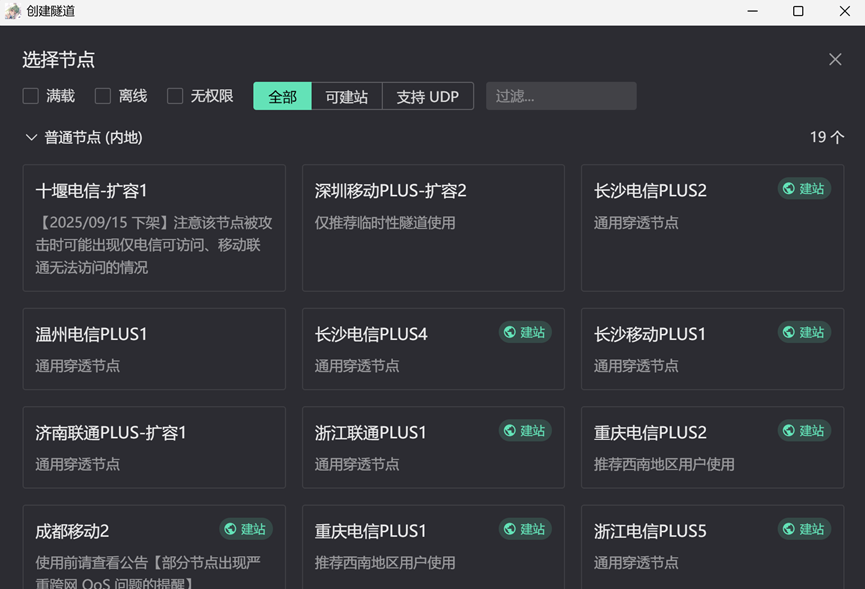
这里介绍一下页面的文字含义:
满载 :用于筛选出当前负载较高的节点。负载高可能意味着该节点正在处理大量数据或连接请求,可能导致性能下降、速度变慢等情况。如果你希望避开高负载节点以获得更好的使用体验,可以勾选此选项来查看哪些节点处于满载状态,从而避免选择它们。
离线 :此按钮用于筛选出当前不在线的节点,也就是无法连接或不可用的节点。在选择节点时,通常我们会优先选择在线的节点来建立连接,勾选 “离线” 可以快速找出离线节点,以便排除它们,确保所选节点能够正常使用。
无权限 :用于筛选出你当前账号没有权限访问或使用的节点。不同账号可能有不同的权限级别,有些节点可能只对特定用户组或付费用户等开放。勾选 “无权限” 可以明确哪些节点是自己无法使用的,避免误选后因权限问题导致无法建立隧道等情况。
标签按钮
全部 :点击此按钮可以显示所有可用的节点,不进行任何分类筛选,方便你一次性查看所有节点的信息,从中挑选符合自己需求的节点。这在你对节点没有特定限制条件,想全面了解所有可选节点时非常有用。
可建站 :只显示那些允许用户基于该节点建立网站或网络服务相关隧道的节点。如果你的目的是搭建一个可被公网访问的网站或其他网络应用服务,选择带有 “可建站” 标签的节点会更合适,因为这些节点的配置和用途更倾向于支持此类应用的部署和运行。
支持 UDP :用于筛选出支持 UDP 协议的节点。UDP 协议在某些特定的应用场景中非常重要,比如实时音视频传输(如在线直播、视频会议)、在线游戏等对低延迟和高速传输有要求的服务。如果你的应用需要使用 UDP 协议来保证数据传输的效率和效果,那么选择 “支持 UDP” 的节点就很有必要,它可以确保你的应用在这种协议支持下正常运行和提供良好的用户体验。
(二)IP地址访问
选择任意选择一个节点,这里我选择的是 温州电信PLUS1
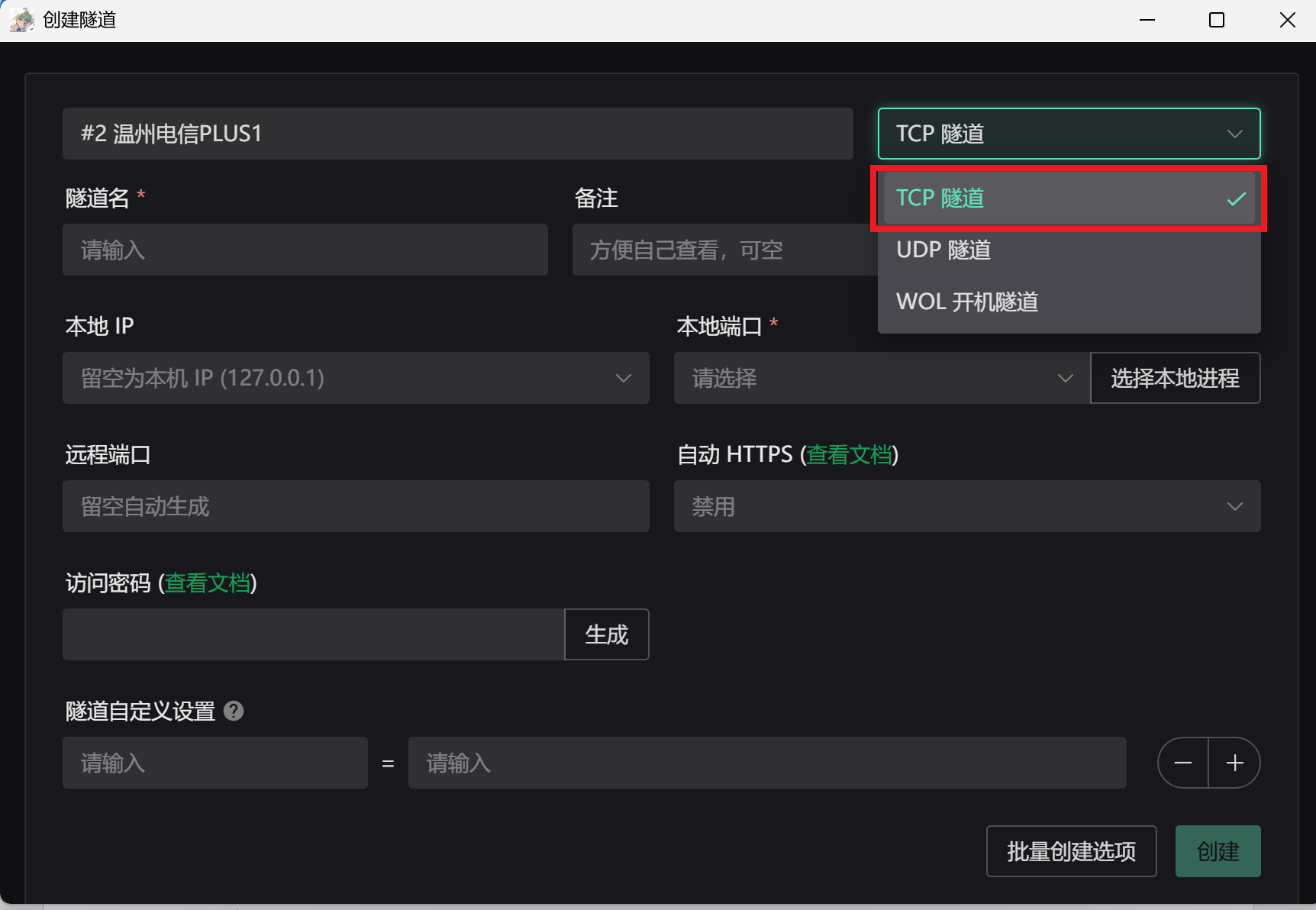
介绍一下不同隧道:
TCP 隧道
- 含义: 建立一个基于 TCP 协议 的、可靠 的数据传输通道。一端(通常是 sakural 的服务器或客户端)监听某个 TCP 端口,另一端(通常是另一个 sakural 客户端或用户连接)连接到这个端口。所有通过这个连接的数据都会被加密(如果配置了)并安全地转发到目标地址(通常是内网中的某个设备的某个 TCP 端口)。
- 速度: 相对 UDP 可能稍慢一些,因为需要确认和重传机制保证可靠性。
- 面向连接: 通信前需要建立连接。
- 可靠: TCP 保证数据包按顺序、不丢失、不重复地送达。
- 适用场景: 需要高可靠性的应用,如:
- 远程桌面 (RDPVNC)
- SSH / Telnet 登录
- 访问内网网站 (HTTP/HTTPS)
- 访问内网数据库 (MySQLPostgreSQL)
- 文件传输 (FTPSFTP) - 虽然这些协议本身可能基于 TCP,隧道承载的是它们的数据流。
UDP 隧道
- 含义: 建立一个基于 UDP 协议 的、尽力而为 的数据传输通道。与 TCP 隧道类似,但使用的是 UDP 协议来封装和转发数据包。
- 无连接: 无需建立连接,直接发送数据包。
- 速度快: 由于没有 TCP 的确认、重传、拥塞控制等开销,延迟通常更低,带宽利用率可能更高。
- 不可靠: 不保证数据包一定送达、按顺序送达或不重复。可靠性需要上层应用自己处理(或者依赖隧道工具的特定实现)。
- 适用场景: 对实时性要求高、能容忍少量丢包的应用,如:
- 实时音视频通话 (VoIP视频会议)
- 在线游戏
- DNS 查询转发
- 某些监控或 IoT 设备的实时数据传输
- 需要低延迟的实时数据流。
WOL 开机隧道
- 含义: 这是一个专门用途的隧道,其核心目的是将唤醒魔术包 (Magic Packet) 从公网转发到目标设备所在的局域网,从而实现远程网络唤醒 (Wake-on-LANWOL) 功能。
- 工作原理:
- 该客户端在本地局域网内广播这个魔术包。
- 目标局域网内运行的一个 sakural 客户端(或专门的 WOL 代理)接收到这个通过隧道传来的魔术包。
- sakural 服务器通过预先建立好的、指向目标设备所在局域网的 隧道(这个隧道本身可能是 TCP 或 UDP 类型的,但对用户透明)将这个魔术包转发到目标局域网。
- 用户(通常在公网)向 sakural 的服务器或某个特定端点发送一个 WOL 魔术包(包含目标设备的 MAC 地址)。
- 目标设备(网卡支持 WOL 且已配置)接收到广播的魔术包,如果 MAC 地址匹配,则触发开机。
- 关键点:
- 适用场景: 远程开启位于内网、支持 WOL 且已正确配置的电脑、服务器或 NAS 等设备。
- 穿透限制: 解决了 WOL 魔术包无法直接跨路由器/防火墙从公网到达内网设备的问题。
- 依赖本地代理: 目标局域网内必须有一个设备(运行 sakural 客户端或 WOL 代理)始终在线,负责接收隧道传来的魔术包并在本地广播。
- 目的单一: 唯一目的就是可靠地转发 WOL 魔术包。
先打开nginx

没有安装nginx的可以先跳转到 三、Nginx的安装
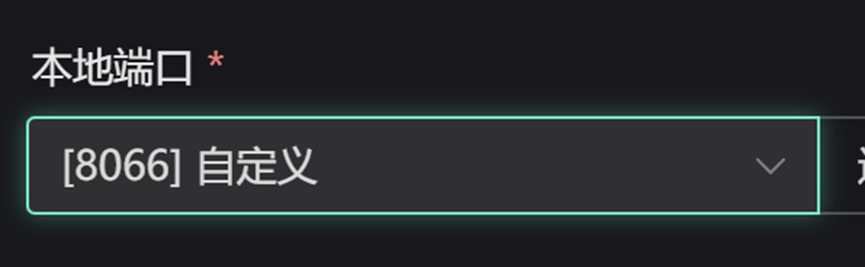
本地端口改成nginx的端口(nginx的默认端口为80,我的端口改成了8066所以填写的是8066)
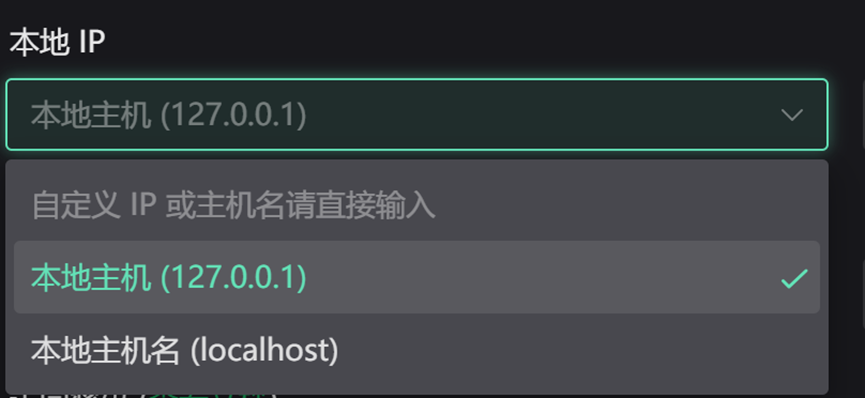
本地IP可填可不填,不填默认为127.0.0.1
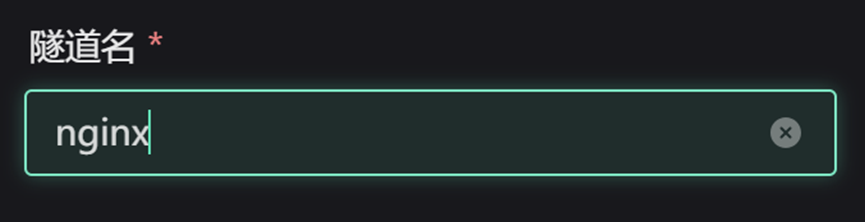
隧道名可以随意填写,我这采用的是“ nginx ”作为我的隧道名
全部设置完成是这个样子
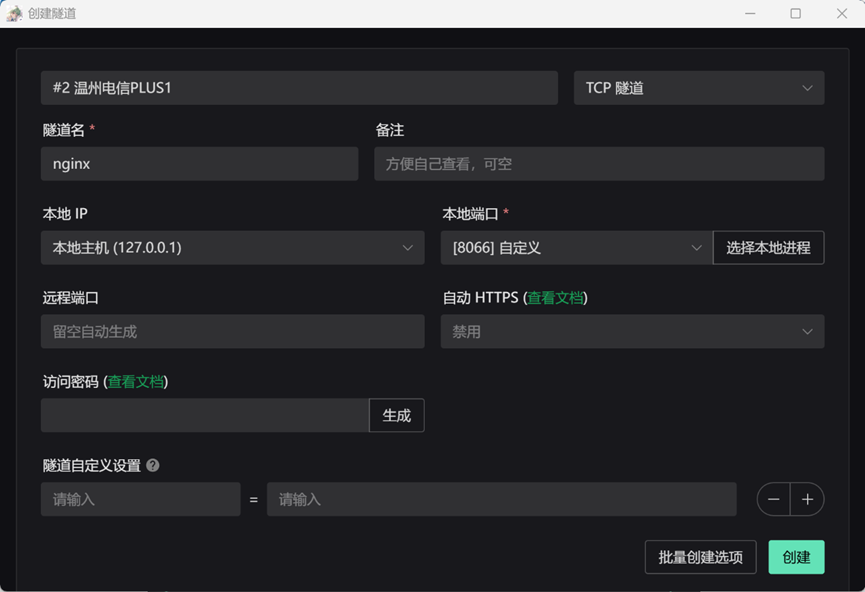
点击右下角“创建” 点击确定,即完成创建
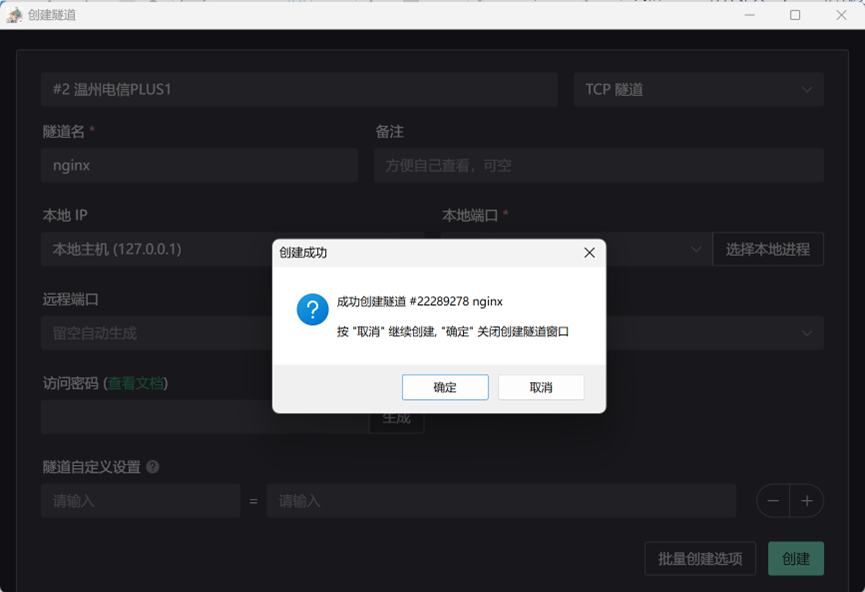
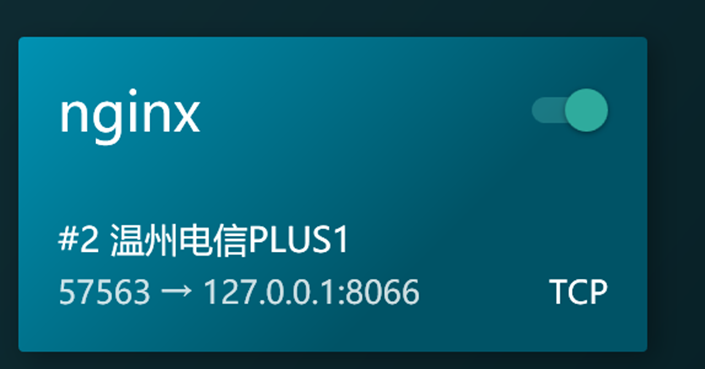
回到日志:点击复制或使用节点IP连接(不推荐)后面的黄色数字到浏览器打开
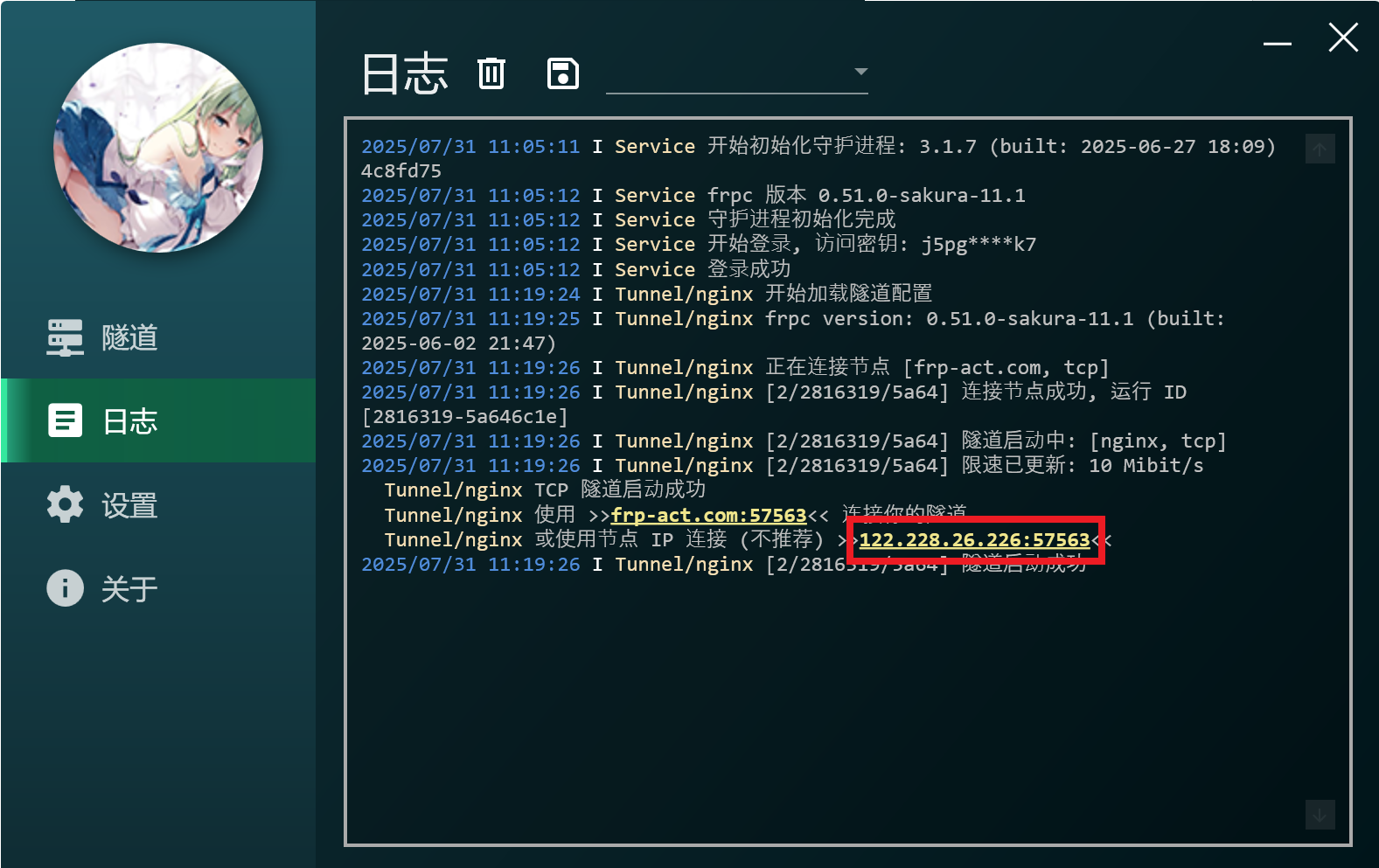
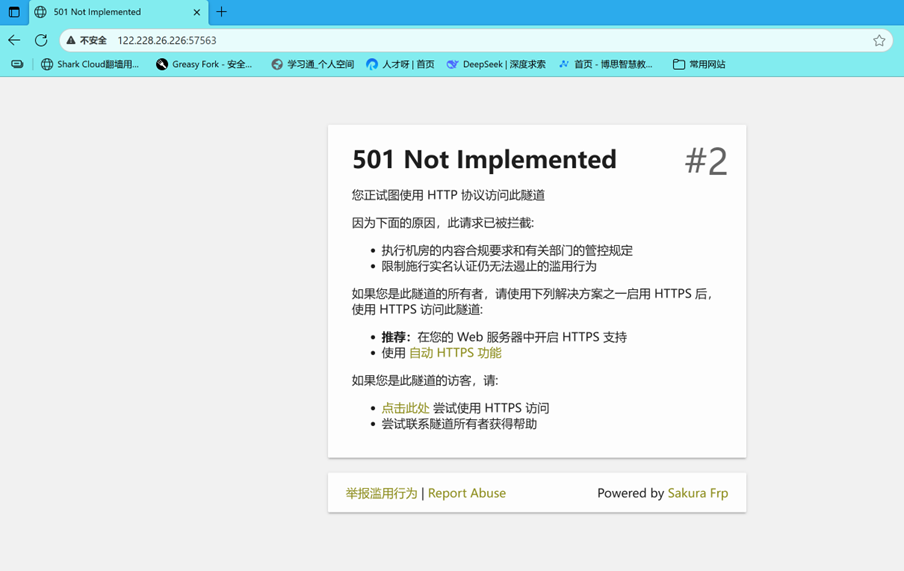
需要在网站的隧道里面设置 自动HTTPS
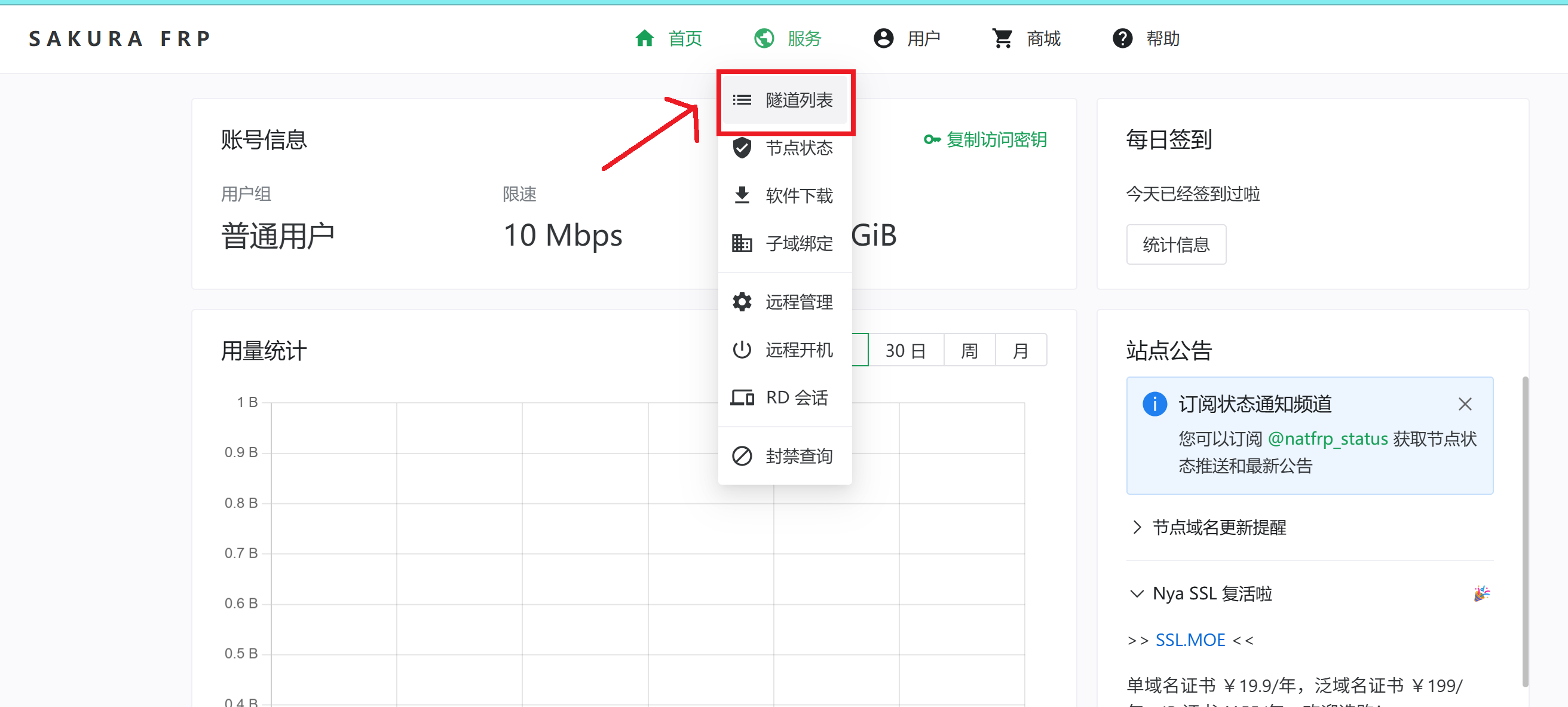
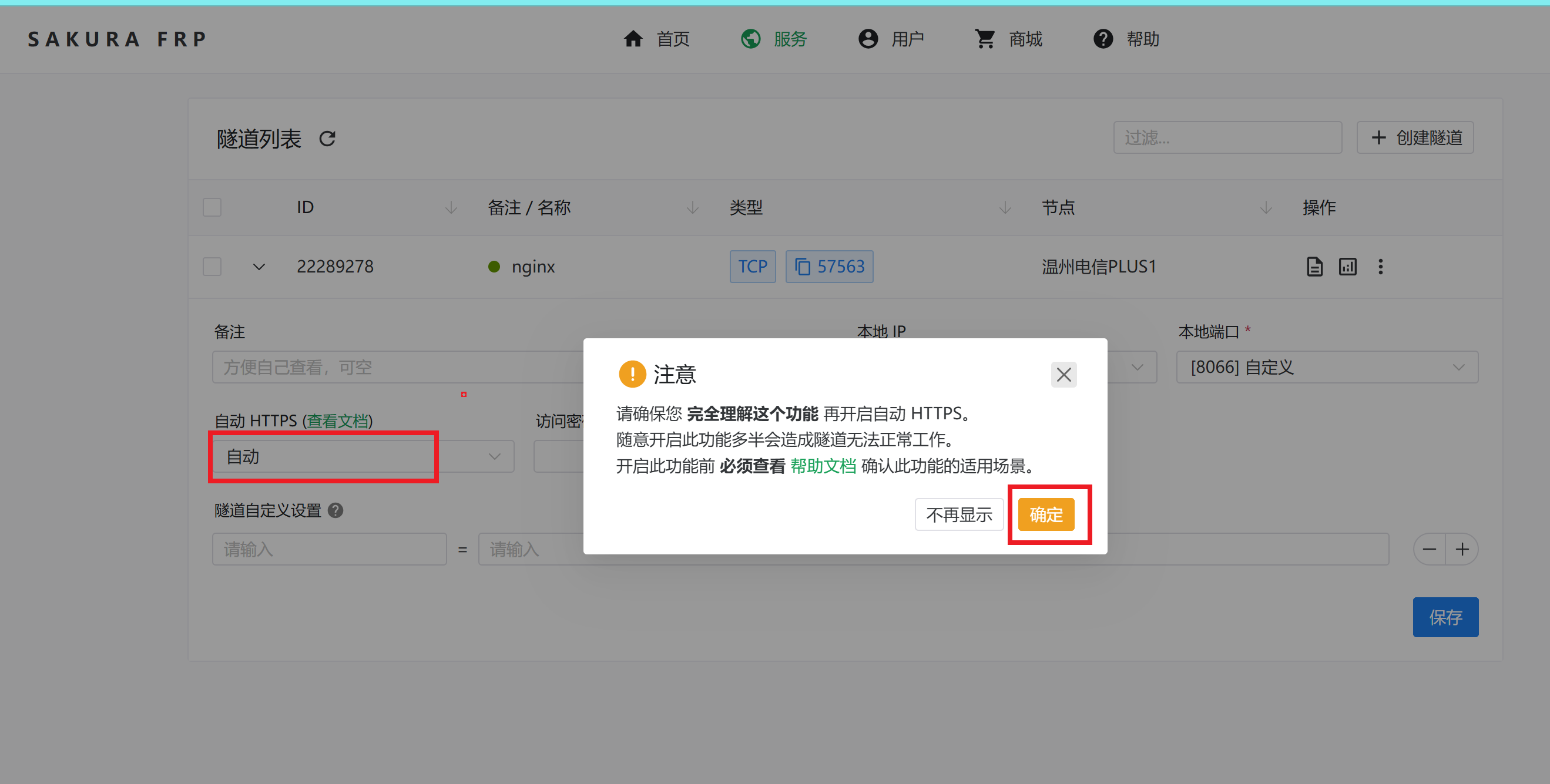
点击确定,保存,回到客户端点击右上角的开关
1.关闭刚刚创建好的隧道,2.点击上方刷新键,3.再重新开启隧道。
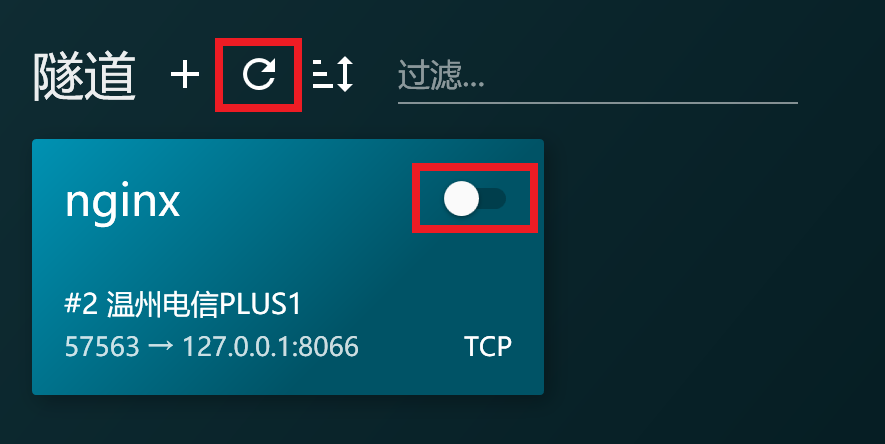
刷新刚刚的501错误网页,会出现以下页面
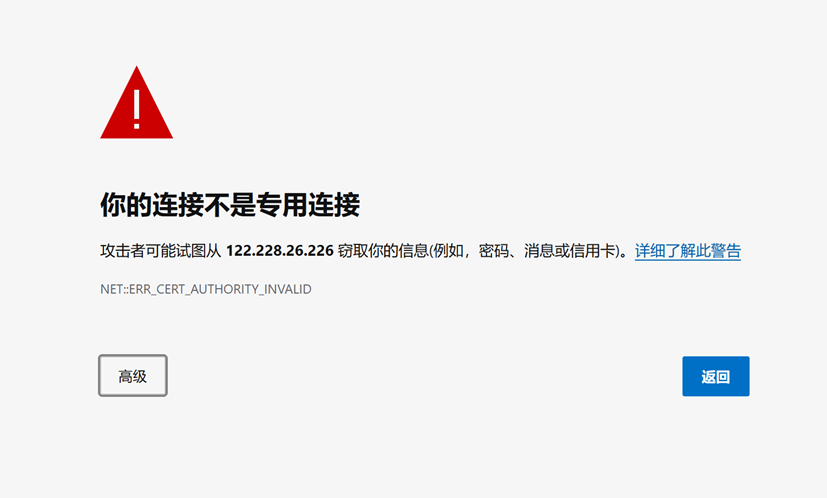
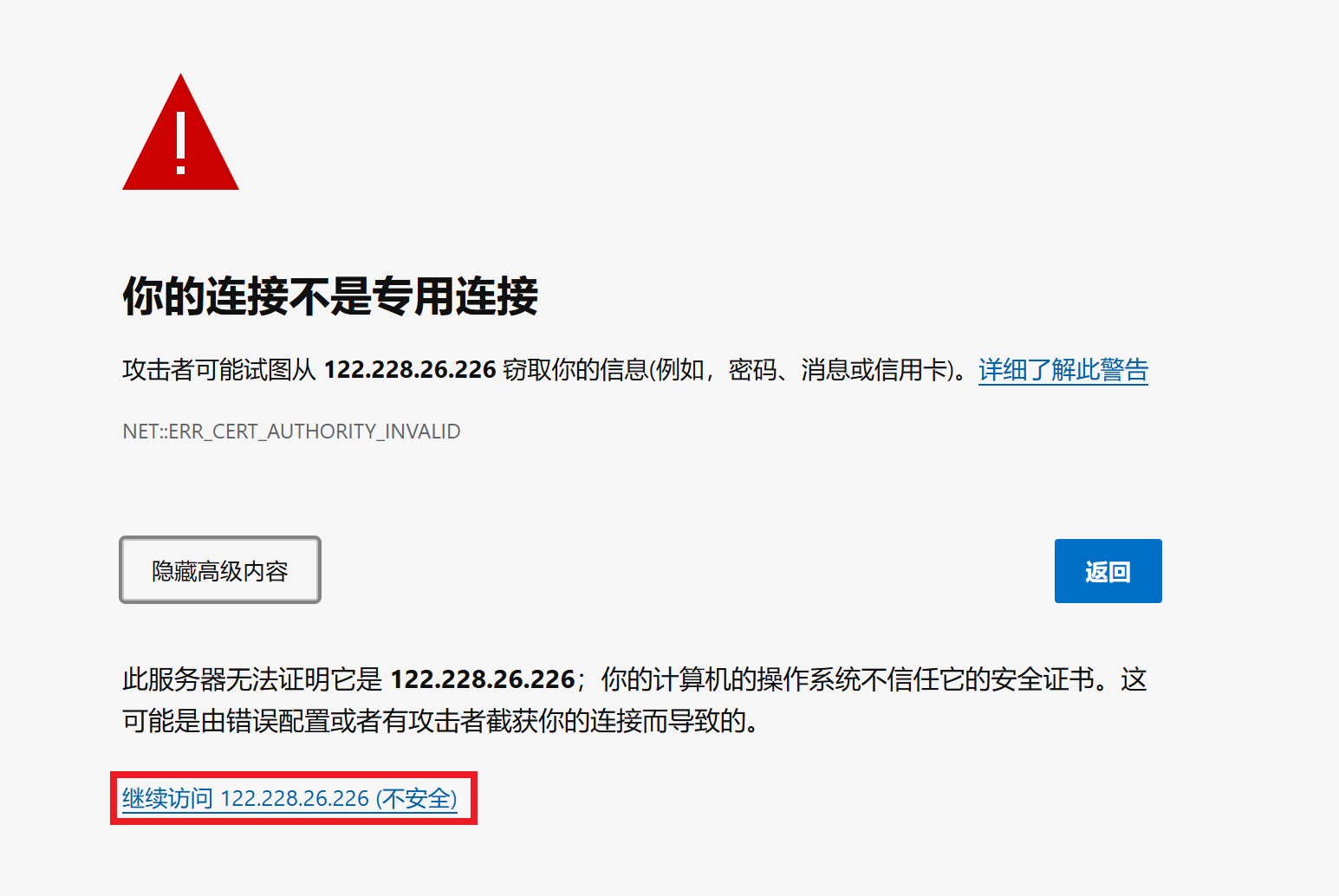
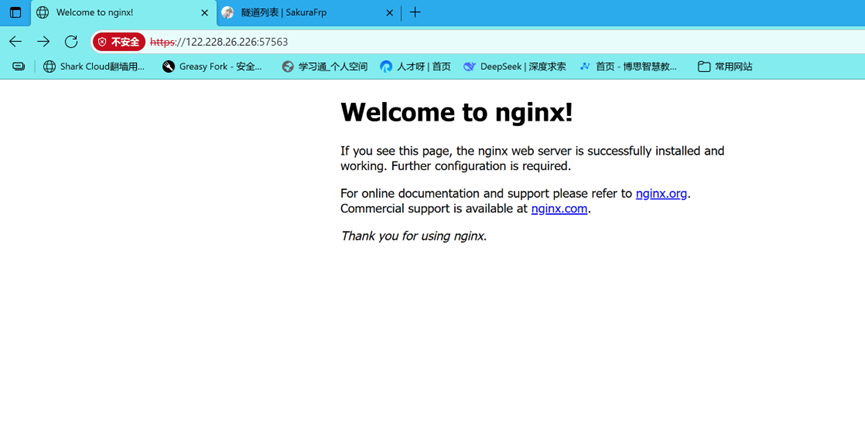
点击高级 再点击下面蓝色字体继续访问
(三)http域名访问
(四)https域名访问
(不好意思阿,这两个部分我后面再详细补充,喜欢我教程的小伙伴可以先收藏一下)
三、Nginx的安装
(一)下载压缩包
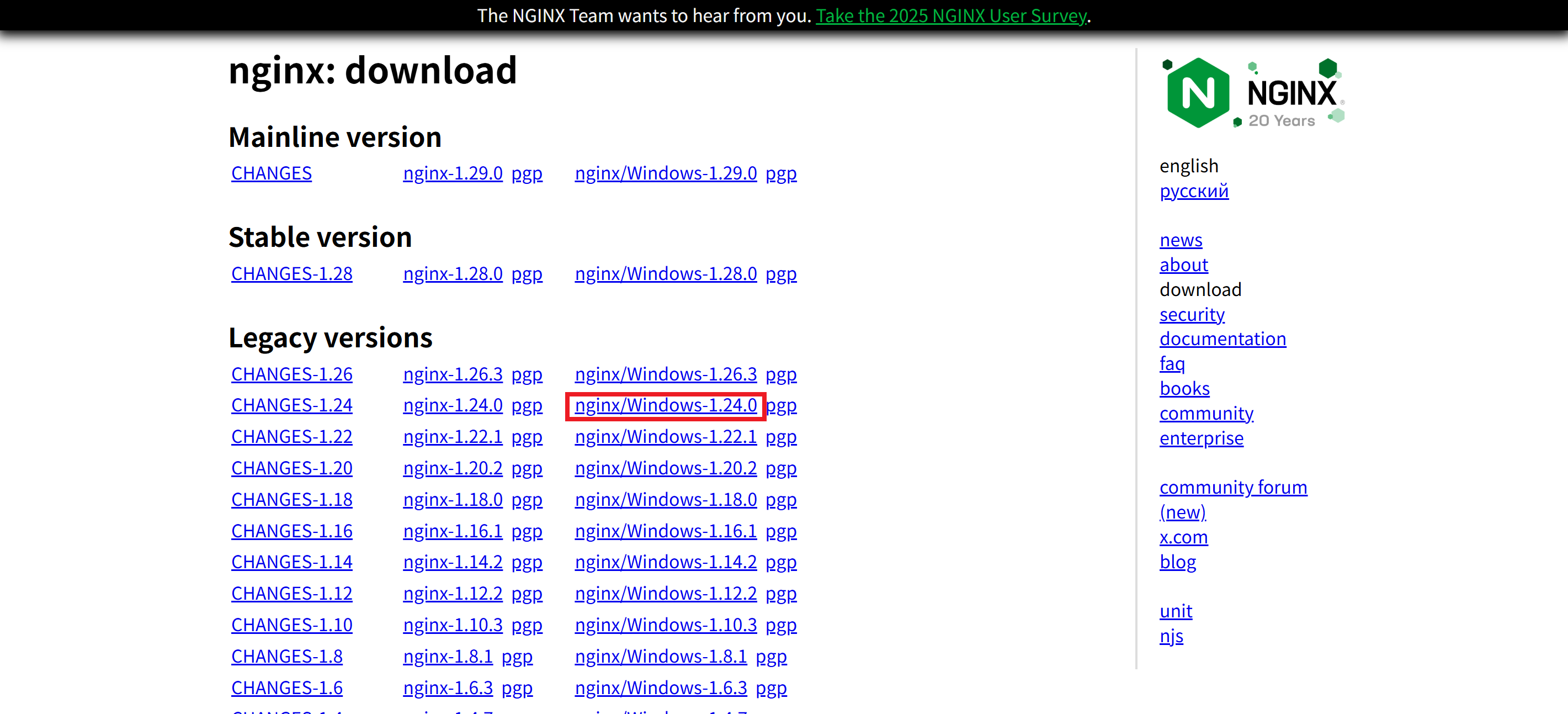
Nginx下载官方页:nginx: download
官网下载稳定版 ZIP 文件(如 nginx-1.24.0.zip)
(二)解压到合适目录
路径要求:避免中文、空格或特殊字符(如 D:\nginx-1.24.0)
目录结构:
配置文件:conf\nginx.conf
默认网页:html\index.html
日志:logs\
(三)检查端口占用
运行命令:
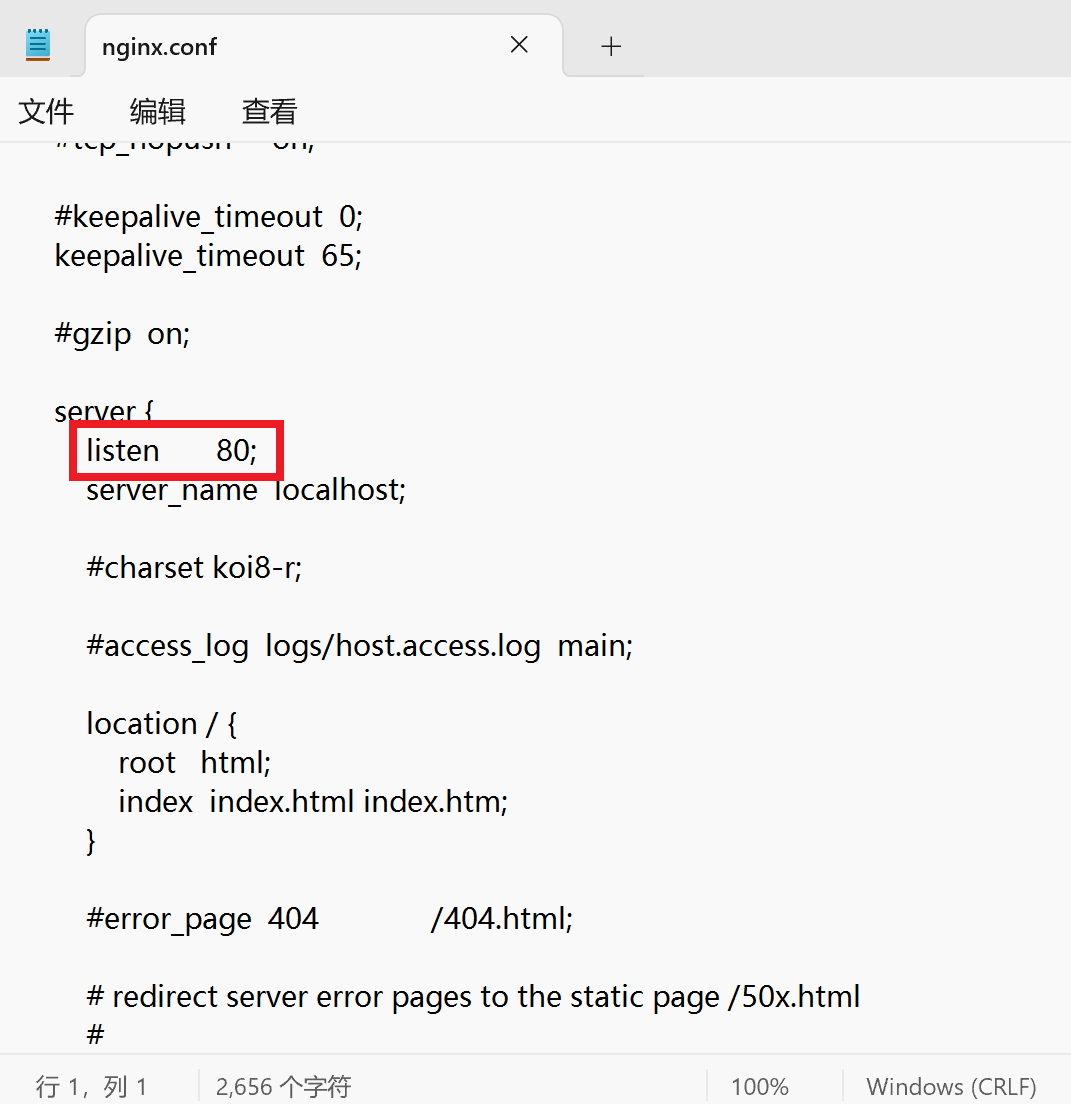
netstat -ano | findstr :80若 80 端口被占用:需修改 conf\nginx.conf 中的 listen 端口(如改为 8066)
(四)启动 Nginx
方法一(推荐命令行):
cd /d D:\nginx-1.24.0  # 进入解压目录

start nginx # 启动方法二:进入文件夹nginx-1.24.0双击 nginx.exe(窗口闪退表示启动成功)
验证是否成功
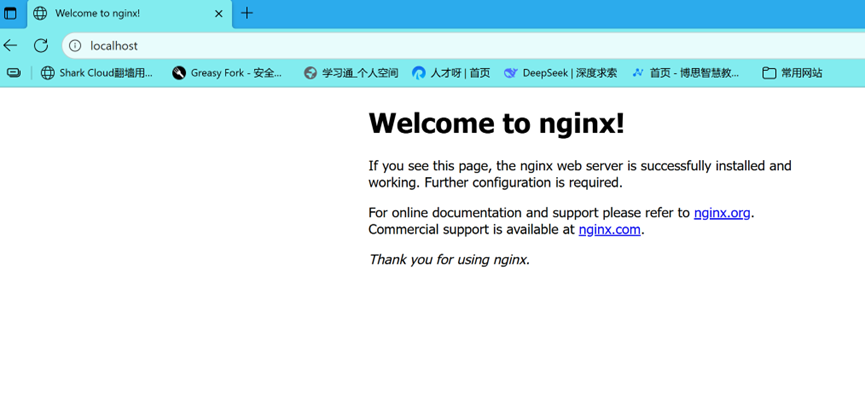
浏览器访问 http://localhost:80(或修改后的端口),出现 "Welcome to Nginx!" 即成功
注意事项
环境变量配置(可选但推荐)
将 Nginx 目录(如 D:\nginx-1.24.0)加入系统 PATH,即可全局运行 nginx -v 等命令(否则要到指定文件夹下才能运行nginx)
配置步骤:
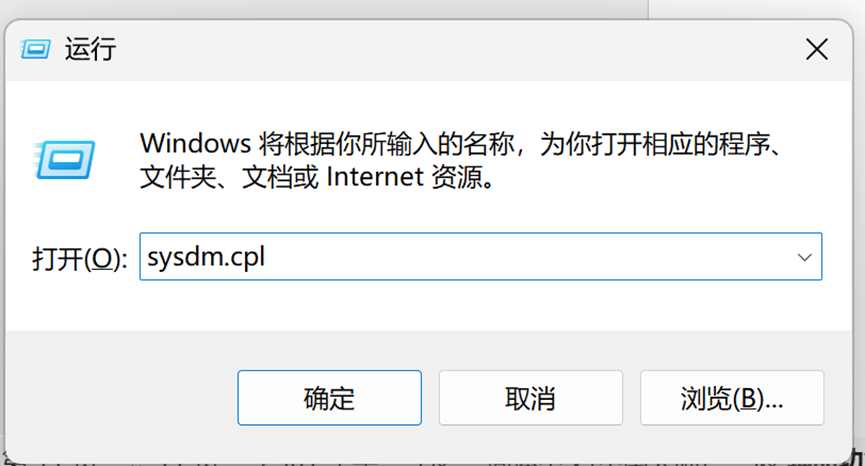
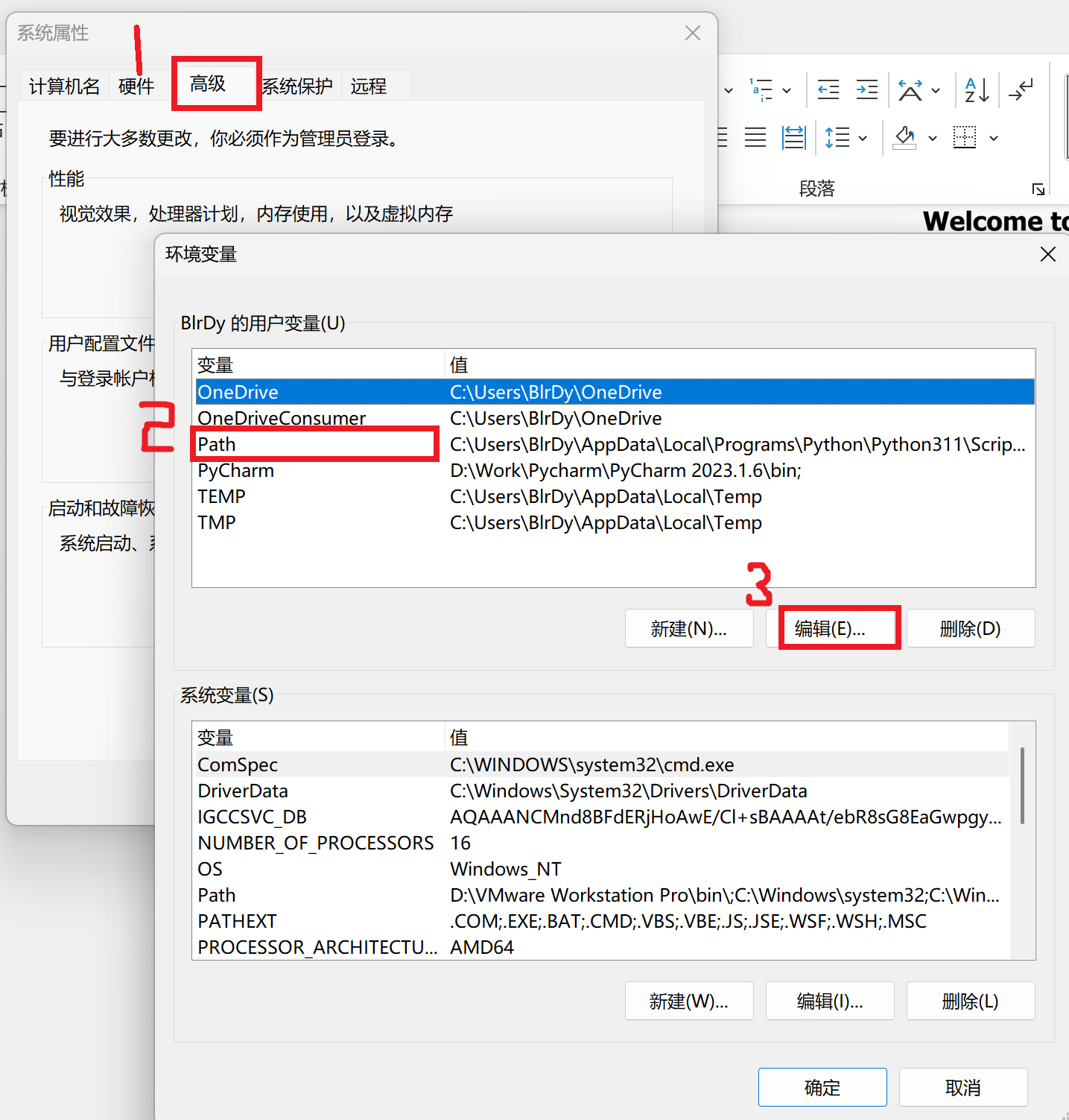
Win + R → 输入 sysdm.cpl → 高级 → 环境变量 → 编辑 Path → 添加 Nginx 路径。
检查要点
- 打开资源管理器,进入你添加的路径(如 C:\nginx)。
- 确认该目录下存在 nginx.exe 文件(必须直接可见,不可在子文件夹内)
常见问题解决
启动失败:检查 logs\error.log,常见问题如端口占用或路径含中文
命令无法识别:

未配置 PATH 时需进入安装目录操作
关闭 Nginx:
优雅关闭:nginx -s quit
强制关闭:taskkill /f /im nginx.exe
(五)Nginx介绍
Nginx(发音为 "engine X")是一款高性能、开源的 Web 服务器、反向代理服务器、负载均衡器和 HTTP 缓存。它在现代互联网架构中扮演着至关重要的角色,主要用于解决高并发、高流量场景下的性能问题。
1.核心功能
Web 服务器(静态内容服务)
- 功能:快速高效地处理静态文件请求(HTML、CSS、JavaScript、图片、视频等)。
- 优势:
- 基于事件驱动的异步架构,单机可支持数万并发连接。
- 资源消耗低(CPU/内存占用远低于传统服务器如 Apache)。
反向代理(Reverse Proxy)
- 功能:作为客户端和后端服务器(如 Tomcat、Node.、Python 应用)的中间层:
- 客户端访问 Nginx → Nginx 转发请求给后端 → 返回结果给客户端。
- 价值:
- 隐藏后端服务器:提升安全性,防止直接暴露应用服务器 IP。
- 负载均衡:将流量分发到多个后端服务器(见下文)。
- SSL 终结:由 Nginx 统一处理 HTTPS 加密/解密,减轻后端压力。
负载均衡(Load Balancing)
- 功能:将用户请求智能分发到多个后端服务器。
- 常用策略:
- 轮询(Round Robin)
- 加权轮询(Weighted Round Robin)
- IP 哈希(IP Hash,保持会话粘性)
- 最小连接数(Least Connections)
- 价值:提升系统吞吐量、避免单点故障、实现水平扩展。
HTTP 缓存
- 功能:缓存静态或动态内容,减少后端服务器压力。
- 场景:
- 缓存图片/CSS/JS 等静态资源。
- 缓存 API 响应(如商品详情页)。
SSL/TLS 终端
- 功能:集中管理 HTTPS 证书,处理加密通信。
- 优势:简化后端服务器的证书配置和维护。
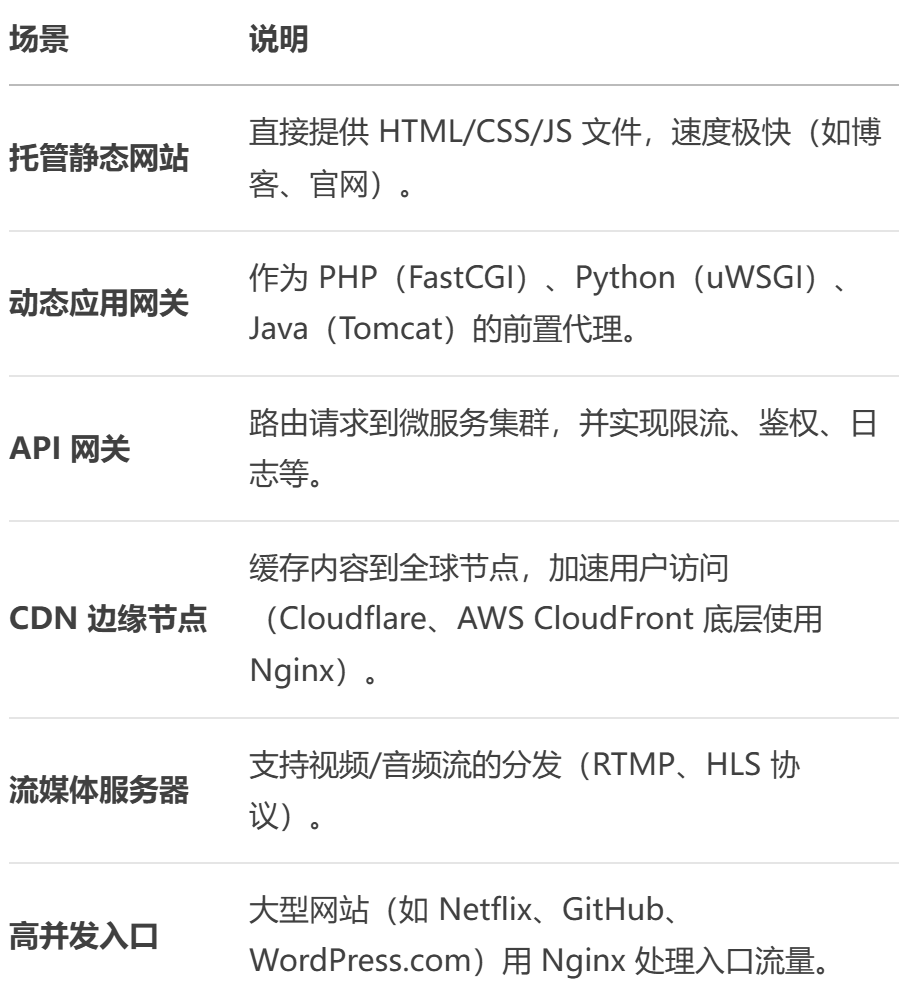
2.典型应用
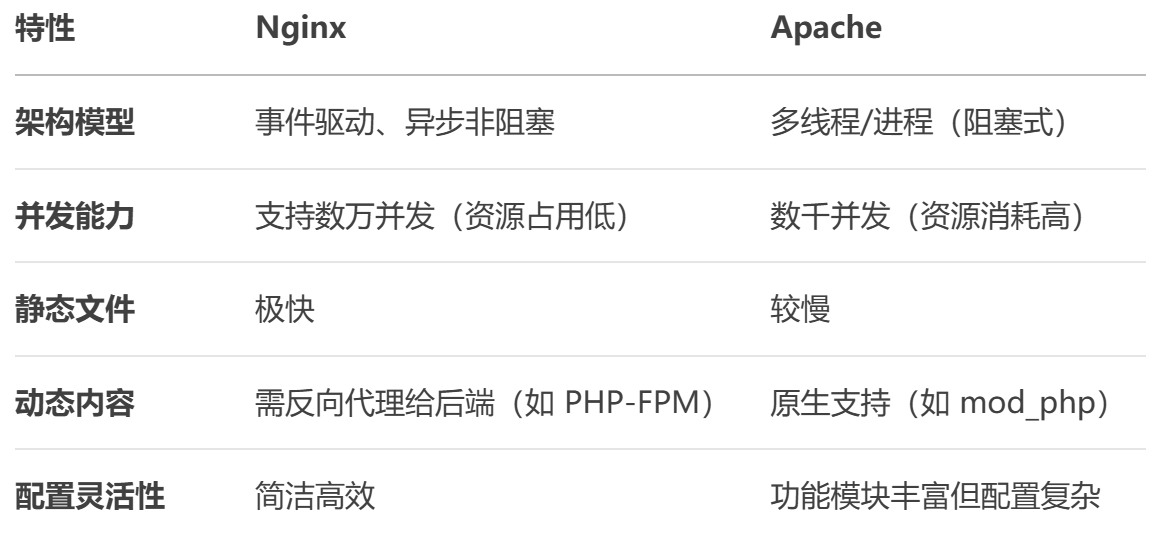
3.Nginx vs 传统 Web 服务器(如 Apache)
四、Windows下Linux子系统的安场景装
1.输入命令
wsl.exe --list --online
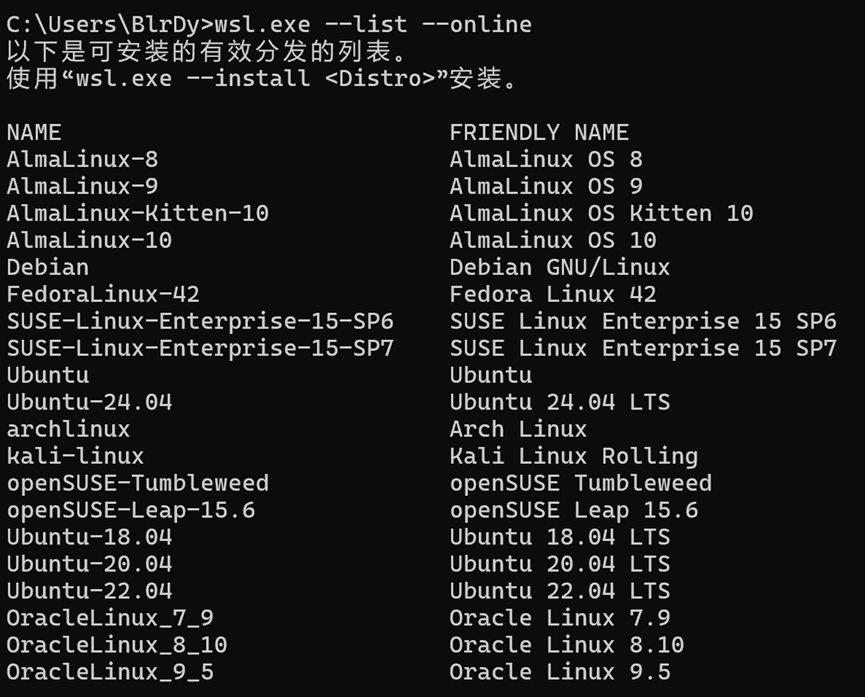
2.选择自己想要安装的版本
我这下载的是 Ubuntu 20.04 LTS 如需其他版本把Ubuntu-20.04替换成相对应的版本即可
wsl.exe --install Ubuntu-20.04运行结果如下
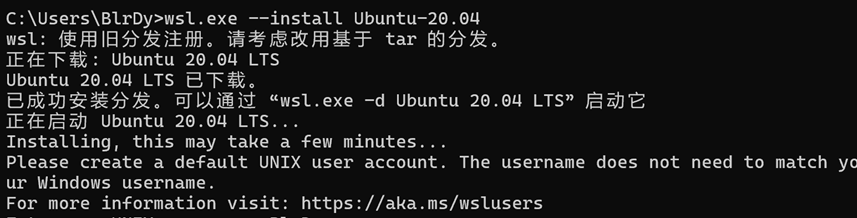
自定义一个名称 这里我设置为abc
这里需要输入两次相同的密码 (密码默认不可见)
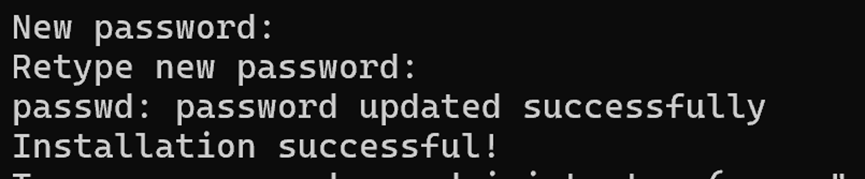
出现 Installation successfil! 则设置成功
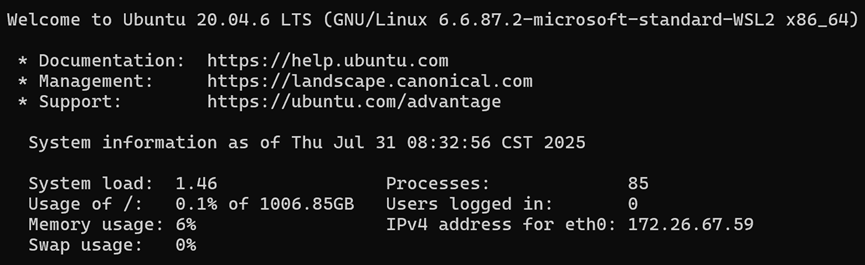
这样就下载好了Windows下的Linux子系统啦










 写评论
写评论


 发送
发送