
61条相关视频

Word表格如何设置序号自动...


怎样快速画折线图


pdf怎么拆分页面


Excel怎么旋转表格


Excel如何让图表旋转角度

统计图怎么画


Excel中如何设置图表标题X...

Excel如何制作旋风图

excel怎么快速切换到表格...


Navicat Premium中如何冻...
加载更多~
421228人看了这个视频
![Word表格怎样插入自动序号或编号]() 1
1![Word表格怎样插入自动序号或编号]() 2
2![Word表格怎样插入自动序号或编号]() 3
3![Word表格怎样插入自动序号或编号]() 4
4![Word表格怎样插入自动序号或编号]() 5
5![Word表格怎样插入自动序号或编号]() 6
6![Word表格怎样插入自动序号或编号]() 7
7


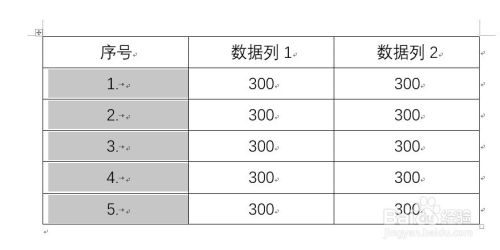
在Word文档中编辑表格时,经常需要为表格添加序号或编号,可以设置为自动序号或编号,当删除行时,编号会自动变化,不用手工再重新编号。如图所示。

方法/步骤
建立Word文档,插入表格。
![Word表格怎样插入自动序号或编号]()
选中需要插入自动序号或编号的列或单元格。
![Word表格怎样插入自动序号或编号]()
点击“开始”—“编号”。
![Word表格怎样插入自动序号或编号]()
选择其中的一种样式的编号。
![Word表格怎样插入自动序号或编号]()
这样就自动插入了默认的自动序号。
![Word表格怎样插入自动序号或编号]()
如果列表中没有需要的样式,可以点击“自定义编号样式”,自行设计编号格式。
![Word表格怎样插入自动序号或编号]()
在弹出的设置窗口中,选择一种编号样式,设置一种字体,编号格式可以用点,也可以删除点改用顿号等。
![Word表格怎样插入自动序号或编号]()
但是由于有默认的制表符,造成插入后的序号可能不能在单元格中水平居中对齐。
![Word表格怎样插入自动序号或编号]()
继续选中插入了自动序号的列或单元格,点击“开始”—“段落”的选项启动按钮。
![Word表格怎样插入自动序号或编号]()
在打开的窗口中点击“制表位”。
![Word表格怎样插入自动序号或编号]()
在打开的窗口中,更改默认制表位为0字符。
![Word表格怎样插入自动序号或编号]()
点击“确定”后,再在“段落和缩进”中把“特殊格式”改为“无”。再点击“开始”下的居中对齐,所有序号就在各自的单元格中居中对齐了。
![Word表格怎样插入自动序号或编号]()
![Word表格怎样插入自动序号或编号]()
当删除了表格中的行时,后续行的序号会自动变化以保持与前一行编号的连续性。
![Word表格怎样插入自动序号或编号]() END
END




经验内容仅供参考,如果您需解决具体问题(尤其法律、医学等领域),建议您详细咨询相关领域专业人士。
作者声明:本篇经验系本人依照真实经历原创,未经许可,谢绝转载。
展开阅读全部