
华为手机怎么与电脑互传文件(Huawei Share教程
- 原创
- |
- 浏览:519046
- |
- 更新:
- |
- 标签:软件
![华为手机怎么与电脑互传文件(Huawei Share教程]() 1
1![华为手机怎么与电脑互传文件(Huawei Share教程]() 2
2![华为手机怎么与电脑互传文件(Huawei Share教程]() 3
3![华为手机怎么与电脑互传文件(Huawei Share教程]() 4
4![华为手机怎么与电脑互传文件(Huawei Share教程]() 5
5![华为手机怎么与电脑互传文件(Huawei Share教程]() 6
6![华为手机怎么与电脑互传文件(Huawei Share教程]() 7
7


华为手机需要接收电脑的文件,或是说电脑需要接收华为手机传送的文件,就必须通过Huawei Share 进行互传,那华为荣耀的Huawei Share怎么开启和使用呢?
方法/步骤
首先手机和电脑都同时连接到同一个WiFi。
![华为手机怎么与电脑互传文件(Huawei Share教程]()
![华为手机怎么与电脑互传文件(Huawei Share教程]()
打开手机状态栏,长按Huawei Share.
![华为手机怎么与电脑互传文件(Huawei Share教程]()
点击【共享至电脑】右边的按钮。
![华为手机怎么与电脑互传文件(Huawei Share教程]()
打开电脑中的【我的电脑】。
![华为手机怎么与电脑互传文件(Huawei Share教程]()
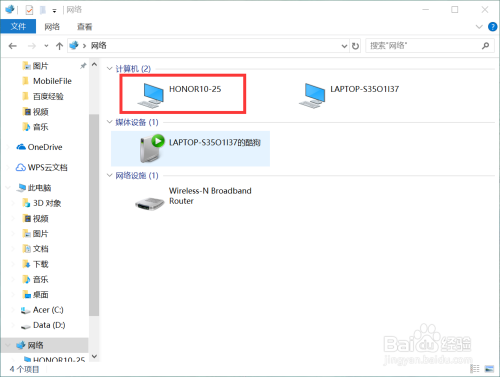
在此电脑中的搜索框内输入网络,之后点击右边的箭头转到网络。
![华为手机怎么与电脑互传文件(Huawei Share教程]()
点击带有HONOR类似的前缀的图标。
![华为手机怎么与电脑互传文件(Huawei Share教程]()
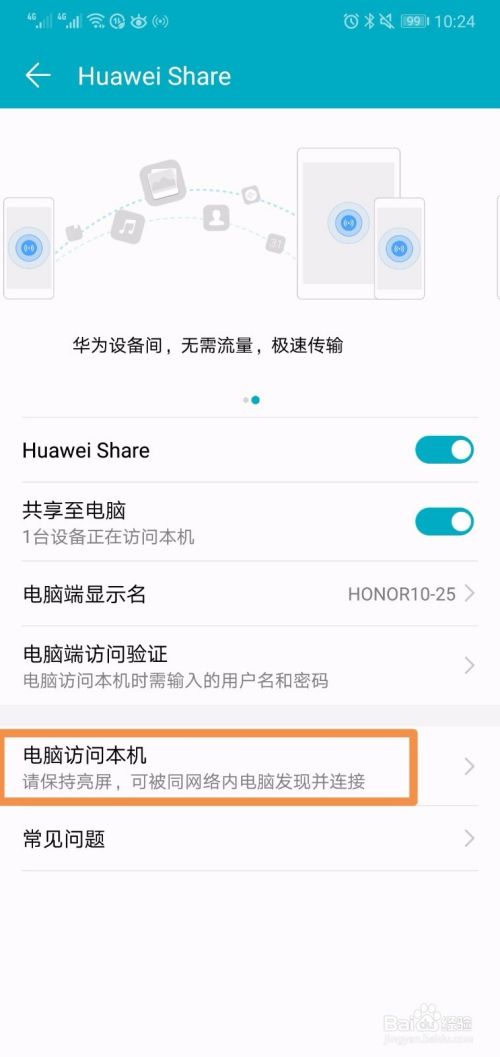
打开手机,点击【电脑访问本机】。
![华为手机怎么与电脑互传文件(Huawei Share教程]()
此时便显示出了手机的相关的用户名和密码。
![华为手机怎么与电脑互传文件(Huawei Share教程]()
接着按照电脑的提示,需要输入用户名和密码,通过手机可以知道用户名和密码。
![华为手机怎么与电脑互传文件(Huawei Share教程]()
登录成功后,即可通过华为手机和电脑互传文件了。如果我想把手机的相册传到电脑上,那么我就鼠标右键点击相册,然后点击复制,之后在自己想要安置的位置点击鼠标右键再点击粘贴即可。
![华为手机怎么与电脑互传文件(Huawei Share教程]()
![华为手机怎么与电脑互传文件(Huawei Share教程]() END
END




注意事项
- 本经验由作者【梦想快男】原创,如果对您有所帮助,请您点击下方的【投票】为我投票;如果你以后还想继续阅读本篇经验,请点击右边的【五角星】进行收藏;如果想让您更多的朋友看到这篇经验,请点击右边的【双箭头】分享到各大圈子;【梦想快男】原创,未经允许,谢绝转载。
经验内容仅供参考,如果您需解决具体问题(尤其法律、医学等领域),建议您详细咨询相关领域专业人士。
作者声明:本篇经验系本人依照真实经历原创,未经许可,谢绝转载。
展开阅读全部