
怎么快速知道WORD文档有多少行?如何设置行号?
- 原创
- |
- 浏览:58943
- |
- 更新:
- |
- 标签:WORD
61条相关视频

怎么快速知道WORD文档有多...


Word怎么添加双划线


华为手机显示栏怎么出现网...


pc端无法访问小米路由器硬...


如何在手机上使用小米路由...
如何用手机设置小米路由器

小米路由器怎么设置?


小米路由器怎么设置

小米wifi怎么设置

小米手机怎么连接无线网络
加载更多~
413380人看了这个视频
![怎么快速知道WORD文档有多少行?如何设置行号?]() 1
1![怎么快速知道WORD文档有多少行?如何设置行号?]() 2
2![怎么快速知道WORD文档有多少行?如何设置行号?]() 3
3![怎么快速知道WORD文档有多少行?如何设置行号?]() 4
4![怎么快速知道WORD文档有多少行?如何设置行号?]() 5
5![怎么快速知道WORD文档有多少行?如何设置行号?]() 6
6![怎么快速知道WORD文档有多少行?如何设置行号?]() 7
7


本文教大家如何查看自己的文档有多少行,以及怎样设置行号。本文把操作截图也一并分享出来供朋友们参考。
方法/步骤
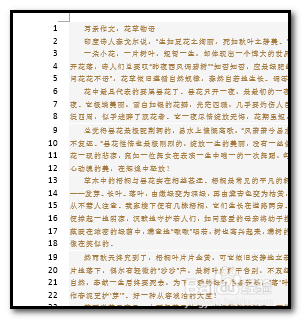
自己编辑了一篇文档,或是从网上下载了一篇文档(本例中的图片所显示的文档是从网上复制过来的);想快速的查看该文档有多少行;行数太多,不可能一行一行的去数,那么,我们可以用WORD的一个小命令。
![怎么快速知道WORD文档有多少行?如何设置行号?]()
我们在WORD文档的菜单栏这里点:页面布局
点开“页面布局”后,下方展开的各项功能中,我们找到:行号
![怎么快速知道WORD文档有多少行?如何设置行号?]()
鼠标点击:行号
这时,会弹出一列菜单,当前显示是:无
我们需要知道文档的有多少行,那么,我们就选择:连续
![怎么快速知道WORD文档有多少行?如何设置行号?]()
点击:连续
此时,文档便自动在左侧添加行号;
我们看到,连光标所在之处也显示了行号,光标所在之处是没有内容的。
![怎么快速知道WORD文档有多少行?如何设置行号?]()
那么,我们再点击:行号这命令;
弹出菜单中点:禁止用于当前段落
随即光标所有这一行即取消了行号。
![怎么快速知道WORD文档有多少行?如何设置行号?]()
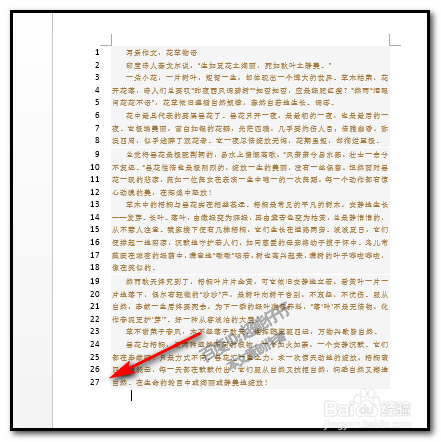
那么,我们现在所看到的最后一个行号就是该 文档的总行数。
如本例中的文档行号是27,表示该文档总共有27行。
![怎么快速知道WORD文档有多少行?如何设置行号?]()
设置行号后,我们继续编辑文档增加行数,文档左侧也会自动显示行号;跨页亦会自动把行号给连续起来。
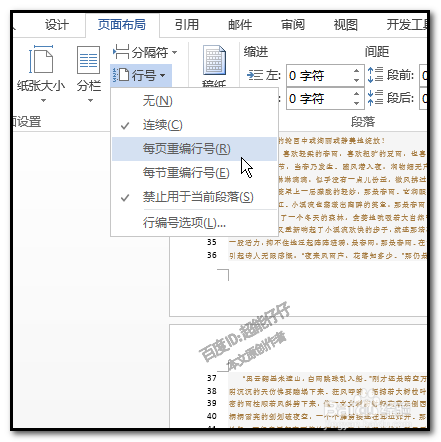
假设,文档已不只一页,比如当前文档有两页,你想每页开始显示行号,这样,我们就知道每页的行数。第一页从1开始显示行号,第二页又从1开始显示行号。那么,我们可以这样设置。
再次点击:行号这命令
弹出菜单点:每页重编行号
![怎么快速知道WORD文档有多少行?如何设置行号?]()
点“每页重编行号”后,文档中的行号随即自动把行号修改,第一页从1开始显示行号,第二页又从1开始显示行号。
![怎么快速知道WORD文档有多少行?如何设置行号?]() END
END



经验内容仅供参考,如果您需解决具体问题(尤其法律、医学等领域),建议您详细咨询相关领域专业人士。
作者声明:本篇经验系本人依照真实经历原创,未经许可,谢绝转载。
展开阅读全部