
前言
本篇文章主要写软件工程创建、导
1、硬件连接
要用使用Canoe之前,必须把硬件设备先连好,否则只能用Canoe看离线数据或虚拟仿真。
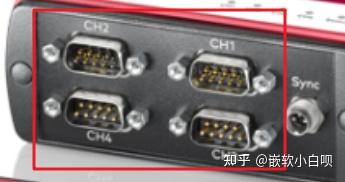
连接方式如下:
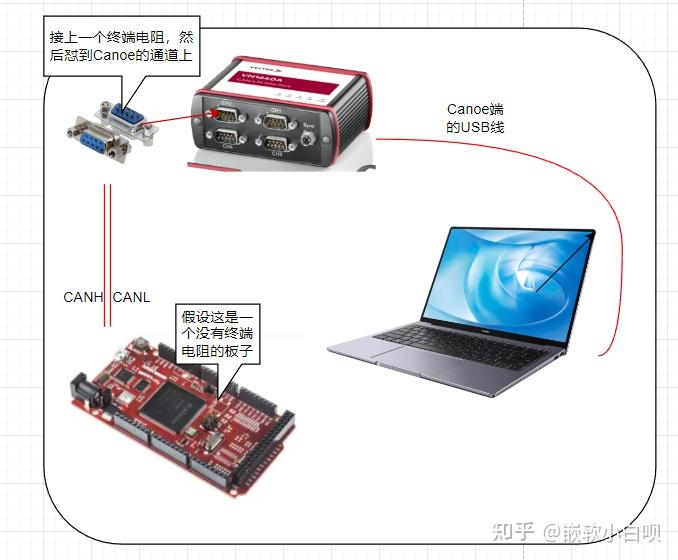
当硬件设备连接好了之后,就能用开始电脑的Canoe软件了。
2、工程创建
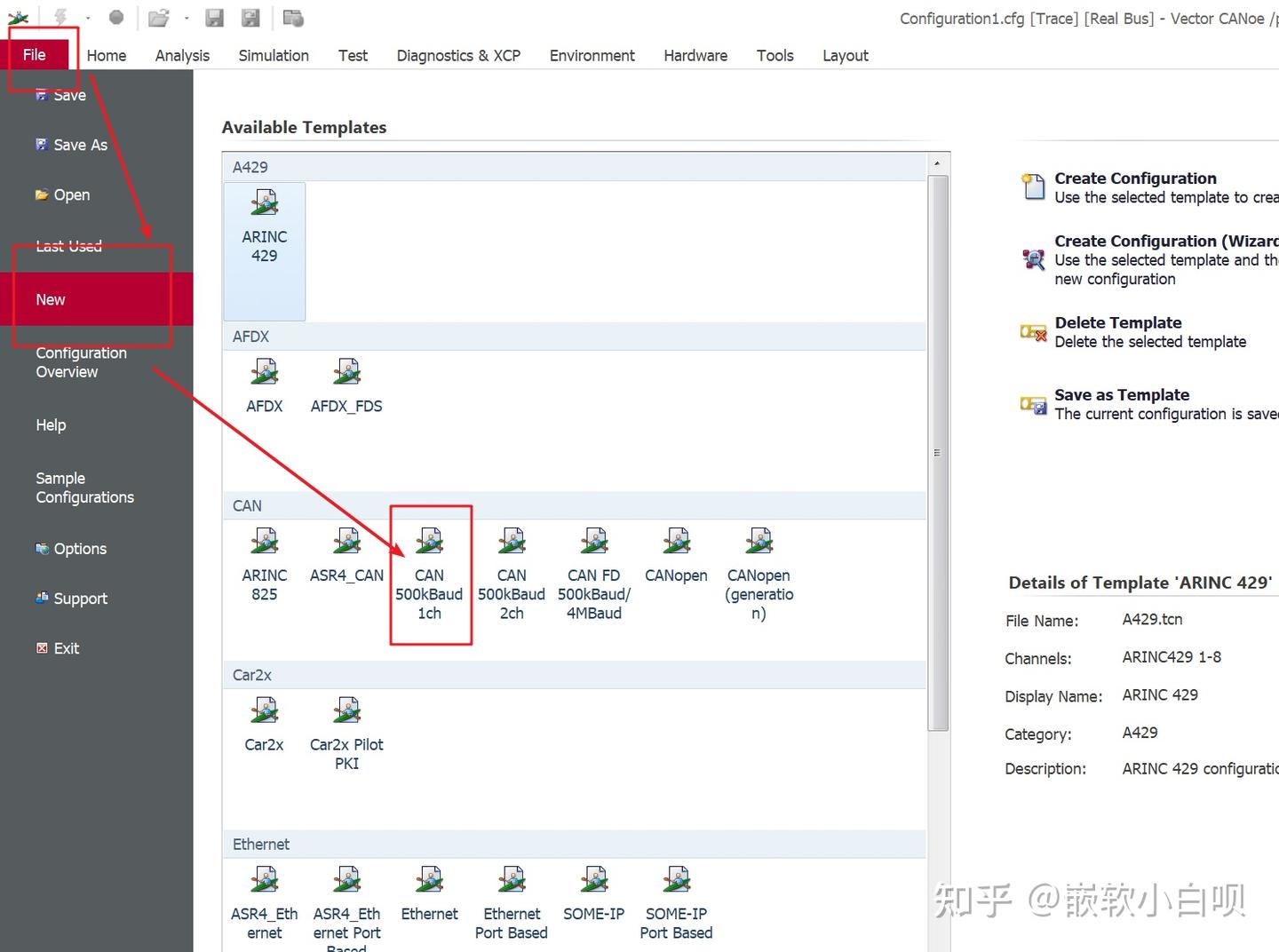
打开Canoe(说明:如果是新安装的软件,一般打开后都有个Demo工程给你。我们这里从头开始讲,不用它的Demo工程)
如下图所示,选择CAN 1个通道的就可以了(选2个也可以,反正通道数量在创建工程后还可以加的,加几个都行)
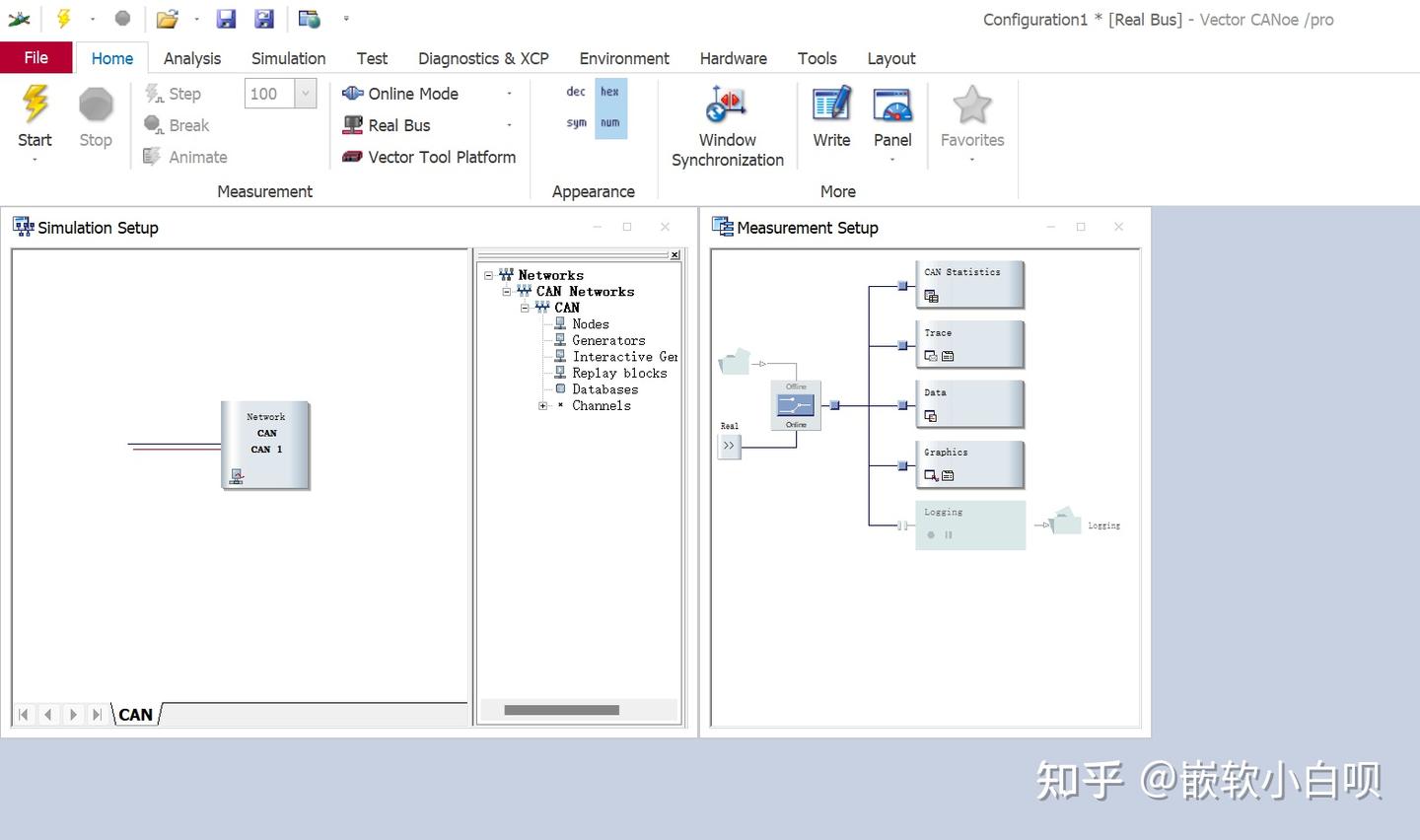
创建后如下图所示
3、Canoe硬件通道映射
记得我们的硬件连接吗?它有4个通道(看不同的Canoe,有些2个,有些只有一个)。
目前我们只用一个就好了,比如我们接了Canoe的CH1
所以,我们需要在Canoe软件里面选择硬件通道的CH1,否则它不会知道你硬件上连接了哪条通道。
Canoe映射硬件通道如下图所示:
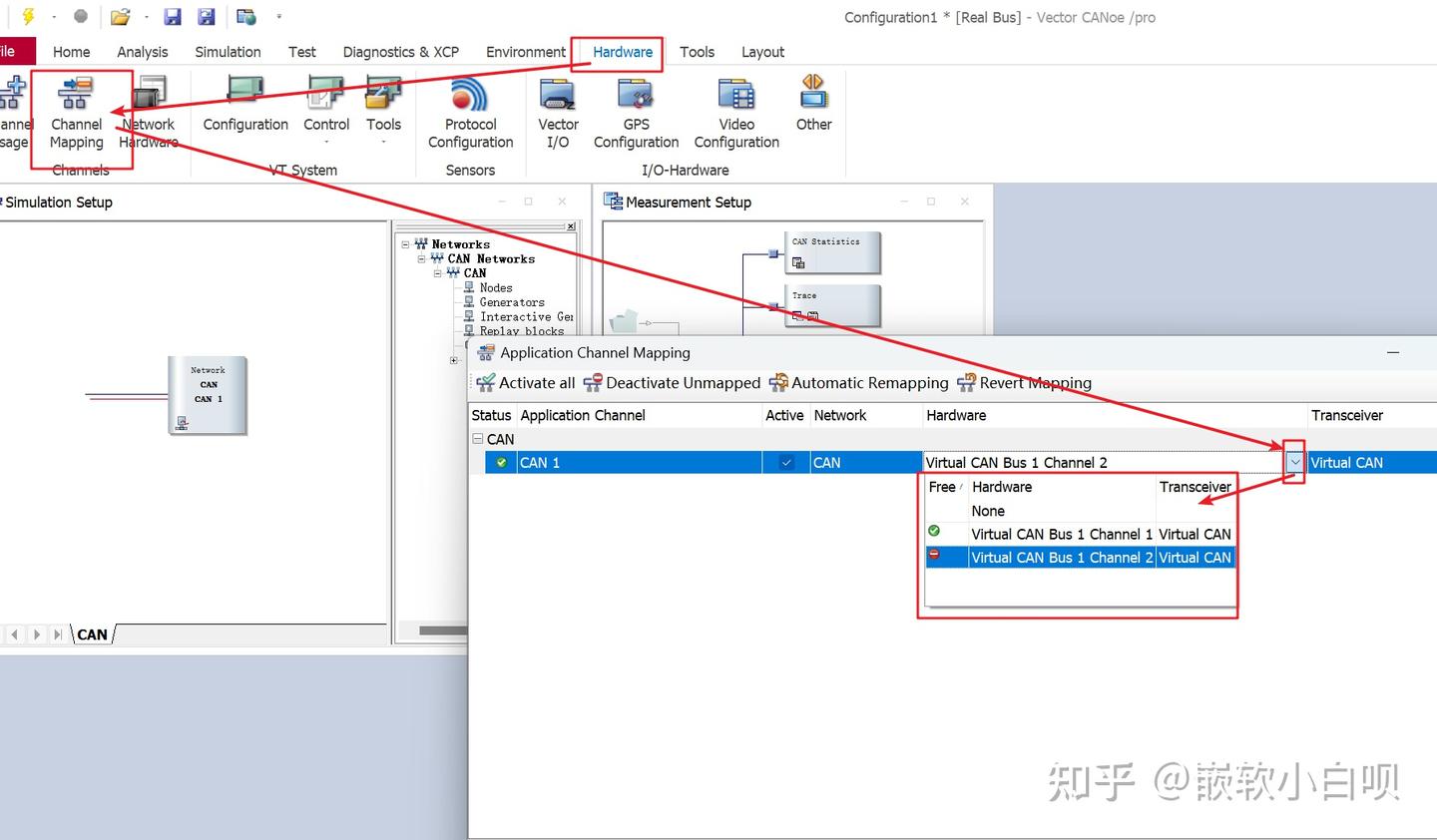
(说明,由于我这里没有设备连接,所以只显示两条虚拟通道。)
实际使用过程中,根据你自己的硬件连接情况选择对应的Channel通道就好了,只要你Canoe跟电脑连接没问题,你点开后,它会冒出来的。
4、CAN通道配置
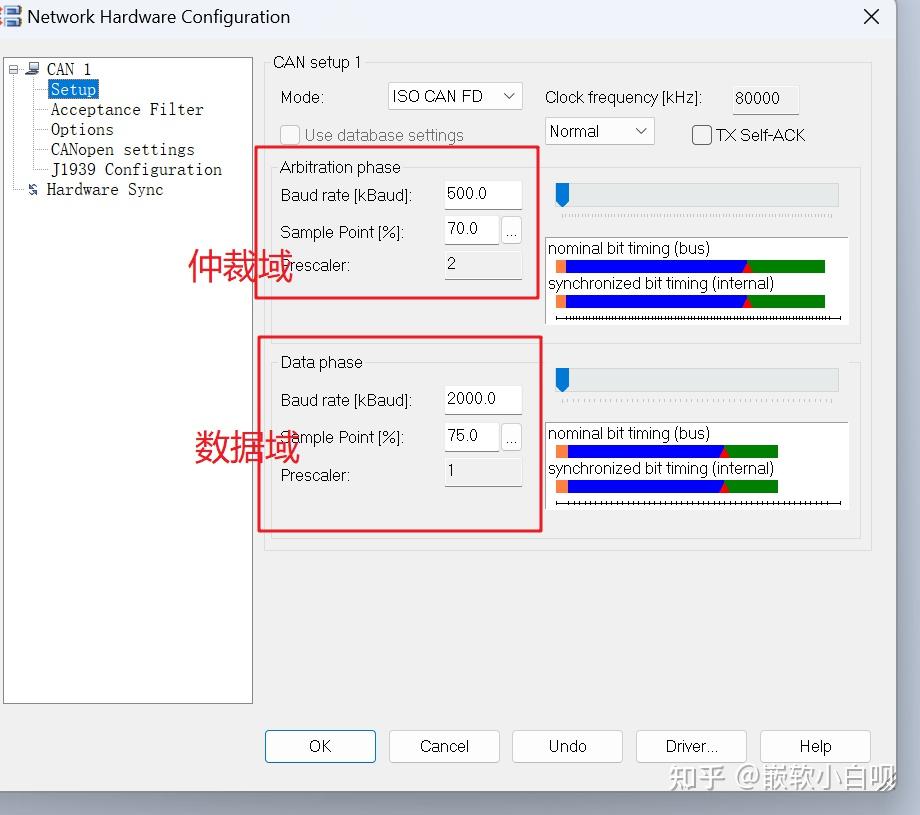
选择好硬件通道后,你还需要告诉CANoe,你连接的板子的CAN具体的各种参数是说明,比如你的板子是CANFD的,那就要选择CANFD。
打开配置界面如下
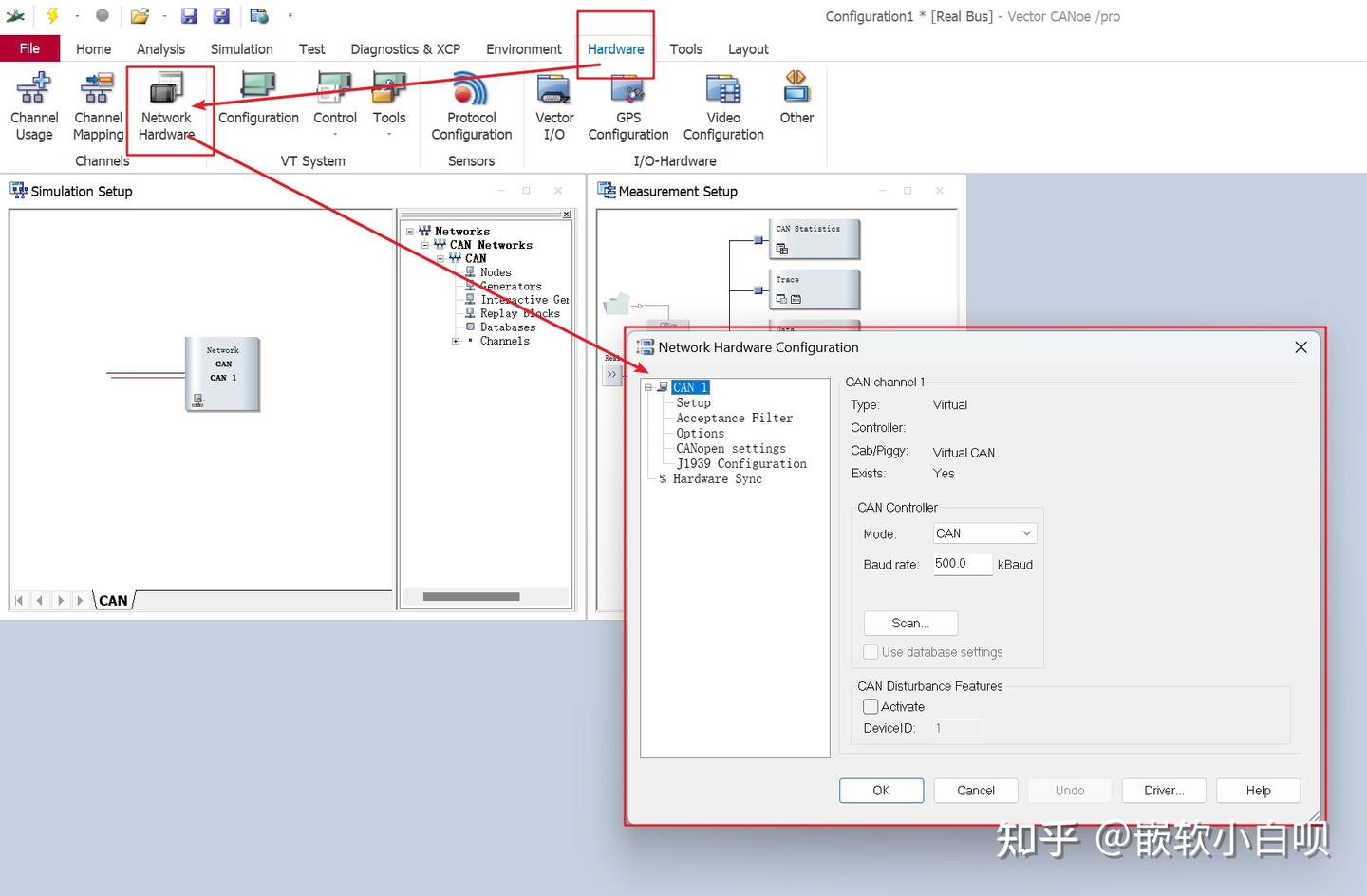
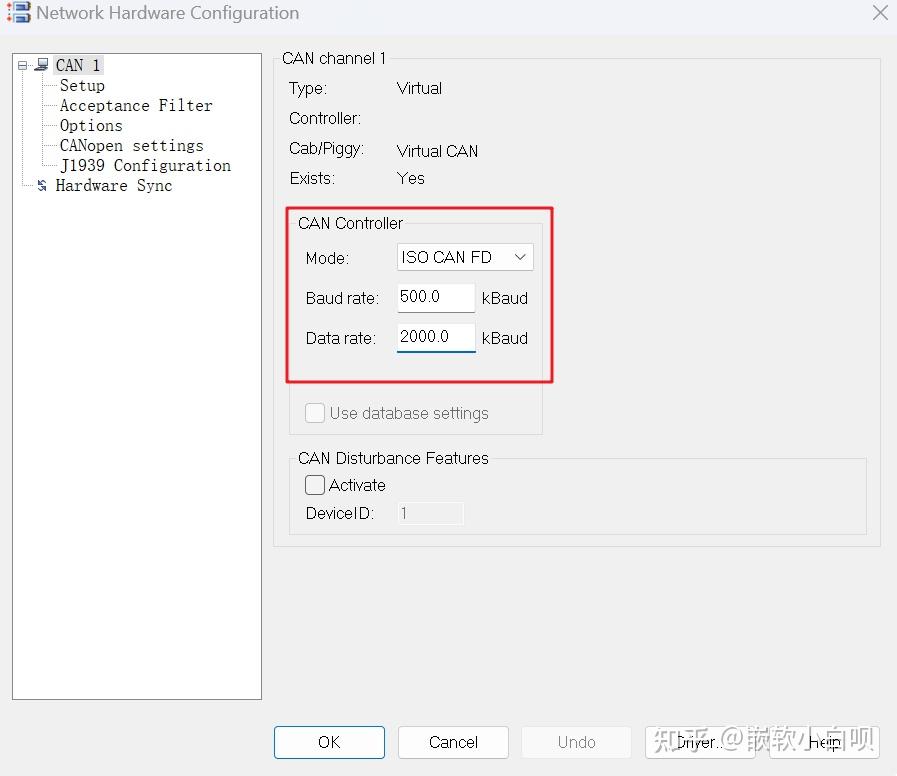
①选择CAN控制模式、配置波特率(CAN或CANFD)
比如,我的是CANFD、波特率是500K(仲裁域)、2M(数据域)。
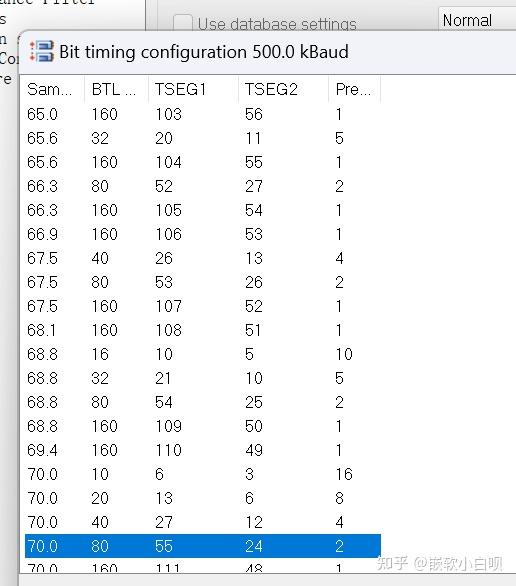
②配置CAN控制器参数(高阶)
一般来说,这里不配置也能通讯,但是如果没配置正确,可能会导致出现错误帧。
这里写高阶,是因为这个地方一般都是搞过CAN通讯开发才懂的,一般比如应用软件工程师、一般的测试工程师并不理解这些含义。
要知道这里具体怎么配,一两句话讲不完,得看我这篇文章了。
Autosar CAN开发11-1(CAN控制器相关参数,位时间、Tq、采样点等)
5、运行
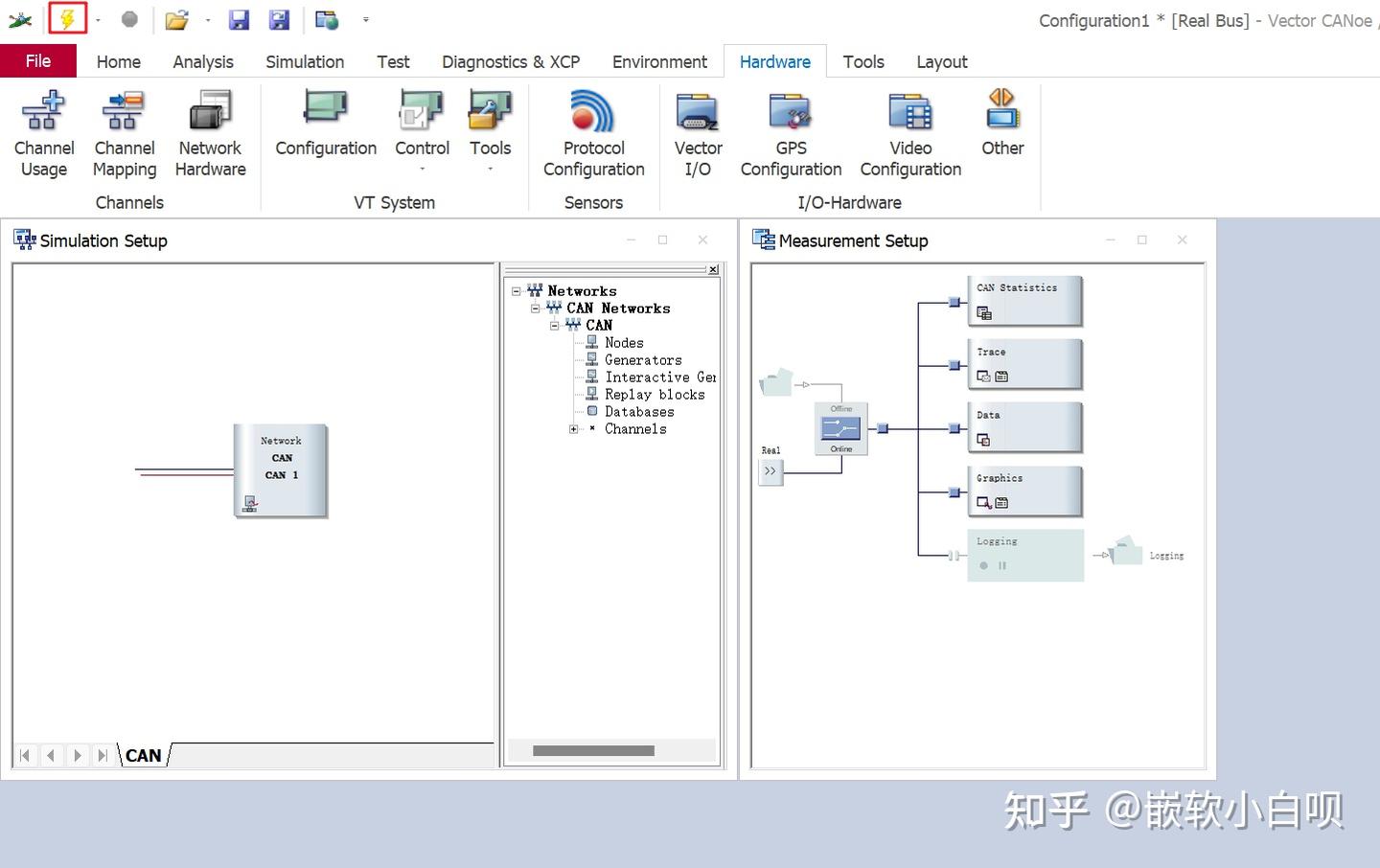
当上面的都弄完之后,之间点击运行就可以了。
结束
下章我们来学习怎么看数据
发表日期:2023.12.10
朋友们,关注下我呀,我以我过来人,再用小白的角度认真写的知识总结一定让你的脑子饿肚子进来,扶墙出去...
返回目录