
EPSON 进纸和墨水灯同时闪烁
- 原创
- |
- 浏览:7274
- |
- 更新:
![EPSON 进纸和墨水灯同时闪烁]() 1
1![EPSON 进纸和墨水灯同时闪烁]() 2
2![EPSON 进纸和墨水灯同时闪烁]() 3
3![EPSON 进纸和墨水灯同时闪烁]() 4
4![EPSON 进纸和墨水灯同时闪烁]() 5
5![EPSON 进纸和墨水灯同时闪烁]() 6
6![EPSON 进纸和墨水灯同时闪烁]() 7
7


打印机出毛病的时候真多,有时候真想单独请一个专业人士的来管理。下面给大家演示一下,打印机进纸和墨水灯同时闪烁时的解决方法。

方法/步骤
进纸的等亮起时,一定是缺纸、卡纸等问题,我们先排除确认。
缺纸比较好判断,卡纸集需要打开打印机了。我们打开打印机,如果有卡纸就取出来,如果没有就装满纸。
![EPSON 进纸和墨水灯同时闪烁]()
![EPSON 进纸和墨水灯同时闪烁]()
排除打印机纸张故障之后,给打印机装填A4之。我们可以看到缺纸的黄灯提示,依然在闪动。这时候,需要我们动手按一下下纸,纸张顺利从打印出口出来,这时候黄灯自动停止闪烁。故障警报解除。
![EPSON 进纸和墨水灯同时闪烁]()
![EPSON 进纸和墨水灯同时闪烁]()
当墨盒缺墨时,墨水位置的灯光会亮起黄色提示,提示我们及时加墨。
这时候如果打印出来的文件,墨色暗淡,或者断断续续。那么我们必须加墨了。
![EPSON 进纸和墨水灯同时闪烁]()
这时候,必须保持电源畅通。我们打开打印机前面的盖子。里面的墨盒会自动出现在中央。
取墨盒,只能在通电时取下。
![EPSON 进纸和墨水灯同时闪烁]()
![EPSON 进纸和墨水灯同时闪烁]()
![EPSON 进纸和墨水灯同时闪烁]()
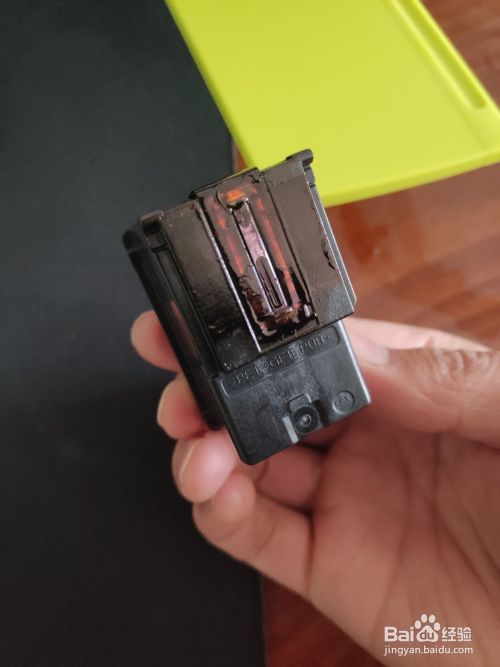
用拇指和食指,拿捏黑色墨盒上下两端,轻轻往下掰,只听“啪”的一声,墨盒就会被取下来。整个过程要小心翼翼。
![EPSON 进纸和墨水灯同时闪烁]()
![EPSON 进纸和墨水灯同时闪烁]()
取出来之后,给墨盒加墨。这里加的是黑色墨盒。彩色墨盒暂不做考虑。
![EPSON 进纸和墨水灯同时闪烁]()
![EPSON 进纸和墨水灯同时闪烁]()
加完墨之后,按照取下来时的过程,将墨盒按上,盖上盖子。
![EPSON 进纸和墨水灯同时闪烁]()
![EPSON 进纸和墨水灯同时闪烁]()
这时候,缺墨的指示灯会关闭提示。我们还需要试用一下,让墨盒正常工作。先打印一张试用文件,看一下效果。
![EPSON 进纸和墨水灯同时闪烁]()
![EPSON 进纸和墨水灯同时闪烁]() END
END




经验内容仅供参考,如果您需解决具体问题(尤其法律、医学等领域),建议您详细咨询相关领域专业人士。
作者声明:本篇经验系本人依照真实经历原创,未经许可,谢绝转载。
展开阅读全部