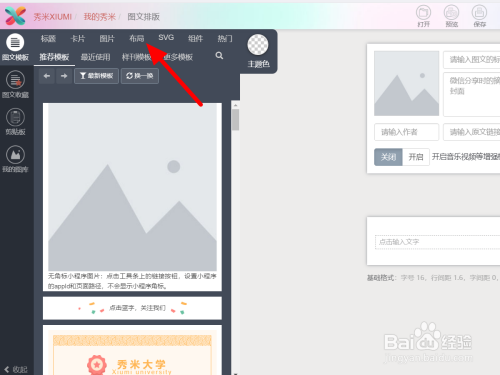
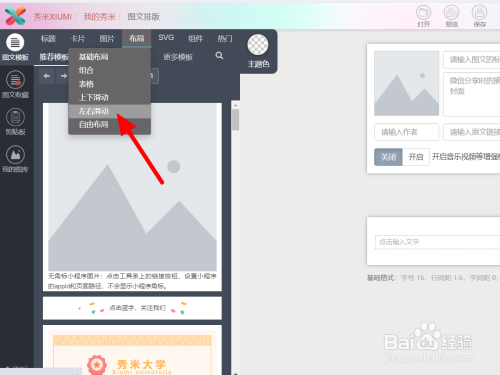
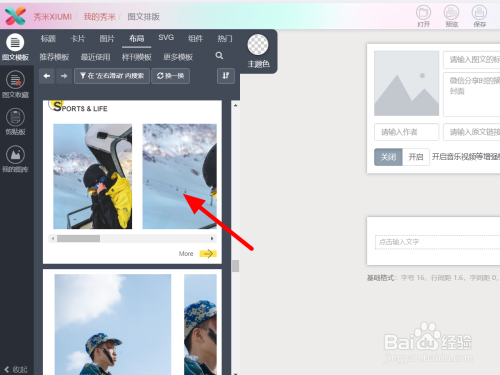
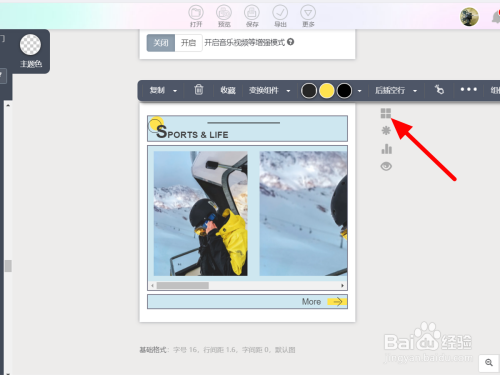
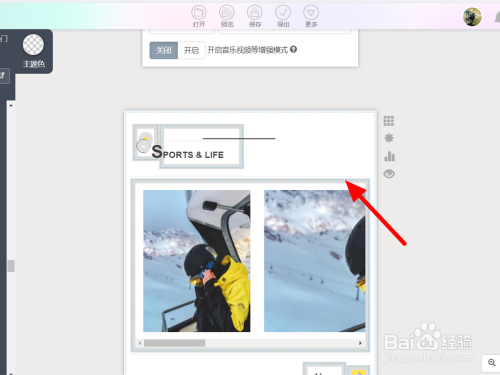
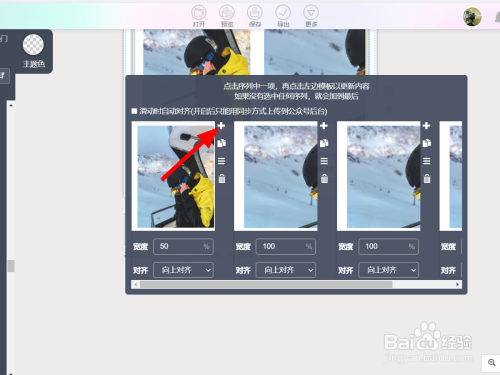
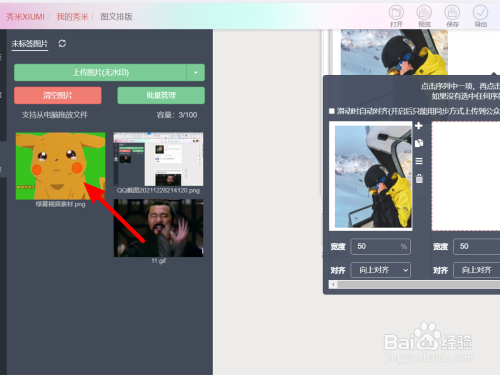
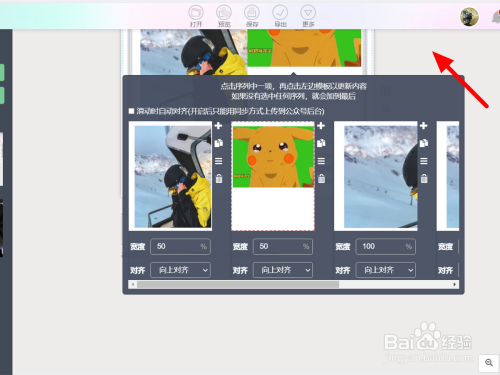
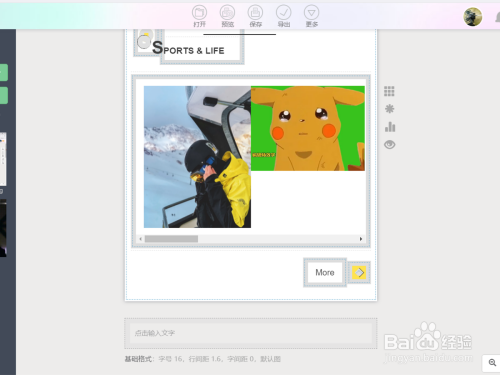
秀米左右滑动布局如何增加图片原创|浏览:18287|更新:2023-04-29 22:32 1234567分步阅读秀米左右滑动布局如何增加图片 秀米左右滑动布局如何增加图片,接下来将介绍怎么办。工具/原料联想小新Air15Windows11百度浏览器8.7.5方法/步骤1在秀米页面,点击【新建一个图文】。 2在编辑界面,点击【布局】。3出现下拉,点击【左右滑动】。4在左右滑动页面,选择要使用的【布局】。5在编辑界面,单击【布局模式】。6在布局模式状态,点击【图片上方方框】。7出现选项,点击【设置滑动序列】。8在滑动序列页面,点击【加号】。9找到本地图片,点击【图片】。10完成添加,点击【空白位置】,这样就添加成功。END经验内容仅供参考,如果您需解决具体问题(尤其法律、医学等领域),建议您详细咨询相关领域专业人士。作者声明:本篇经验系本人依照真实经历原创,未经许可,谢绝转载。展开阅读全部