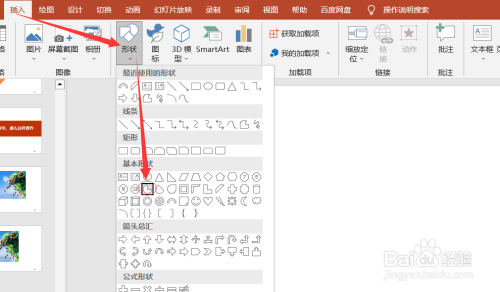
PPT中怎么绘制扇形原创|浏览:7405|更新:2023-01-31 16:31 1234567分步阅读 在PPT中怎么绘制扇形呢,下面通过PPT2019演示PPT中绘制扇形的具体操作步骤,快来看看吧!工具/原料戴尔7591Windows10PPT2019方法/步骤1在PPT中点击插入栏中的形状,选择饼形。2接着按shift键画一个饼形。3拖动饼形上面的黄色的点进行调整。4接着旋转下角度,变成竖的。5再插入一个矩形。6先选中饼形,按shift键选中矩形。7最后在形状格式中点击合并形状下面的“剪除”,即可绘制出扇形了哈。END注意事项在PPT中绘制扇形涉及到插入形状,再进行形状剪除的操作,快去动手试试吧。经验内容仅供参考,如果您需解决具体问题(尤其法律、医学等领域),建议您详细咨询相关领域专业人士。作者声明:本篇经验系本人依照真实经历原创,未经许可,谢绝转载。展开阅读全部