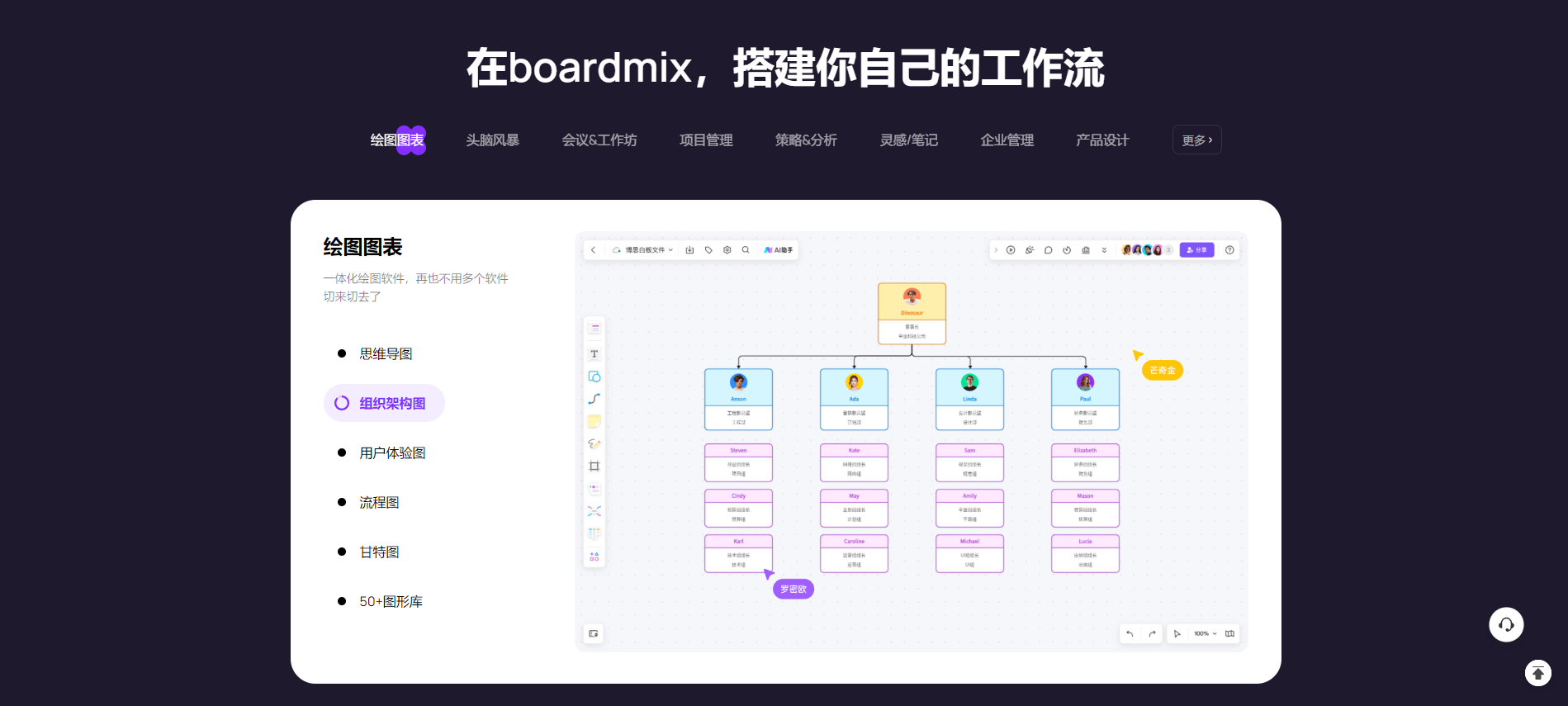

在办公领域,当下大火的AI与多款办公软件的结合,诞生出了各式各样的新玩法:
- 利用AI快速生成思维导图
- 通过AI自动生成流程图
- 借助AI一键生成PPT
- 用AI辅助分析表格数据
- ……
在接下来的文章中,我们将向你展示4款好用的AI自动生成PPT的工具,让你领略到通过简单的一句话,就能迅速生成精美PPT的高效办公魅力!
4款AI自动生成PPT的工具列表
- boardmix博思白板
- Gamma
- tome
- Prezo
01 boardmix博思白板
boardmix博思白板,一款集成了多种功能的在线白板软件,包含:PPT(AI生成PPT)、思维导图(AI生成思维导图)、流程图(AI生成流程图)、便签、看板、表格、文档等,支持在近乎无限大的白板中使用内置的功能,创建不同形式的元素或内容,共同打造一个多媒体的演示和协作平台,将团队工作效率提升到新的层次。

下面着重介绍 boardmix博思白板的AI生成PPT功能:
在电脑浏览器打开boardmix博思白板的首页 boardmix.cn/ai-powerpoint,点击中间的「免费使用」,进入 boardmix白板的工作台。

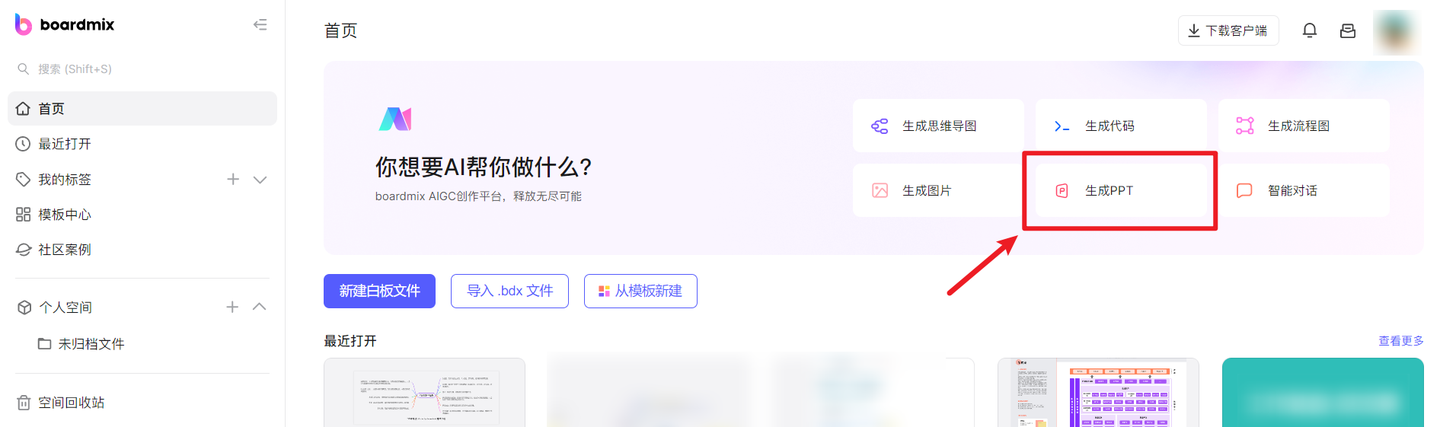
在打开的 boardmix工作台,点击右侧的「生成PPT」,会自动新建一个 boardmix白板文件,同时打开内置的 AI生成PPT功能。
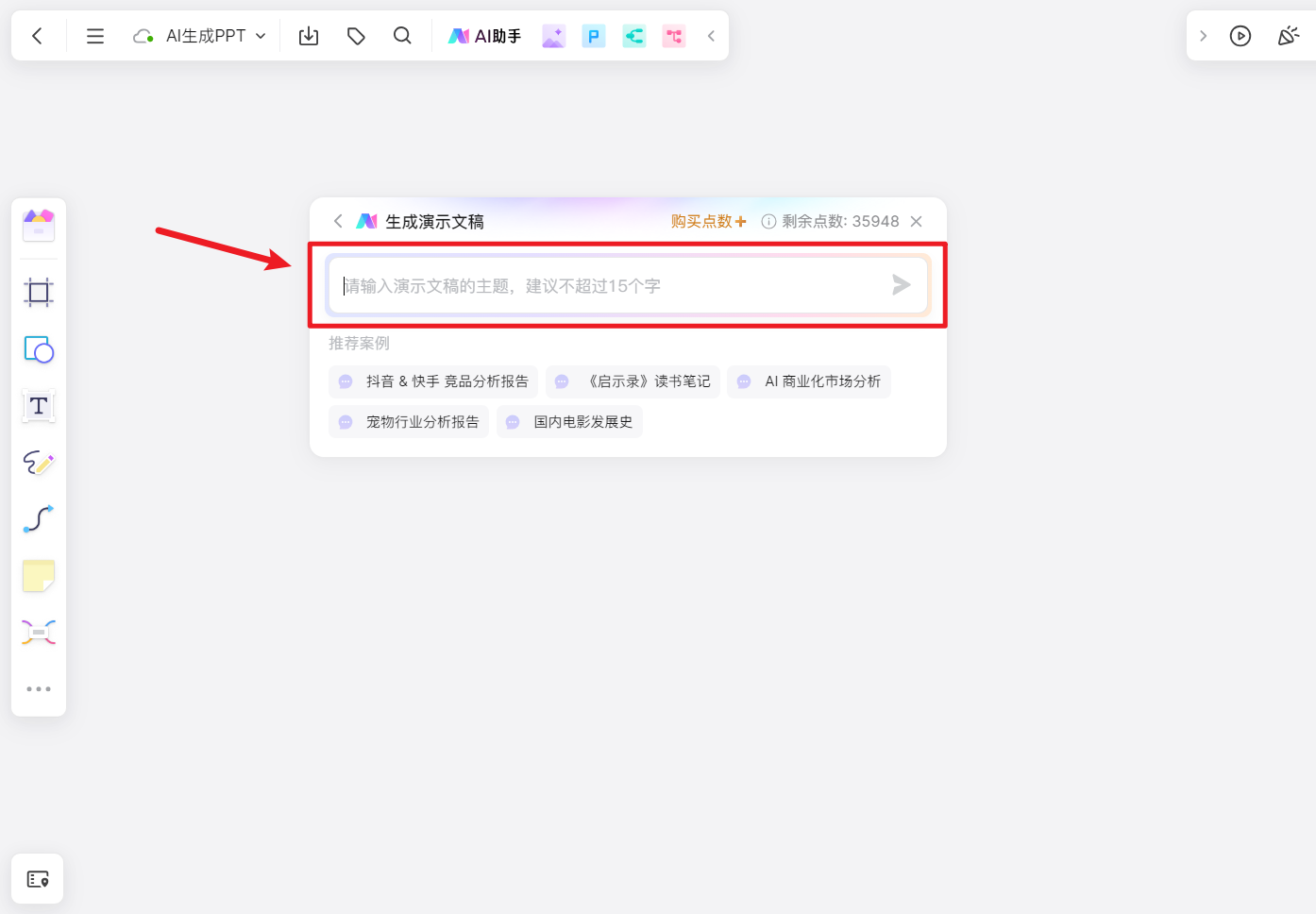
在 AI生成PPT面板的输入框中,输入PPT的主题,AI就会基于输入的PPT主题自动生成一份PPT。
面板下方的「推荐案例」,还提供了使用 AI生成PPT可参考的提示词,诸如:某音 & 快手 竞品分析报告、《启示录》读书笔记、AI 商业化市场分析、宠物行业分析报告、国内电影发展史。
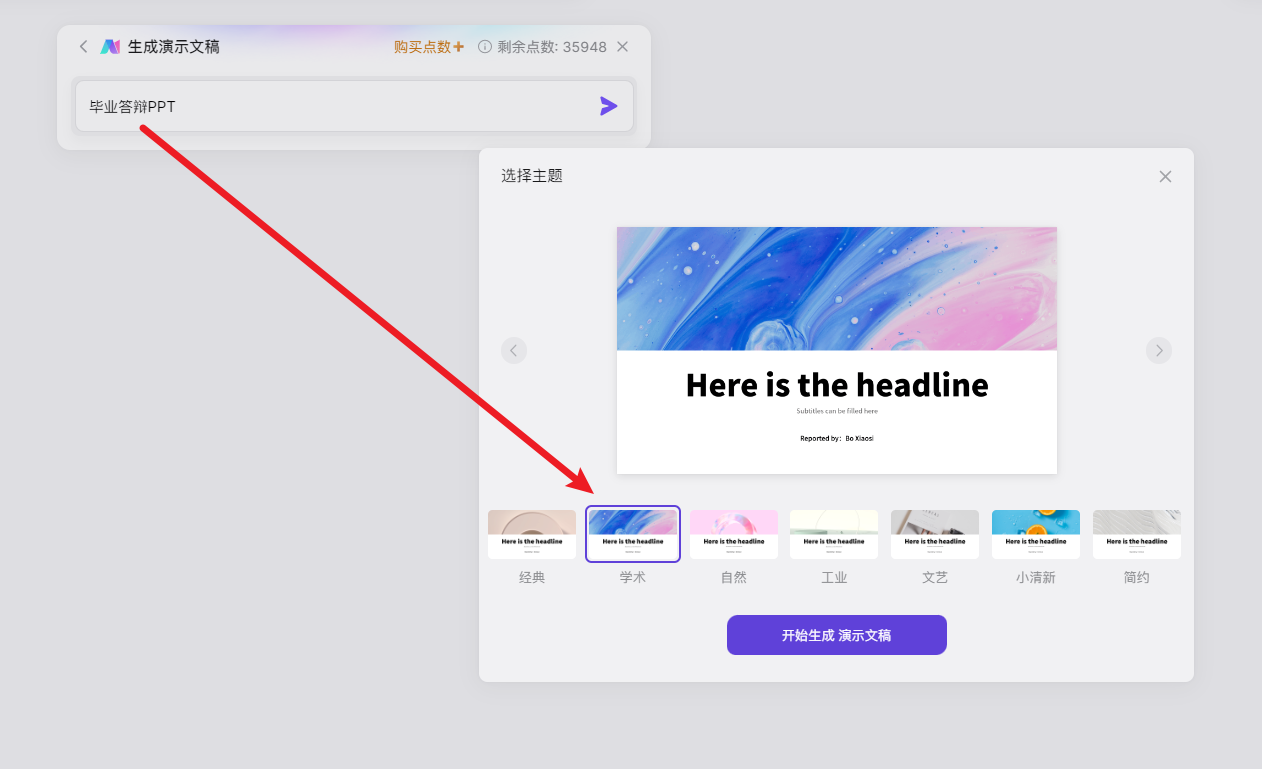
譬如我们想制作毕业答辩PPT,可以在输入框输入「毕业答辩PPT」,按下回车键 Enter,在弹出的页面可选择 PPT的主题,这里提供了 7 种 PPT 风格,包含经典、学术、自然、工业、文艺、小清新、简约。
由于我们制作的答辩 PPT 通常用于比较严肃、正式的答辩场合,因此可选择其中的「学术」风格主题。
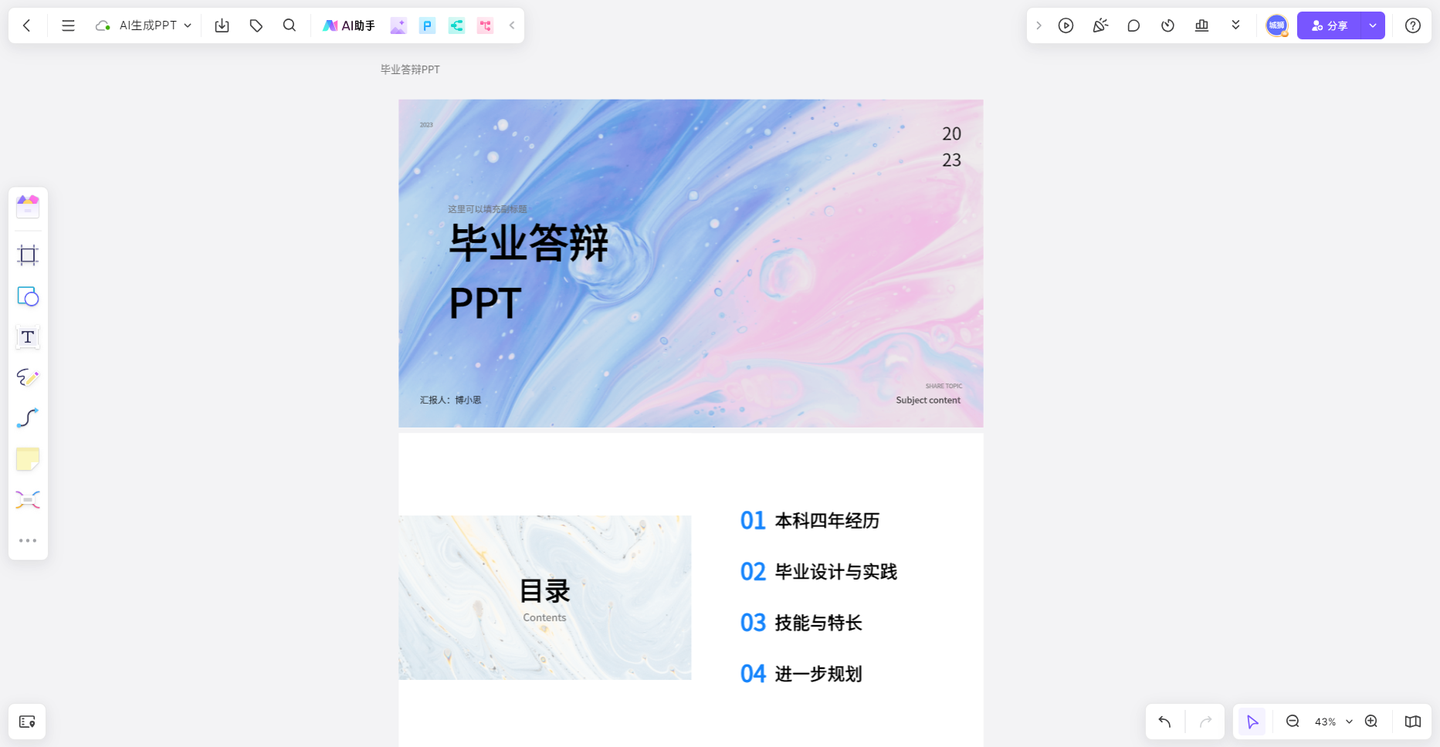
稍等一小会,boardmix AI就会在白板上自动生成一个毕业答辩的PPT,如下图所示,共包含 11 个 PPT 页面,涉及 4 个板块——本科经历、毕业设计与实践、技能与特长、进一步规划。
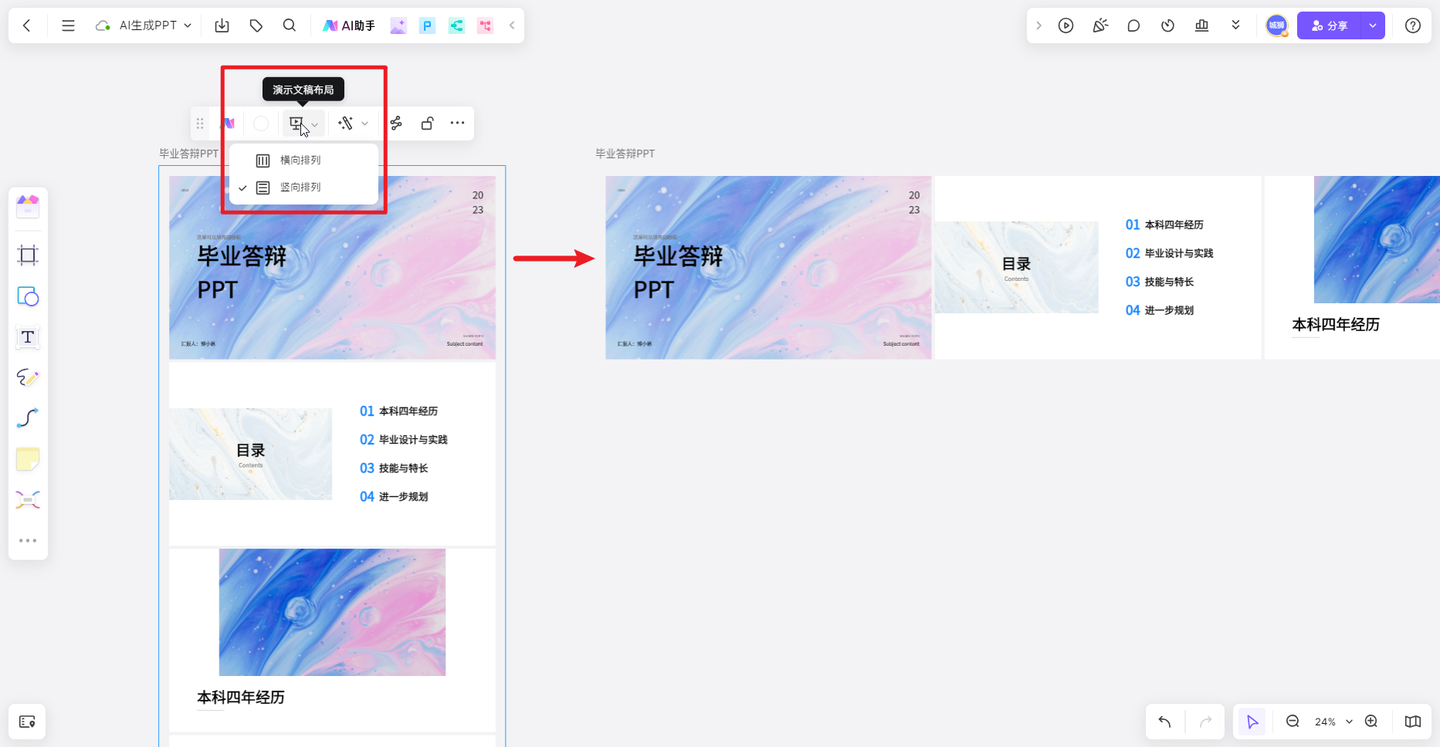
生成的PPT包含的所有页面,默认情况下为竖向排列,我们可以选中整一份PPT,点击上方工具栏的「演示文稿布局」选项,选择横向排列,所有的PPT页面会一键转换为横向平铺排列。
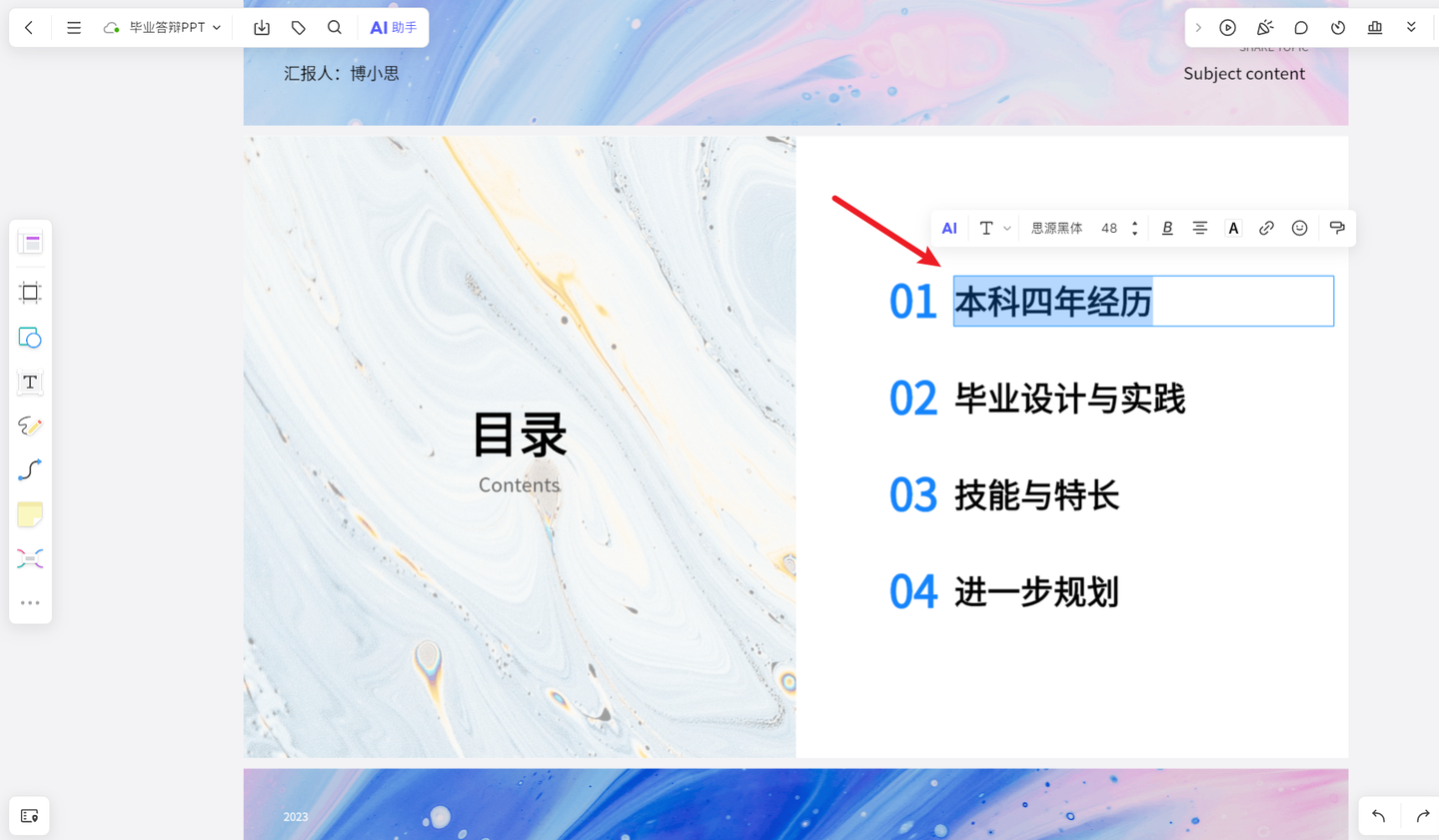
boardmix AI自动生成的PPT,支持自由编辑和修改,以PPT的文本内容为例,双击文本,就能编辑文本框的内容。
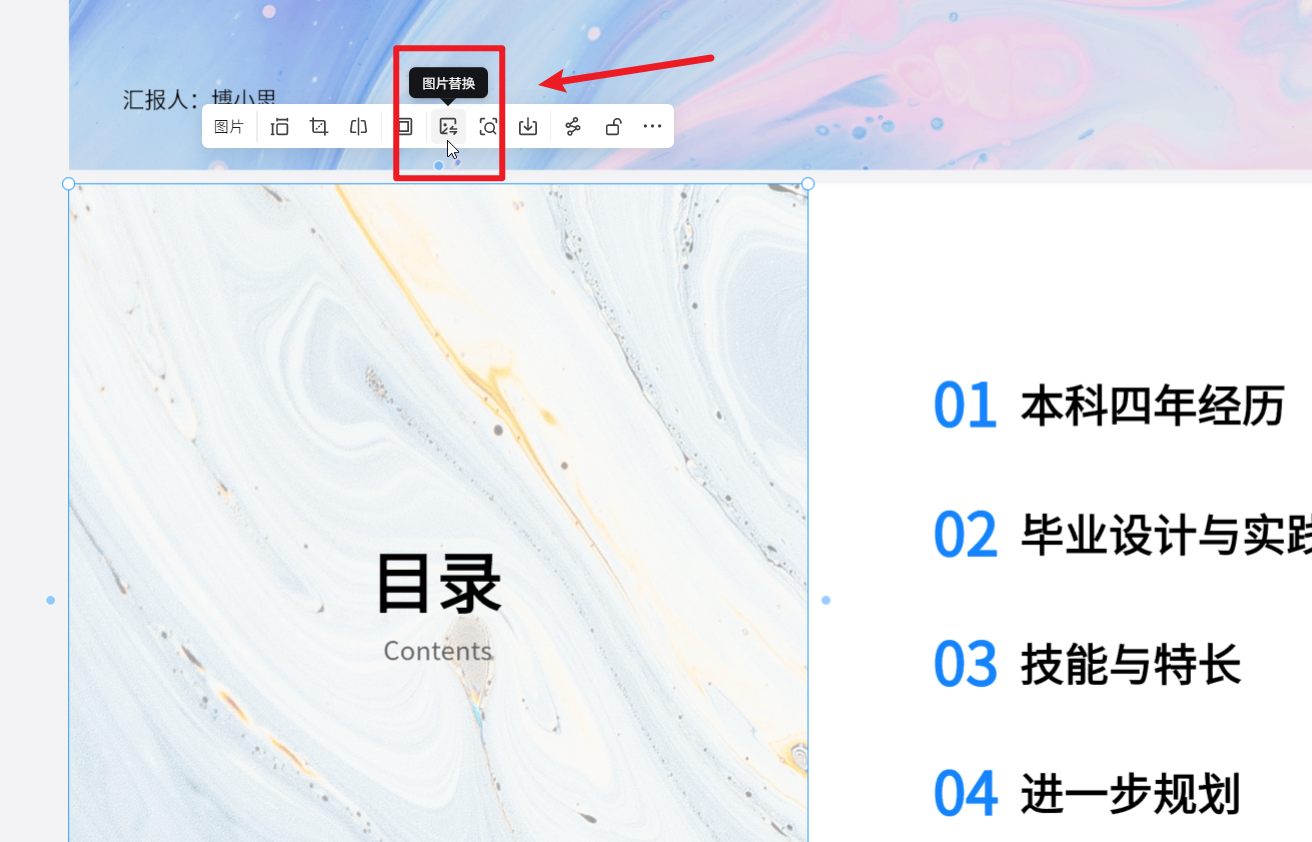
单击选中PPT中包含的图片,点击上方工具栏的「图片替换」,可以上传本地的图片,替换当前选中的图片。
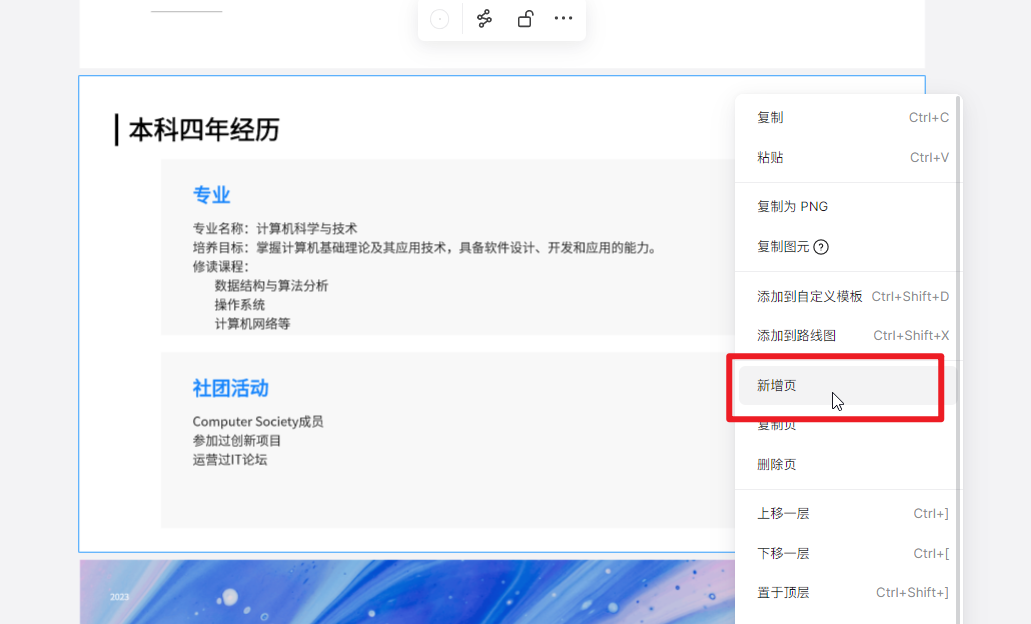
boardmix AI自动生成的PPT只有 11 个页面,我们可以在这基础上增加新的页面,单击选中整个幻灯片页面,右击选择「新增页」,可以在页面的下方添加一个空白的幻灯片页面。
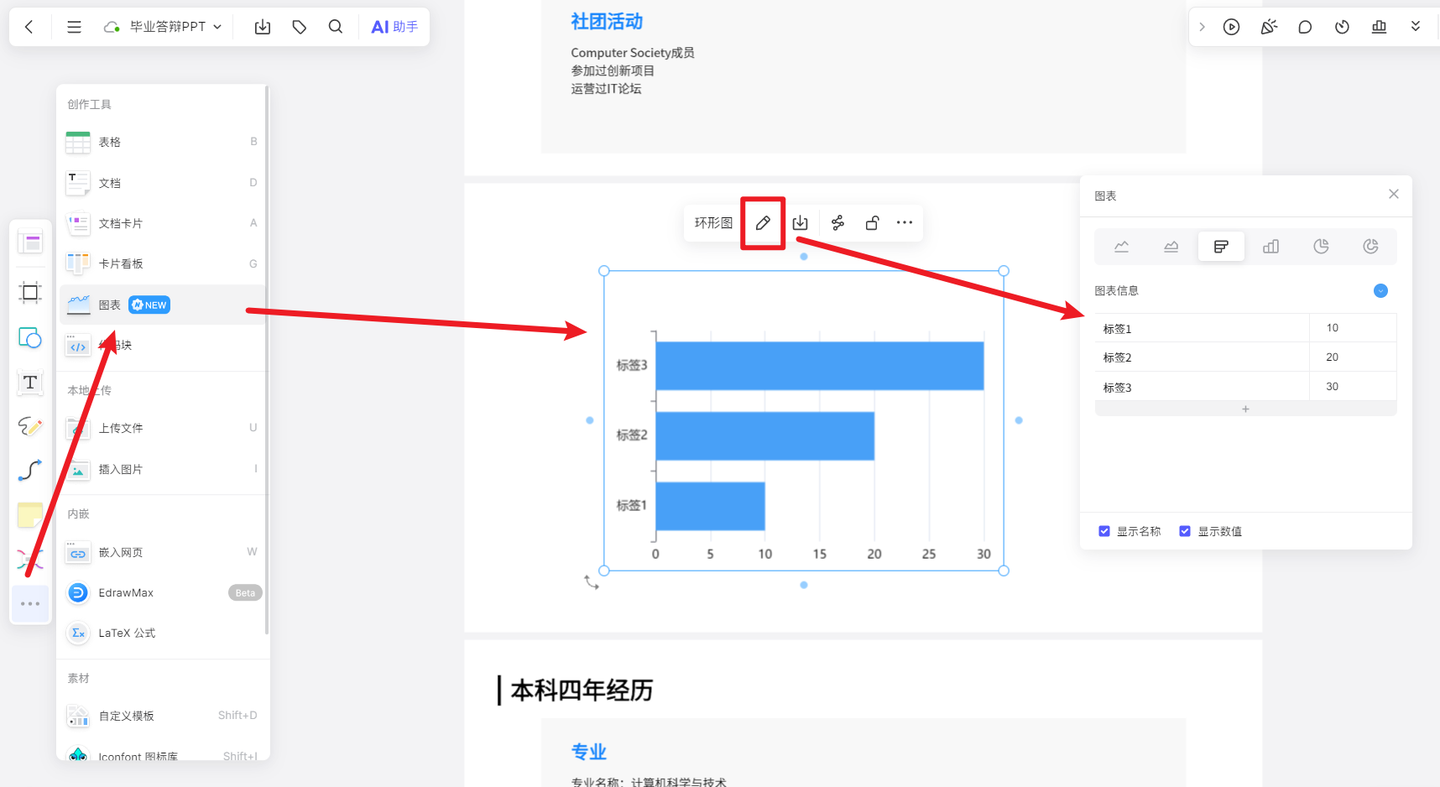
此外,如果我们想在 PPT 中使用图表来展示实验数据,可以点击 boardmix白板左侧菜单栏底部的「…」,打开工具箱,选择「图表」,在弹出的二级菜单中,有 6 种图表类型可供选择:
- 折线图
- 面积图
- 水平条形图
- 垂直条形图
- 饼状图
- 环形图
从中选择一种添加到幻灯片页面上,选中刚添加的图表,点击上方工具栏的「编辑」,右侧会打开图表的编辑面板,我们可以更改图表的类型,设置图表的标签、数值,以及是否显示图表名称或数值。
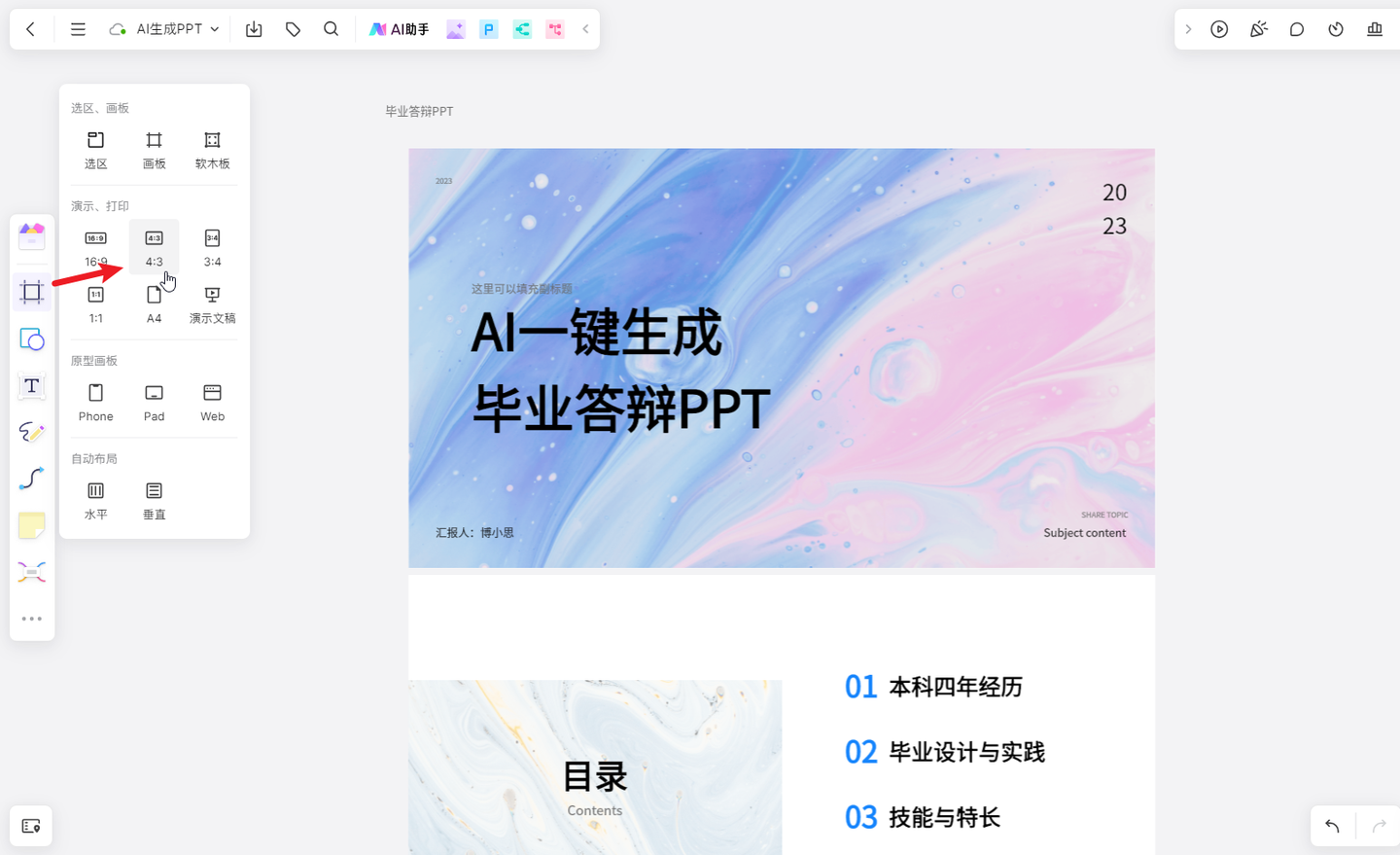
值得一提的是,boardmix AI自动生成的PPT,其版式默认为 16:9(横版),如果你想制作其他的版式,例如 4:3,可以点击 boardmix白板左侧菜单栏的「容器」工具,在打开的面板,就能看到其他比例的版式。
对于我们在白板中的每一次操作,boardmix博思白板都会实时保存,且编辑的内容会自动保存在云端的服务器中,打开白板链接就能随时查看。
当然,如果你想把 boardmix AI生成的PPT下载到本地,boardmix博思白板也提供了相应的支持:
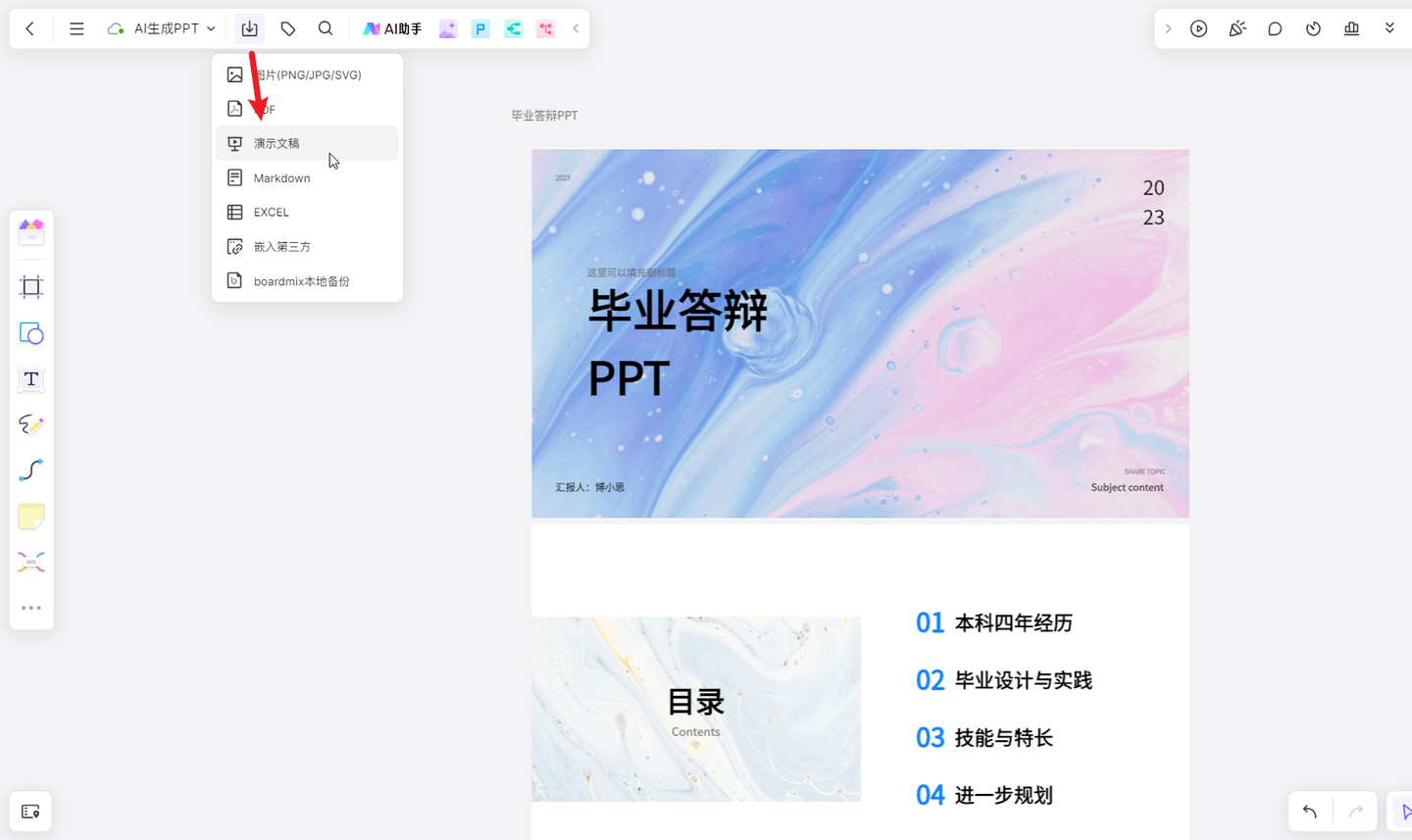
用鼠标选中所有的幻灯片页面,点击 boardmix白板左上角的「导出文件」,选择 演示文稿,就能将白板上的幻灯片导出为一份 PPT 文件。
看到这里,如果你也在找寻一款好用的AI自动生成PPT的工具,那这里介绍的在线白板软件【boardmix博思白板】必定会成为你的首选,点击下方的卡片,快来尝试一下吧!
02 Gamma
Gamma,是一款由AI驱动的演示想法的工具,你只要负责写,其他的交给Gamma,就能创造出美观、引入儒生的内容。
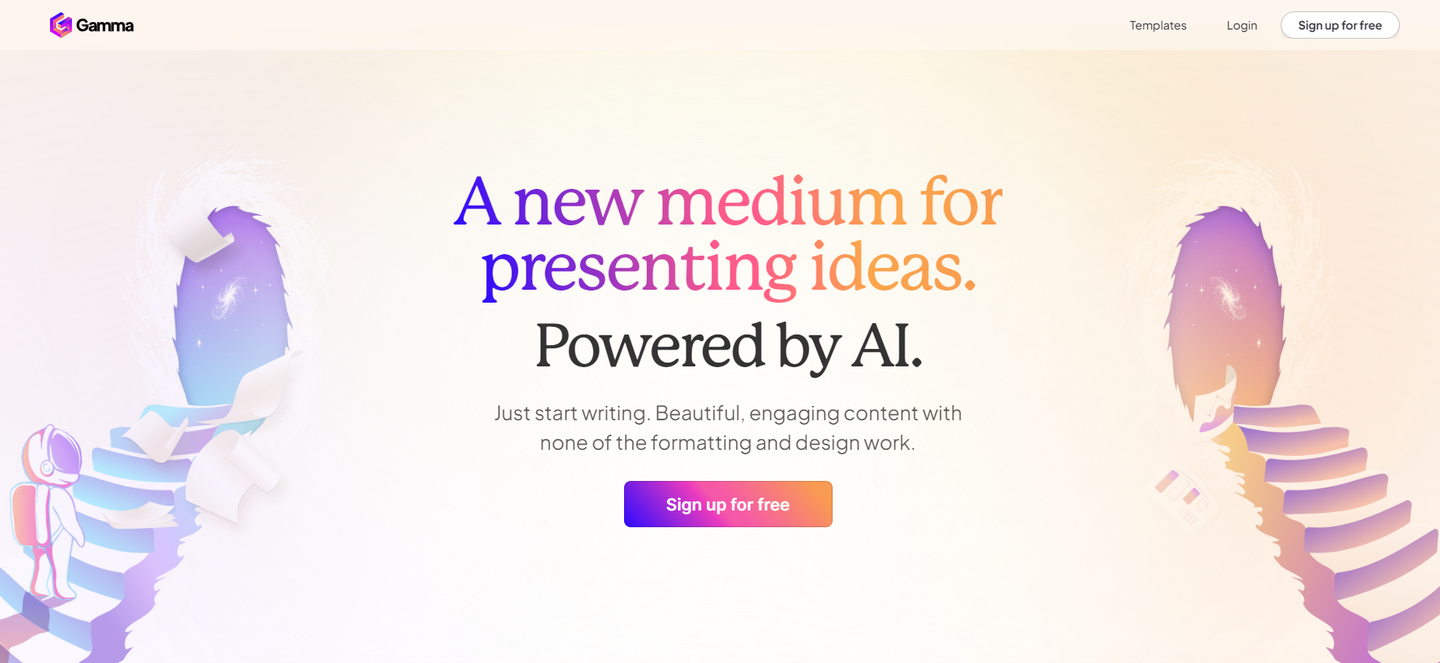
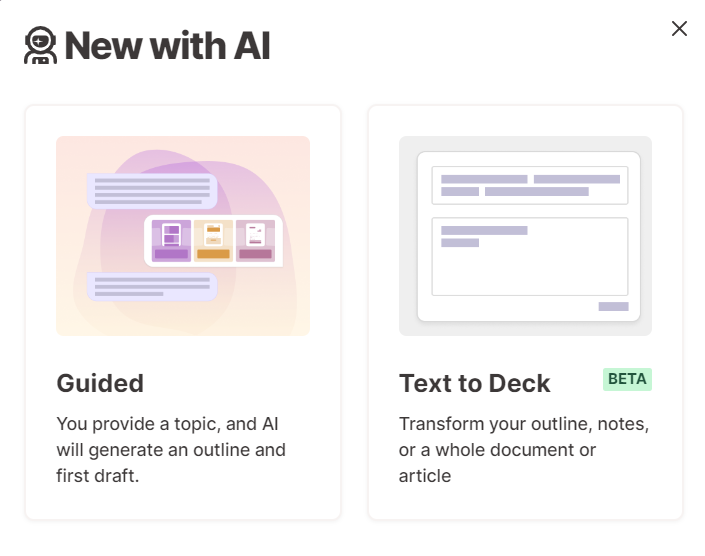
Gamma提供两种AI生成PPT的方式:
- 向导:提供一个主题,AI会生成一个框架和第一稿
- 文本到幻灯片:将框架、笔记、整个文档或文章转换为幻灯片
第一种向导模式与前面介绍的 boardnix AI自动PPT是类似的,区别在于,Gamma会先生成一个框架,再基于框架生成PPT,因此在生成PPT之前,我们可以补充框架中缺少的内容或要点,这样生成的PPT可能会更契合我们的要求。
03 tome
tome,同样是一个由AI驱动,用于展示你的工作和想法的演示工具,基于网页形式存在,因此可以跨平台使用。
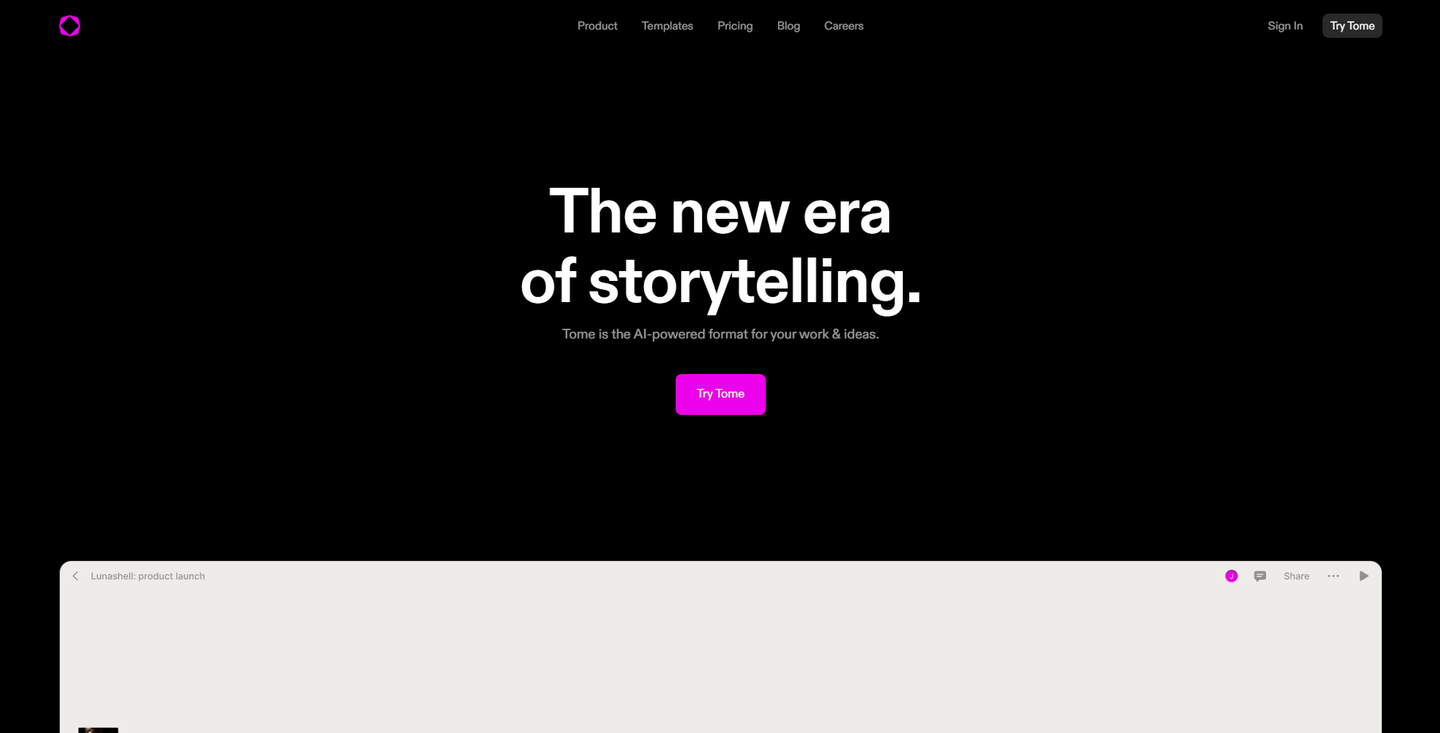
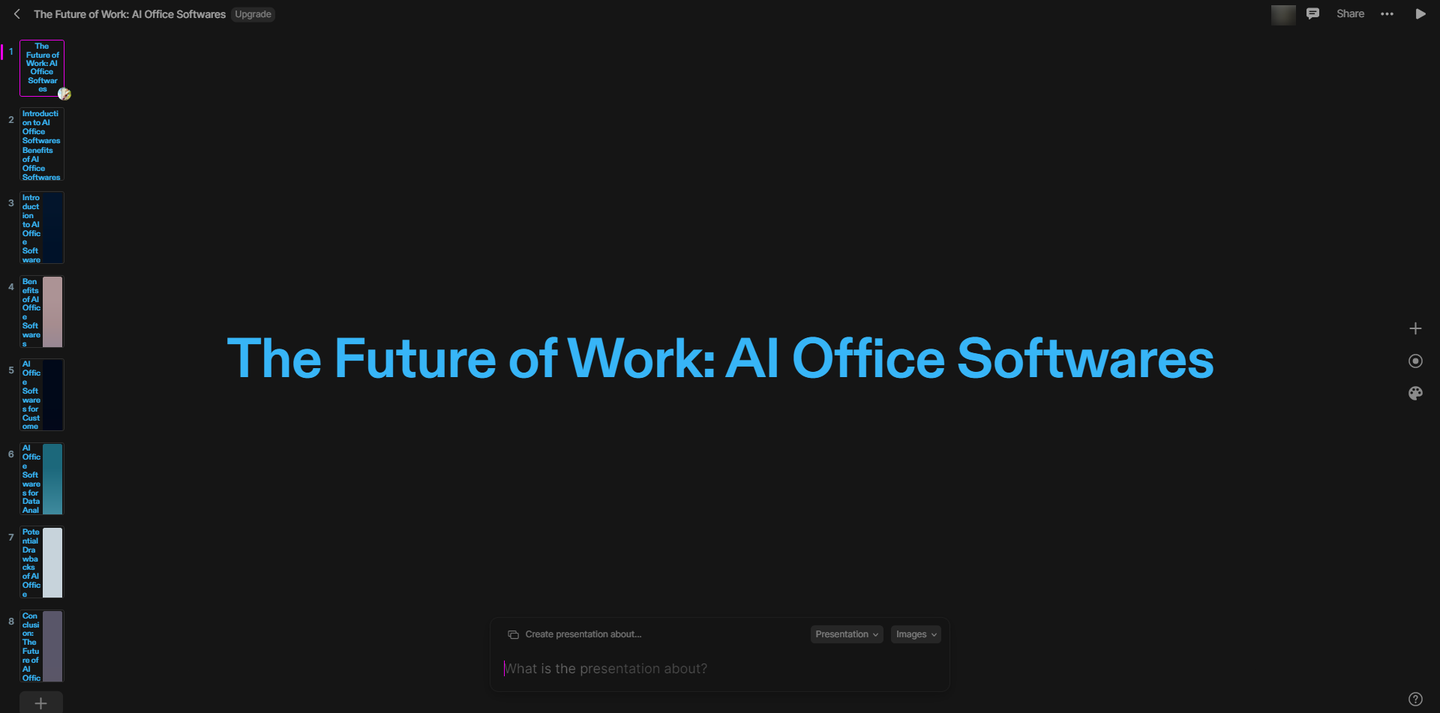
点击tome编辑界面底部的输入框,选择Create presentation about,输入幻灯片的主题,tome就会自动生成一份完整的PPT。
对于每位初次使用tome的用户,官方会赠送500个AI积分,每次调用AI功能都会消耗这些积分,积分用完之后,就能升级到Pro会员,才能继续使用AI生成PPT的功能。
04 Prezo
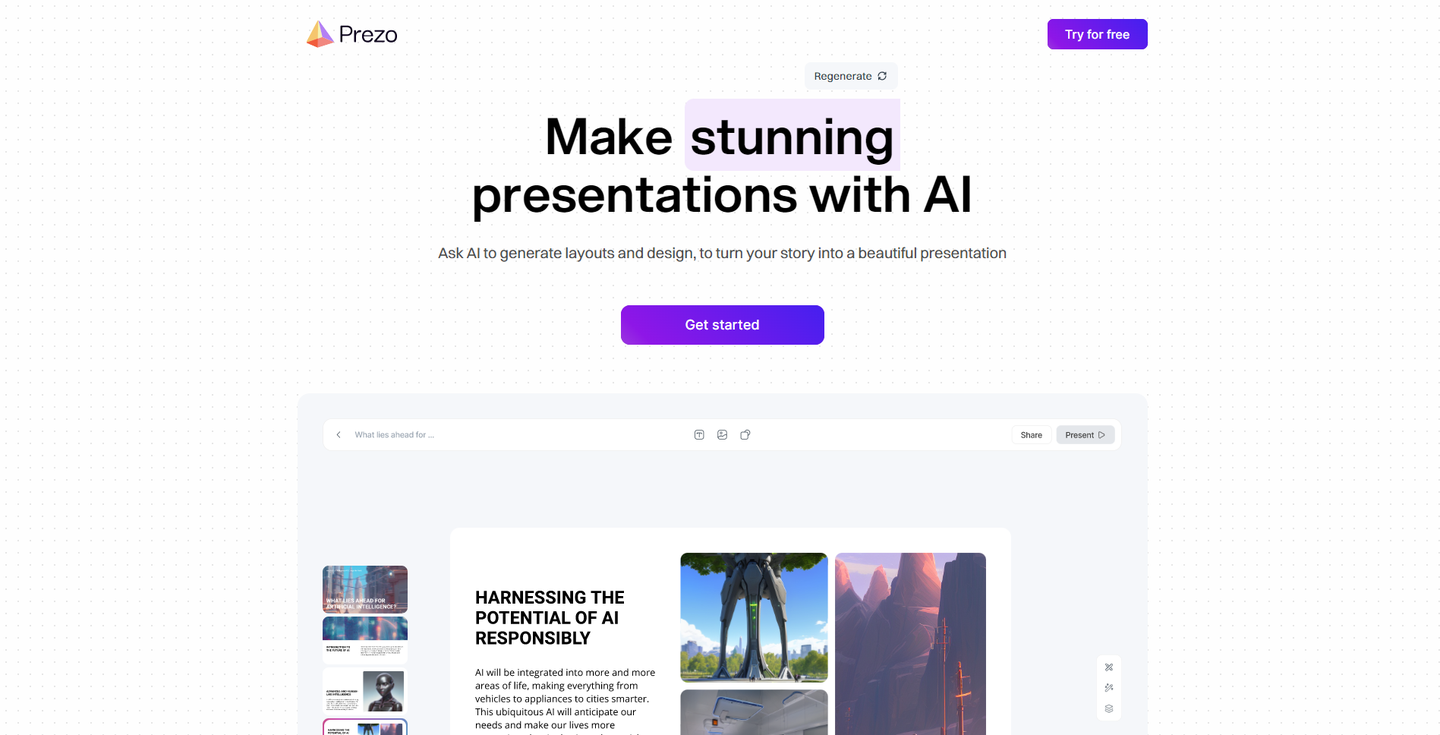
Prezo,一款基于AI生成布局和设计的演示工具,可以将我们的故事转换为一个漂亮的幻灯片。
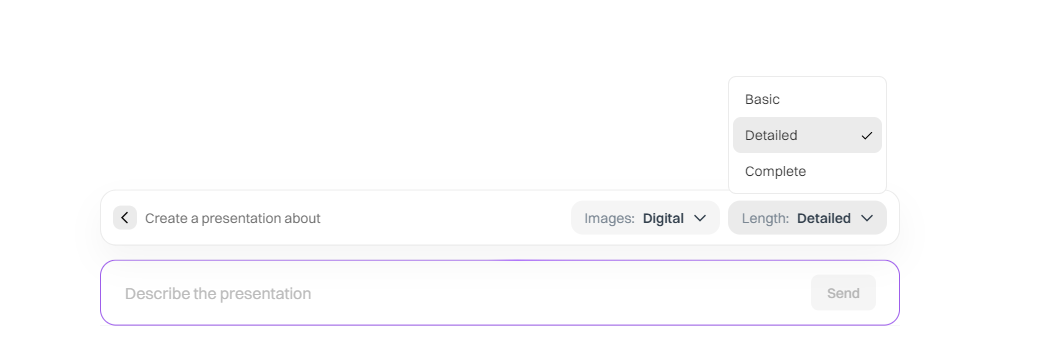
Prezo的交互与前面的tome相类似,在编辑界面的底部输入想要创建的幻灯片主题,右侧可设置插入的图片风格、文档的长度,没有特殊需求,保持默认的设置即可。
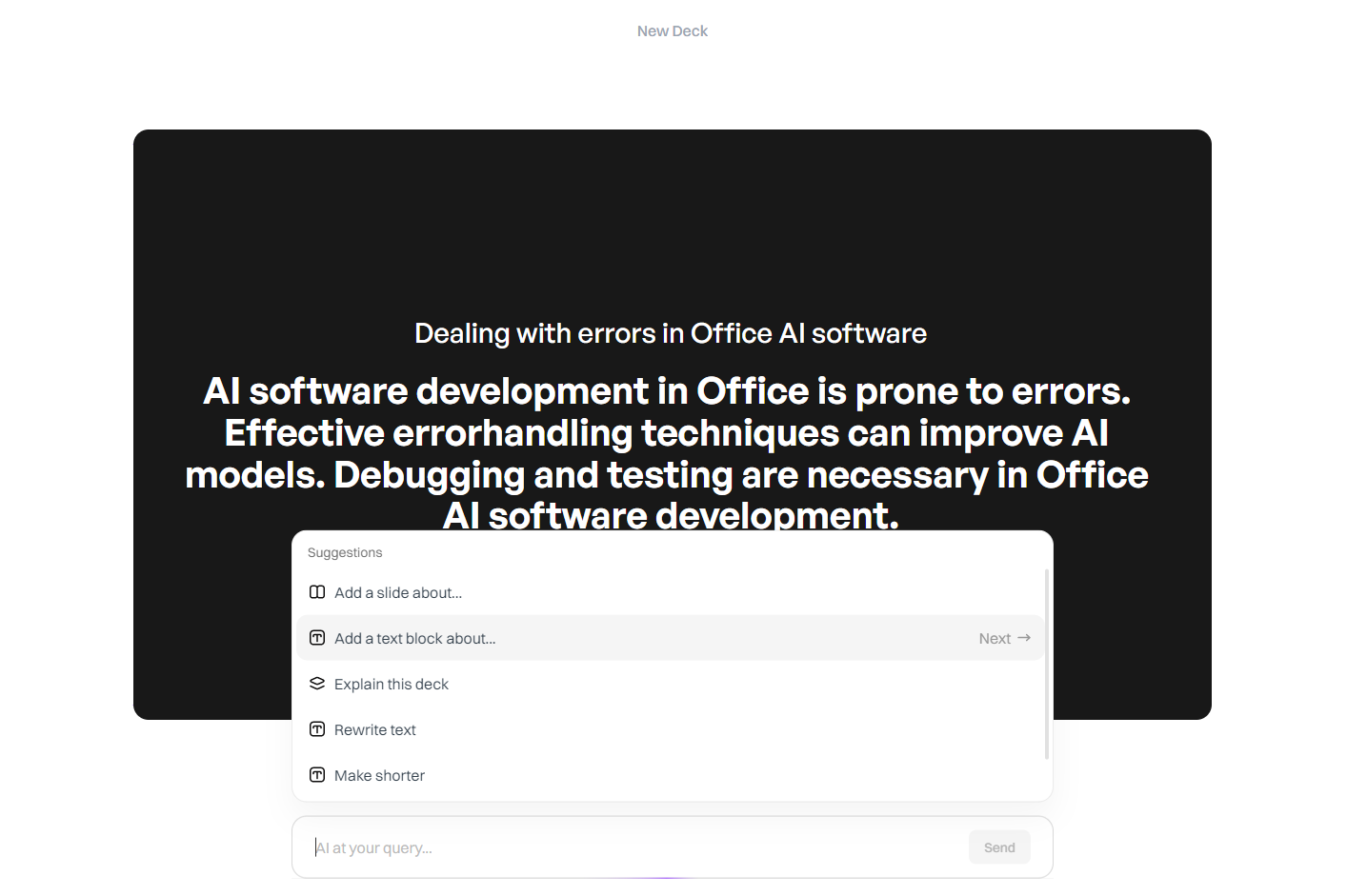
使用AI生成一整份PPT后,我们可以再次调用AI来修改和完善每一个PPT页面,Prezo提供的选项包含:添加新的幻灯片、添加文本块、解释幻灯片、重写文本、文本变得更短、文本变得更长,实际使用时可根据自己的需求选择相应的选项。
写在最后
随着AI的快速发展,我们已经能看到AI在许多方面的应用,其中就包括办公工具。这次我们介绍了4款AI自动生成PPT的软件,它们各有所长,能够帮助我们更有效、更高效地完成工作。
- boardmix博思白板:集成了多种功能的在线白板软件,除了能自动生成PPT,还有思维导图、流程图、便签、看板、表格、文档等功能,非常适合团队协作。并且它的编辑功能强大,可以自由编辑和修改AI生成的PPT。
- Gamma:这款软件的特点是生成框架后再生成PPT,因此在生成PPT之前,我们可以补充框架中缺少的内容或要点,使得生成的PPT更符合我们的要求。
- tome:一款网页版的AI演示工具,跨平台使用方便,但需要注意的是,它的AI功能需要消耗积分,积分用完之后需要升级会员才能继续使用。
- Prezo:这款工具的特点是能将我们的故事转换为一份精美的幻灯片,可以根据自己的需求选择不同的编辑选项,比如添加新的幻灯片、添加文本块、解释幻灯片等。
虽然每款软件都有各自的特色,但在功能性和操作体验上,小博强烈推荐boardmix博思白板,其强大的编辑和多元化的功能,可以极大地提升我们的工作效率。如果你还在为找不到合适的AI自动生成PPT的工具而烦恼,那么不妨试试boardmix博思白板,相信你会喜欢上这款产品的!
✅ 阅读更多
boardmix博思白板:18款iPad绘画软件推荐!iPad必备生产力工具。boardmix博思白板:笔记软件哪个好用?36款好用的笔记软件合集推荐!boardmix博思白板:项目管理工具有哪些?项目管理必备的30款软件推荐!码字不易,如果对你有帮助的话,请别忘了赏个【三连】或是【关注】我哦,关注不迷路!
我是小博 @boardmix博思白板,那我们下次再见咯。