如何删除 多余空白页
如何删除 多余空白页
当文字文档中出现一个或多个空白页,而这些空白页又无法删除,到底该怎么办呢?除直接在空白页首按DELETE键或退格键外;以下3种方法也可以彻底解决此问题。

▪方法一:巧用查找替换功能,以“段落标记”导致的多余空白页为例。
第一步:点击「开始」选项卡下的「查找替换」的下拉菜单,进入查找页面,也可以使用快捷键「Ctrl+H」唤起查找和替换对话框。

第二步:在查找和替换对话框中点击特殊格式的下拉菜单,选择段落标记,然后在替换页面中直接选择全部替换即可。若文档中存在手动换行符,则查找时需要将手动换行符与段落标记共同全部替换才能删除多余空白页。

▪方法二:删除分节分页符,以“分页符”导致的多余空白页为例。
第一步:点击「开始」选项卡下的「显示/隐藏编辑标记」按钮。

第二步:在分页符的后面点击光标,然后按删除或退格键即可,当分页符过多时,也可以利用方法一在特殊格式中选择手动分页符,全部替换即可。

▪方法三:调整段落数值。
第一步:在空白页的首位点击鼠标,然后右键选择段落。
在段落对话框中将行距改为固定值为1即可。

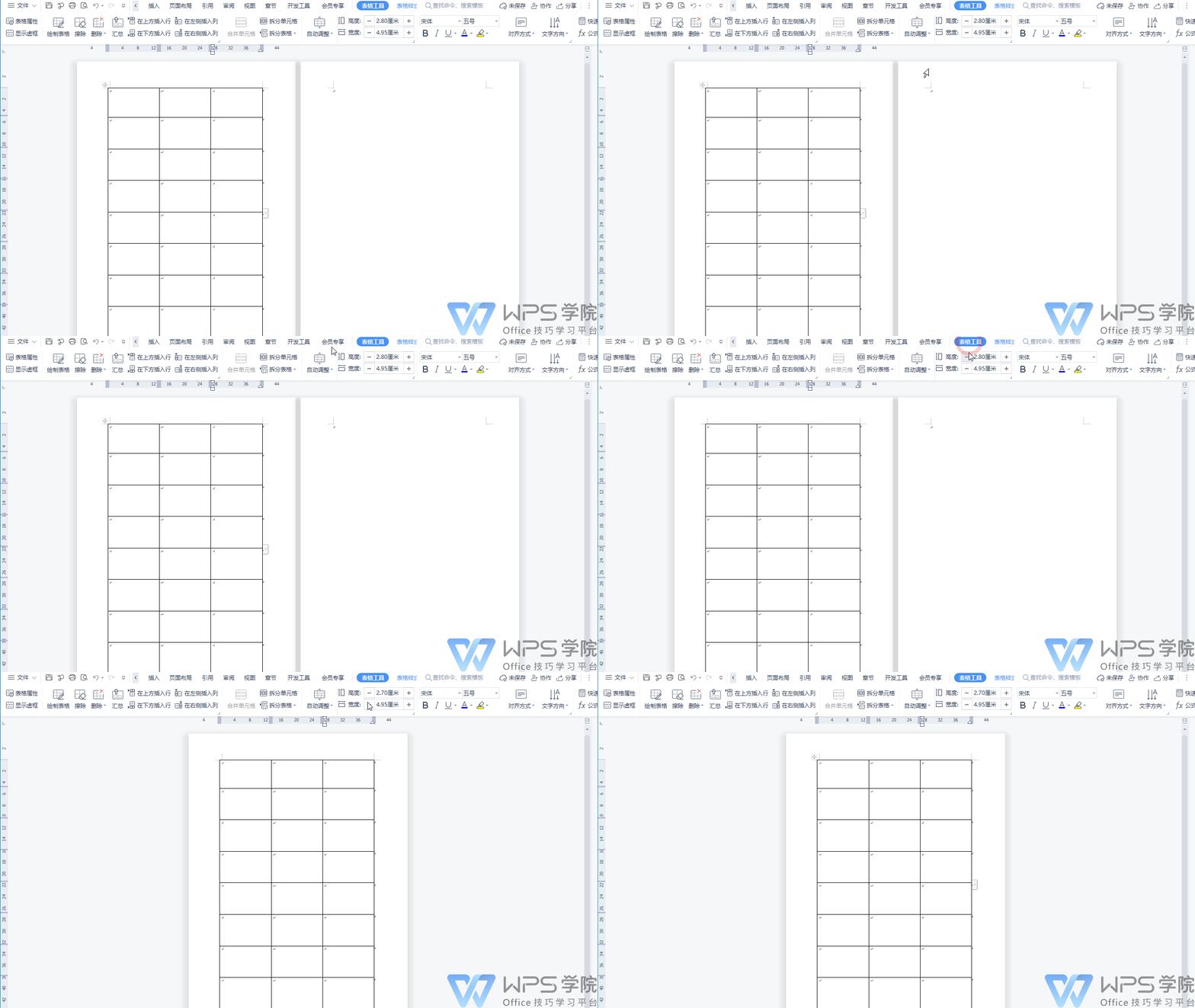
▪若由“表格”导致的多余空白页,调小表格就可删除多余空白页。
操作设备: 电脑 操作系统: windows 10 操作版本: WPS Office 2019 PC个人版
是否解决了你的问题?