

- 雷电模拟器怎么设置平板模式 03-02 18:02
- 雷电模拟器怎么设置扬声器 03-02 18:00
- 雷电模拟器怎么复制一个模拟器 03-02 17:58
- 雷电模拟器怎么设置快捷键 03-02 17:56
- wegame怎么看热点新闻 03-02 17:53
- wegame怎么添加好友 03-02 17:51
- wegame怎么预购游戏 03-02 17:43
- wegame怎么卸载游戏 03-02 17:33
微信文件传输助手网页版入口
时间:2026-01-09 13:36:59
- 来源:网络
- 作者:未知
- 编辑:小锤子
0
微信文件传输助手网页版是很多小伙伴必备的工具之一,这里为大家带来关于微信文件传输助手网页版入口工具分享,想了解的小伙伴快一起来看看吧!

微信传输助手网页版的登录与使用方法如下
一、登录步骤
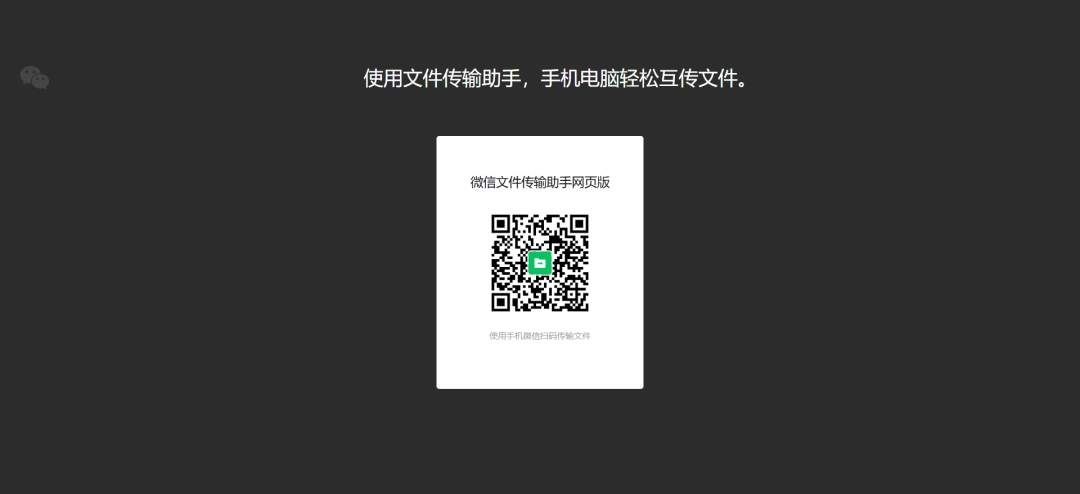
访问网页版入口
在电脑浏览器中输入官方网址:filehelper.weixin.qq.com。若使用微信 PC 客户端,可在登录界面点击右下角的「仅传输文件」按钮,直接跳转至网页版。
扫码授权
打开手机微信,点击右上角「+」号,选择「扫一扫」,扫描网页上的二维码。手机端会弹出授权提示,点击「确认登录」或「仅传输文件」即可完成登录。
独立登录状态
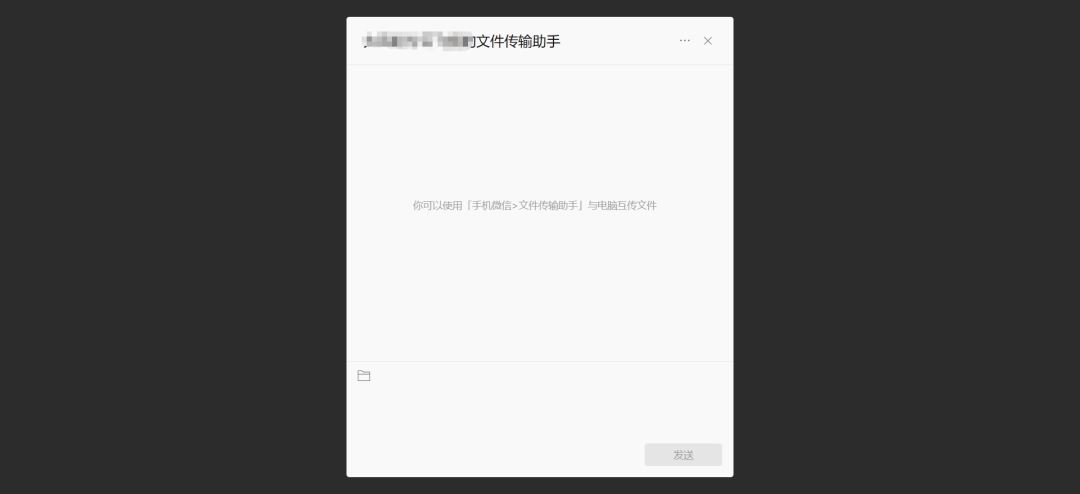
登录网页版后,手机顶部会提示「网页版文件传输助手已打开」,且不占用 PC 端微信的登录名额,可同时在其他设备登录微信客户端。
二、核心功能与使用方法
文件传输
发送文件:登录后点击网页版界面中的「选择文件」按钮,或直接将文件拖拽至聊天窗口,支持文档、图片、视频等多种格式。
接收文件:手机端收到文件后,可直接预览或下载;电脑端接收的文件默认保存在微信指定文件夹,可通过右键点击文件选择「在文件夹中显示」定位。
大小限制:网页版单文件最大支持25MB(部分场景可能限制为 10MB),电脑客户端支持 2GB 大文件传输。若需传输超大文件,可先压缩或使用第三方云服务。
跨设备协作
多端同步:同一账号下,手机、电脑、平板均可通过文件传输助手互传文件,支持双向实时同步。
临时云存储:2025 年新增 7 天临时云存储功能,传输的文件可在云端保留 7 天,防止意外丢失。
操作技巧
批量传输:电脑端可按住 Ctrl(Windows)或 Command(Mac)多选文件,直接拖拽发送;手机端长按文件选择「多选」后批量发送。
断点续传:传输过程中若网络中断,重新连接后可自动恢复传输进度,无需从头开始。
文件管理:网页版支持对已传输文件进行重命名、删除操作,并可查看历史传输记录。
三、注意事项
兼容性与稳定性
推荐使用 Chrome、Edge 等主流浏览器,避免因浏览器兼容性导致的显示异常。
若出现排版错乱或文件加载失败,可尝试刷新页面或等待组件完全加载后再复制内容。
隐私与安全
网页版传输的文件会同步至微信云端,建议避免传输敏感信息。
退出网页版时,需在手机端点击「退出登录」或关闭浏览器页面,防止他人未经授权访问。
常见问题解决
二维码无法显示:清除浏览器缓存(快捷键:Ctrl+Shift+Delete),或更换浏览器重新尝试。
文件传输失败:检查文件大小是否超限,或尝试压缩后重新发送;确保手机与电脑连接至同一网络。
软件教程更多
相关内容
![闪电音频剪辑软件最新版]() 闪电音频剪辑软件最新版
闪电音频剪辑软件最新版6.59MB / 2026-03-02
![腾讯元宝2.56.0.621]() 腾讯元宝2.56.0.621
腾讯元宝2.56.0.62136.68MB / 2026-03-02
![WeMod修改器官方版]() WeMod修改器官方版
WeMod修改器官方版153KB / 2026-03-02
![水狐浏览器6.6.9]() 水狐浏览器6.6.9
水狐浏览器6.6.972MB / 2026-03-02
![yoosee官网版]() yoosee官网版
yoosee官网版9.79MB / 2026-03-02
![米哈游启动器1.12.0.322]() 米哈游启动器1.12.0.322
米哈游启动器1.12.0.322186MB / 2026-03-02






大家爱看
热搜推荐
- 1Armoury Crate官网版立即下载
![]()
2.58MB
2026-02-28
- 2雷云3最新版立即下载
![]()
8.14MB
2026-02-28
- 3pokemonmemhack中文版立即下载
![]()
256KB
2026-02-28
- 4Smynes模拟器1.20立即下载
![]()
8.35MB
2026-02-28
- 5ds4windows免费版立即下载
![]()
11.99MB
2026-02-28
- 6奇趣电玩官网版立即下载
![]()
114.43MB
2026-02-28






编辑推荐
![]() 优声音频转换大师1.0.1.8立即下载
优声音频转换大师1.0.1.8立即下载84.55MB / 2025-09-30
![]() WPS Office12.1.0.20784立即下载
WPS Office12.1.0.20784立即下载248.80MB / 2026-02-07
![]() 剪映7.5.0立即下载
剪映7.5.0立即下载2.79MB / 2025-10-16
![]() 3DM游戏修复大师立即下载
3DM游戏修复大师立即下载63.90MB / 2025-12-09
![]() AutoCAD2023精简版立即下载
AutoCAD2023精简版立即下载1.90MB / 2025-09-07
![]() 抖音5.2.1立即下载
抖音5.2.1立即下载210.99MB / 2025-06-09
![]() 企业微信v3.1.23.6025立即下载
企业微信v3.1.23.6025立即下载374.16MB / 2025-10-26







关于3DMGAME|招聘信息|网站地图|联系我们|媒体信息|家长监护申请引导|家长监护|汉化翻译
京ICP备14006952号-1 京B2-20201630 京网文(2019)3652-335号 沪公网安备 31011202006753号违法和不良信息举报/未成年人举报:[email protected]
CopyRight©2003-2018 违法和不良信息举报(021-54473036)400-105-5185 All Right Reserved
