
win11系统找不到Microsoft store应用商店不见了
- 原创
- |
- 浏览:18702
- |
- 更新:
![win11系统找不到Microsoft store应用商店不见了]() 1
1![win11系统找不到Microsoft store应用商店不见了]() 2
2![win11系统找不到Microsoft store应用商店不见了]() 3
3![win11系统找不到Microsoft store应用商店不见了]() 4
4![win11系统找不到Microsoft store应用商店不见了]() 5
5![win11系统找不到Microsoft store应用商店不见了]() 6
6![win11系统找不到Microsoft store应用商店不见了]() 7
7


今天本来想打开Microsoft store应用商店安装一个软件结果找了半天都没有发现最后想到可能是系统优化时候被卸载了这里就说一下我是怎么重新安装的
方法/步骤
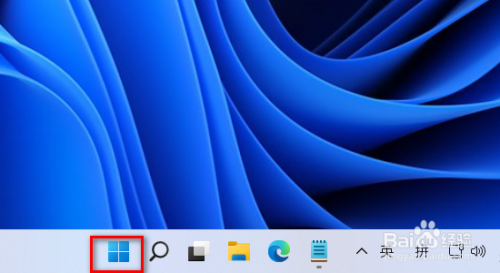
首先在最底下的任务栏找到开始界面鼠标右击一下他
![win11系统找不到Microsoft store应用商店不见了]()
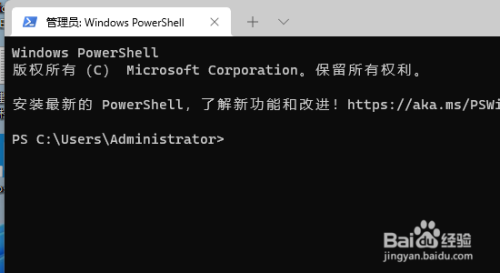
出来了选择界面这里需要选择windows终端(管理员)这个鼠标点击进去
![win11系统找不到Microsoft store应用商店不见了]()
进去的界面开始是这样的侮著
![win11系统找不到Microsoft store应用商店不见了]()
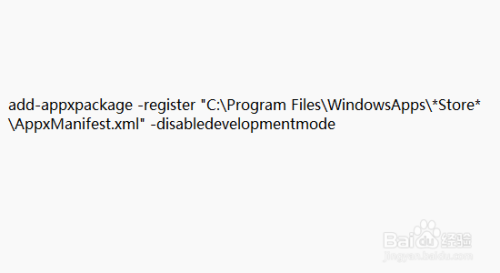
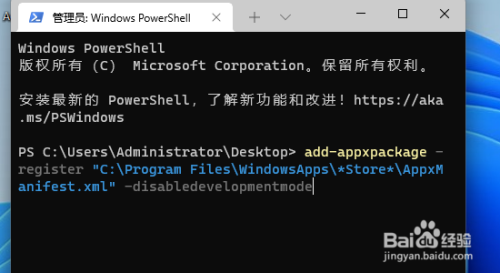
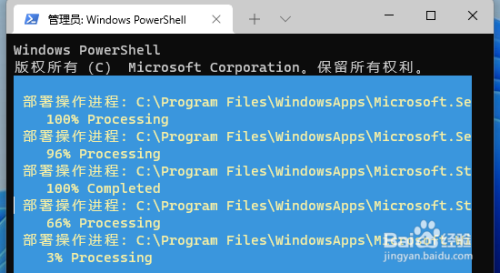
接下来在里面输入这个命令然后按键盘的回车按键
add-appxpackage -register "伟距C:\Program Files\WindowsApps\*Store*\AppxManifest.xml" -disabledevelopmentmode
![win11系统找不到Microsoft store应用商店不见了]()
![win11系统找不到Microsoft store应用商店不见了]()
出现这样的一闪而过蚊槐爹说明就安装成功了
![win11系统找不到Microsoft store应用商店不见了]()
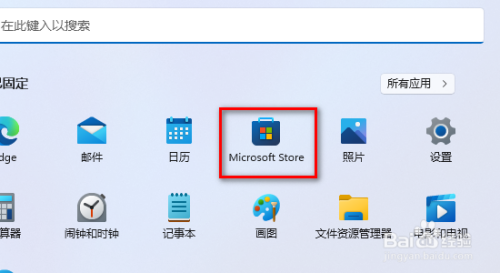
接下来再点击开始图标就可以可以Microsoft store应用商店了
![win11系统找不到Microsoft store应用商店不见了]() END
END

经验内容仅供参考,如果您需解决具体问题(尤其法律、医学等领域),建议您详细咨询相关领域专业人士。
作者声明:本篇经验系本人依照真实经历原创,未经许可,谢绝转载。
展开阅读全部