
如何更改微软Microsoft Store软件下载安装路径
- 原创
- |
- 浏览:205675
- |
- 更新:
- |
- 标签:软件
![如何更改微软Microsoft Store软件下载安装路径]() 1
1![如何更改微软Microsoft Store软件下载安装路径]() 2
2![如何更改微软Microsoft Store软件下载安装路径]() 3
3![如何更改微软Microsoft Store软件下载安装路径]() 4
4![如何更改微软Microsoft Store软件下载安装路径]() 5
5![如何更改微软Microsoft Store软件下载安装路径]() 6
6![如何更改微软Microsoft Store软件下载安装路径]() 7
7


用win10系统的朋友都在Microsoft Store上下载过软件吧,都知道Microsoft Store软件安装路径默认为系统盘(一般C盘),下载软件多的话系统盘瞬间爆满,严重影响系统的运行,今天教你如何把Microsoft Store下载软件安装路径改为非系统盘。

方法/步骤
点电脑任务栏左下角的“田字”图标,在弹出的菜单中点“设置”。
![如何更改微软Microsoft Store软件下载安装路径]()
在“设置”界面找到“系统”点击进入。
![如何更改微软Microsoft Store软件下载安装路径]()
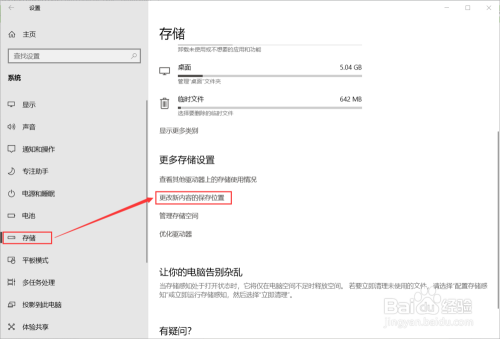
找到“系统”下的“存储”,然后点击右侧的“更改新内容保存位置”。
![如何更改微软Microsoft Store软件下载安装路径]()
找到“新应用将保存到”,把应用安装位置改为非系统盘。
![如何更改微软Microsoft Store软件下载安装路径]()
选好盘符后点后面的“应用”即可。
注意:更改盘符后,更改的是新应用的保存位置,原本已经安装的应用是无法更改位置,除非卸载重新安装。
![如何更改微软Microsoft Store软件下载安装路径]()
打开刚刚设置的新盘符,可以看到在该盘符根目录下出现了一个新的“WindowsApps”文件夹,这个就是Microsoft Store上下载应用安装的文件夹。
![如何更改微软Microsoft Store软件下载安装路径]() END
END




经验内容仅供参考,如果您需解决具体问题(尤其法律、医学等领域),建议您详细咨询相关领域专业人士。
作者声明:本篇经验系本人依照真实经历原创,未经许可,谢绝转载。
展开阅读全部