遇到笔记本电脑开机黑屏的问题,可以通过:1、电源问题诊断:确认电源适配器插头和连接线是否完好、电池检查等方式;2、显示问题检查:亮度调节、外接显示器测试等方式;3、笔记本内部的硬件排查:内存条接触不良或损坏、接口问题等;4、错误的BIOS设置或损坏:尝试重置BIOS设置。本文将详细探讨解决笔记本电脑开机黑屏的多种方法,帮助您迅速恢复电脑的正常使用。
 来
来1. 电源问题诊断
从电源入手,排查是否因电源问题导致开机黑屏。
- 检查电源适配器:确认电源适配器插头和连接线是否完好,插座是否通电,适配器本身是否有损坏迹象。尝试更换一个电源适配器来测试是否能正常供电。
- 电池检查:如果您的笔记本电池已经使用多年,电池性能可能下降。拔下电池,直接使用电源适配器尝试开机,查看是否能解决问题。
- 电源指示灯观察:检查笔记本的电源指示灯在尝试开机时的反应,无反应或异常闪烁可能指示电源模块可能存在故障。

2. 显示问题检查
笔记本的显示问题也是引起黑屏的常见原因之一。
- 亮度调节:检查是否不小心将屏幕亮度调至最低,导致看起来像是黑屏。
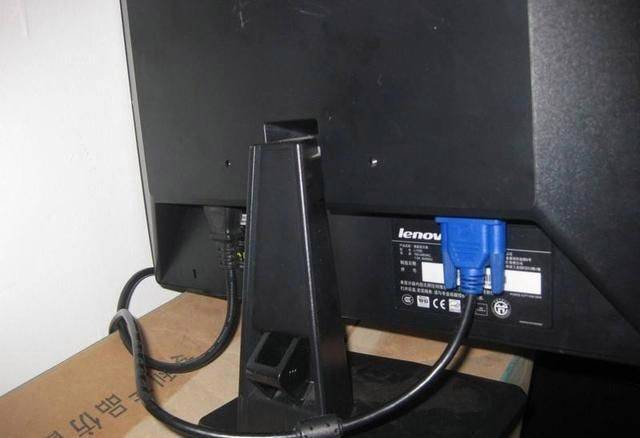
- 外接显示器测试:通过外接显示器或投影仪来判断是内部显示屏问题还是显卡问题。如果外接显示器可以正常显示,那么内部屏幕可能损坏。
- 屏幕数据线检查:屏幕数据线松动或损坏也会导致黑屏。如果有条件,检查并确保屏幕的数据线连接正确。
3. 硬件故障排查
笔记本内部的硬件问题也常常导致开机黑屏。
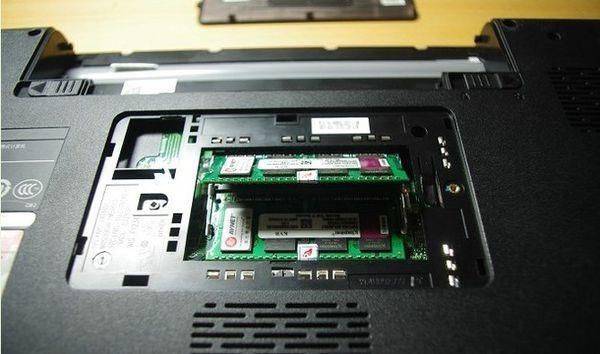
- 内存条故障:内存条接触不良或损坏是引起黑屏的常见原因。可以尝试拆下内存条,用橡皮擦清洁金手指后重新安装,或尝试更换新的内存条。
- 硬盘问题:硬盘的损坏或接口问题也可能阻止笔记本启动。检查硬盘接口的连接是否稳固,必要时更换硬盘。
4. BIOS/UEFI设置与故障
错误的BIOS设置或损坏可能阻止正常启动。
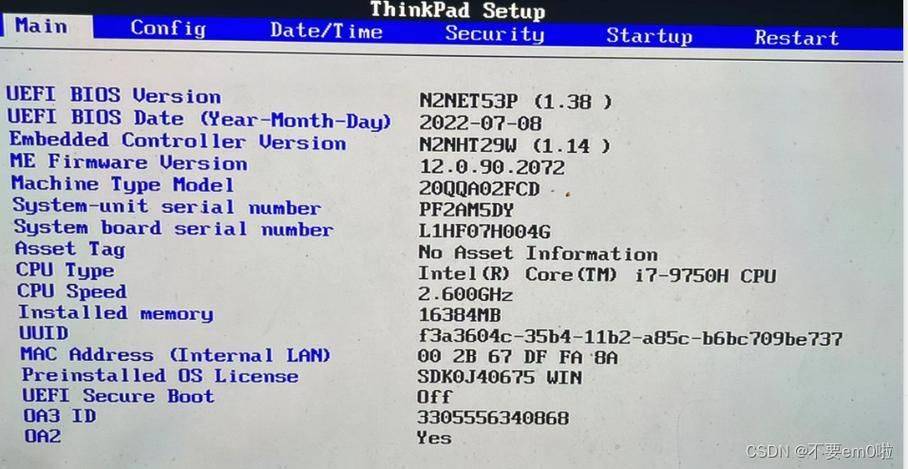
- 重置BIOS设置:开机时按照笔记本厂商提供的指南,进入BIOS设置,将其重置为默认设置,解决可能由设置错误引起的问题。
- BIOS固件更新:笔记本较旧,需要更新BIOS固件来解决兼容性或启动问题。
5. 操作系统与软件冲突
操作系统的问题或软件冲突也是导致黑屏的原因。
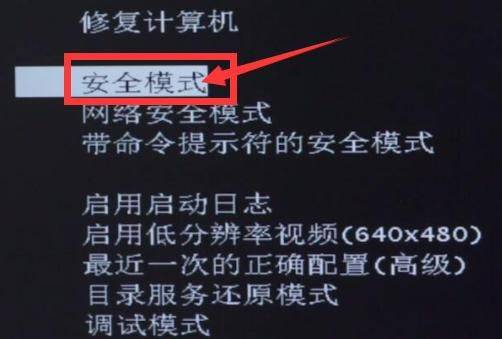
- 安全模式启动:尝试在安全模式下启动电脑,这种模式将以最低的系统资源运行,有助于排除软件冲突。
- 系统修复或重装:使用操作系统安装介质进行系统修复,或者在备份重要数据后完全重新安装操作系统。
6. 检查病毒和恶意软件
病毒和恶意软件有可能修改系统设置或损坏文件,导致开机黑屏。
- 运行病毒扫描:在安全模式下使用更新后的杀毒软件全面扫描系统,清除任何病毒或恶意软件。
- 利用系统还原:如果系统之前创建了还原点,尝试还原到一个较早的日期,以恢复系统到正常状态。

7. 寻求专业帮助
如果经过上述所有步骤后问题仍未解决,建议携带笔记本电脑到专业维修服务中心进行检查。专业技术人员可以提供更深入的诊断和修复服务。
结语
笔记本电脑开机黑屏是一个需要系统方法来诊断和解决的问题。通过上述步骤,大多数常见的原因都可以被有效地识别和修复。保持定期的硬件检查和软件更新,可以帮助降低此类问题的发生频率。返回搜狐,查看更多