

高颜值博客与知识库系统,极空间NAS部署开源建站工具『Halo』
哈喽小伙伴们好,我是Stark-C~
对于我们NAS用户来说,怎么将NAS物尽其用也是一种本领。特别是对于极空间NAS来说,它的产品线整体配置都非常的高,如果只是用来最基本的数据存储备份未免有点大材小用。
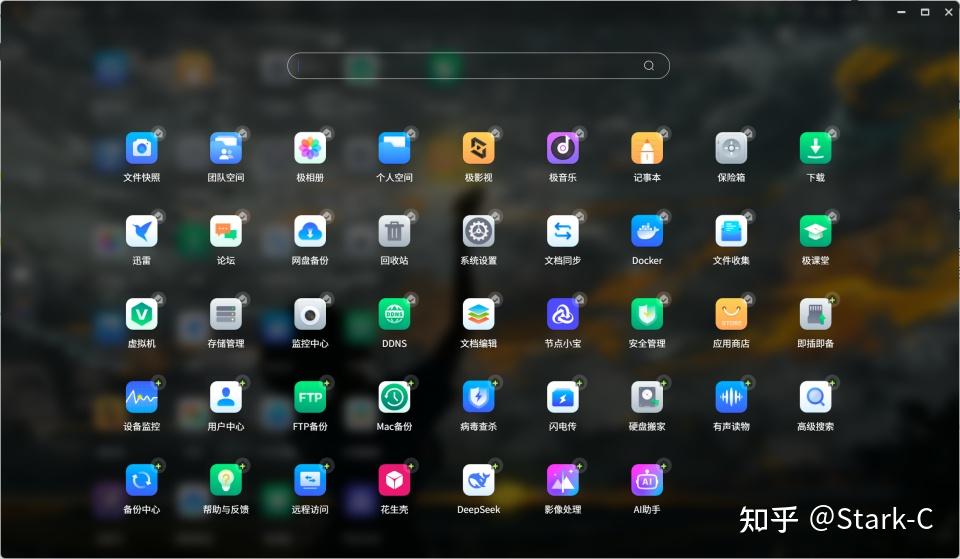
极空间NAS不仅具备强大的存储能力,还集成了众多智能套件,支持丰富的应用场景。比如说:
- 支持多设备同步,我们可以在手机、平板、电脑等不同设备上无缝切换,随时随地访问和管理自己的数据;
- 通过AI智能相册功能,自动识别照片中的人物、场景和时间,将海量照片快速分类整理,方便用户查找和回顾美好瞬间;
- 通过下载与极影视,我们可以轻松搭建自己的家庭影音库,并可在手机、平板、TV端同步观影,随时随地享受私人定制的影视盛宴;
- 甚至是通过Docker与虚拟机进一步拓展其功能边界,将它当做小型服务器,配合极空间专属的远程访问,实现更便捷高效的管理操作。
今天的教程,就教大家怎么通过极空间NAS,部署一个非常优秀的国产开源建站工具『Halo』,该工具不仅功能强大,而且操作简单,非常适合用来搭建个人博客、知识库或小型企业网站。
关于Halo
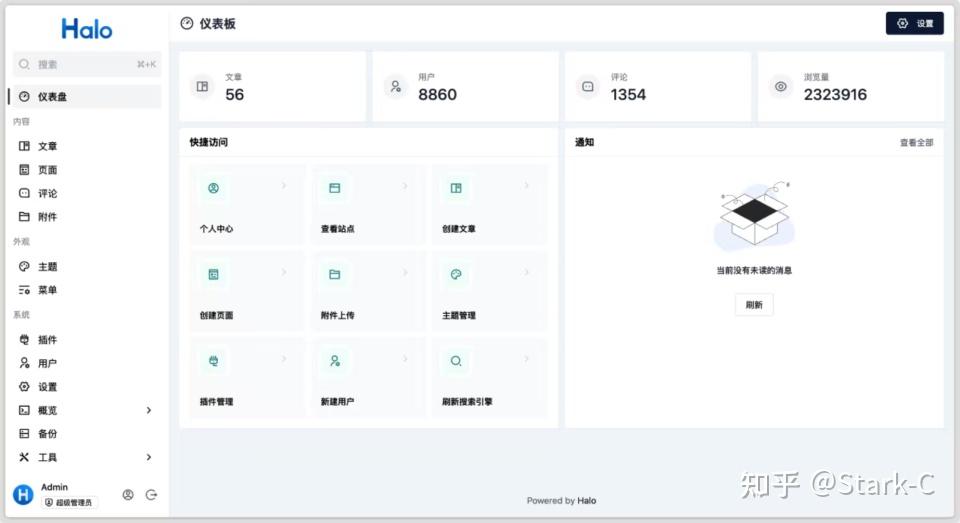
Halo 是一款国产开源的建站工具,基于 Java 和 Spring 生态构建。它的核心特点是“强大易用”,支持快速搭建博客、知识库、企业官网等多种类型的网站。Halo 采用可插拔架构,功能模块之间耦合度低,用户可以根据需求灵活安装或卸载插件,操作简单直观。
项目Github地址(接的点Star支持作者~):https://github.com/halo-dev/halo
Halo 的功能亮点包括:
- 可插拔架构:功能模块以插件形式存在,用户可以按需安装或卸载,操作便捷,不影响其他模块;
- 丰富的主题机制:主题模板丰富,支持动态切换主题,实时编辑与预览,用户可以根据需求定制外观;
- 强大的编辑器:强大且易用的编辑器支持不仅支持实时预览的 Markdown ,还支持标题、列表、代码块、图片、视频等功能;
- 全文搜索引擎:支持关键字搜索文章和页面内容与通过插件扩展外部搜索引擎;
- 权限管理:基于 RBAC 的细粒度权限控制,支持团队协作的多角色协同管理;
- 附件管理:支持多种存储策略,灵活管理附件;
- 应用市场:内置插件市场,支持在线安装和更新主题与插件。
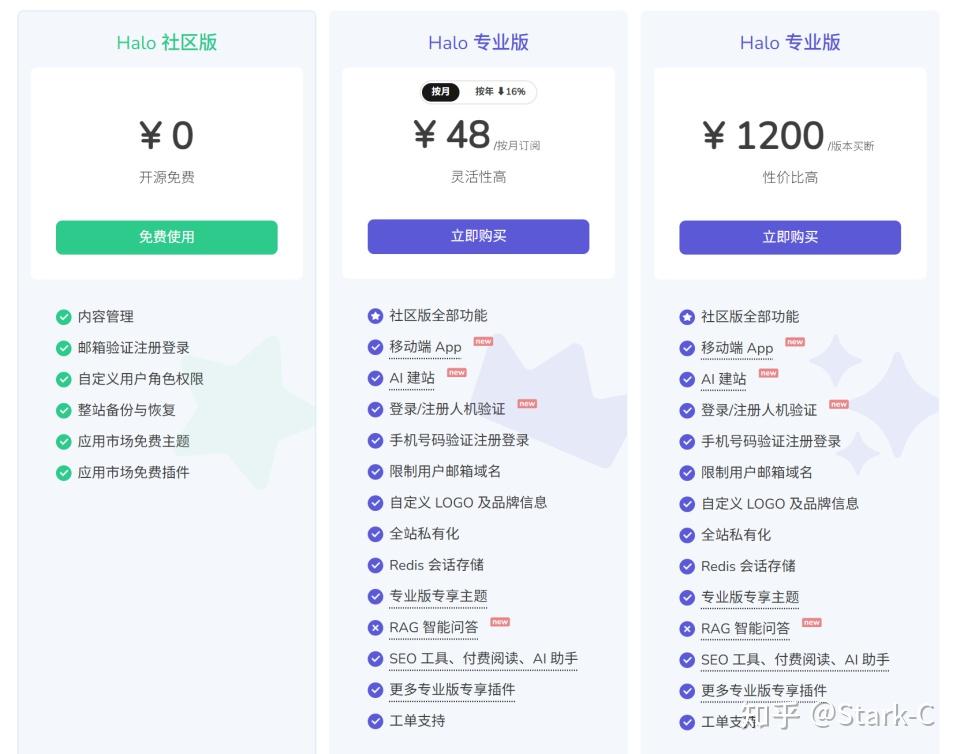
不过需要说明的是,Halo分为免费的社区版,以及收费的专业版。社区版已经包含所有的基础建站需求,一般来说个人或者小型站点基本够用了;而专业版功能更强大,并且还有官方的技术支持,所以更适合企业或IT运维人员使用。
(开源不易,如有需要可以选择更强大的专业版支持开发者)
Halo部署
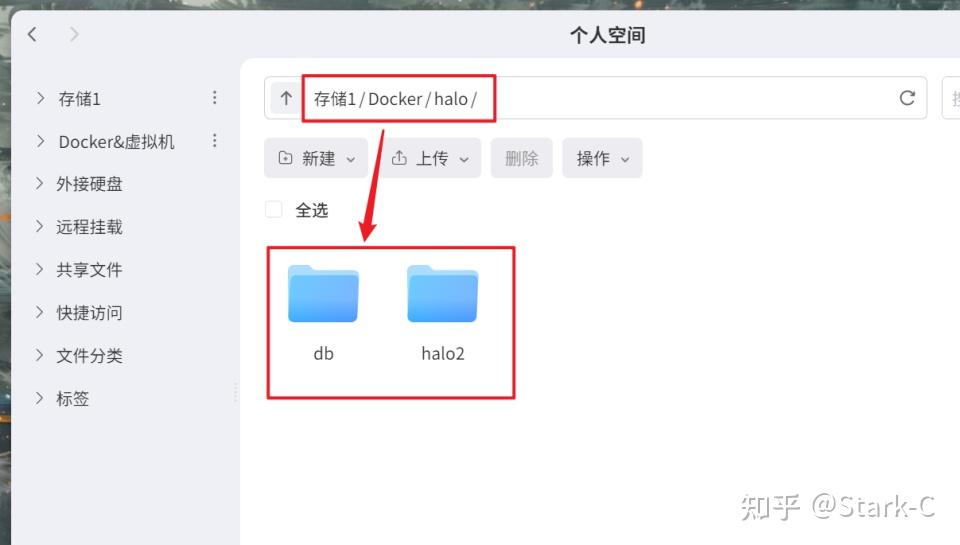
先在文件管理器的Docker目录新建一个halo的文件夹,然后在该文件夹下再建halo2与db两个子文件夹用于相关数据的持久化存储。
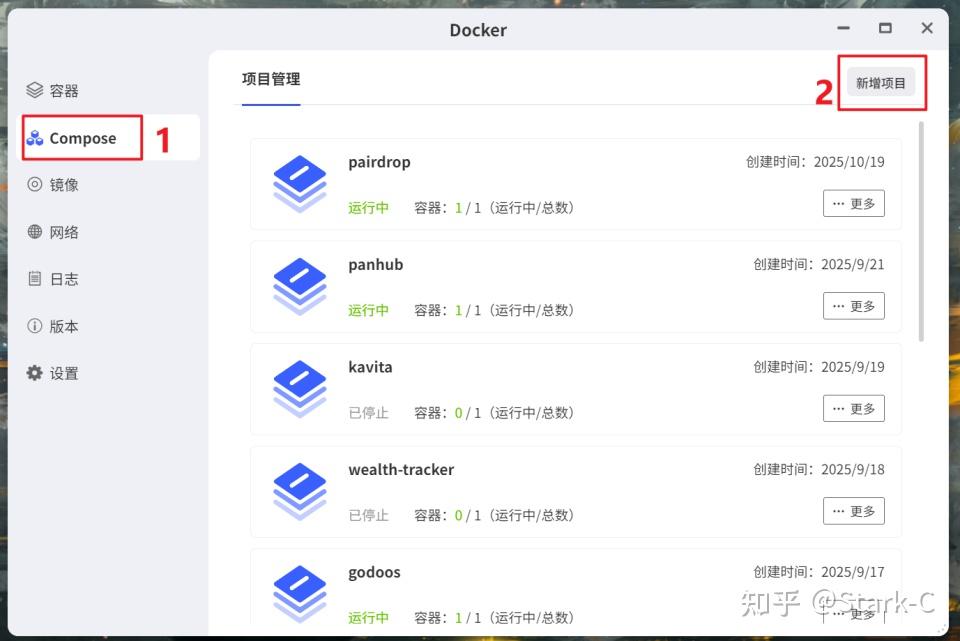
接着打开极空间NAS的“Docker”应用,点击【Compose】 > 【新增项目】。
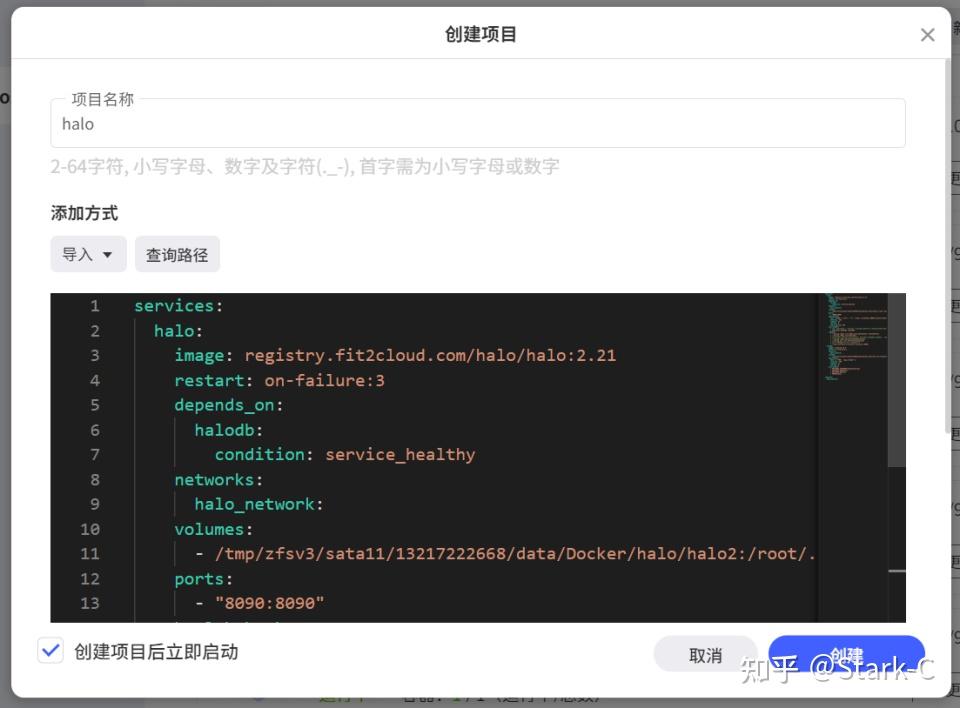
在新增项目页面自定义项目名称,输入以下 Docker Compose 配置信息后点“创建”按钮:
services:
  halo:
    image: registry.fit2cloud.com/halo/halo:2.21
    restart: on-failure:3
    depends_on:
      halodb:
        condition: service_healthy
    networks:
      halo_network:
    volumes:
      - ./halo2:/root/.halo2     #冒号前面映射halo2子文件夹实际路径
    ports:
      - "8190:8090"    # 项目打开端口,冒号前本地不冲突
    healthcheck:
      test: ["CMD""curl""-f""http://localhost:8190/actuator/health/readiness"]
      interval: 30s
      timeout: 5s
      retries: 5
      start_period: 30s
    environment:
      - JVM_OPTS=-Xmx256m -Xms512m
    command:
      - --spring.r2dbc.url=r2dbc:pool:postgresql://halodb/halo
      - --spring.r2dbc.username=halo
      - --spring.r2dbc.password=openpostgresql
      - --spring.sql.init.platform=postgresql
      - --halo.external-url=http://localhost:8090/
  halodb:
    image: postgres:15.4
    restart: on-failure:3
    networks:
      halo_network:
    volumes:
      - ./db:/var/lib/postgresql/data     #冒号前面映射db子文件夹实际路径
    healthcheck:
      test: [ "CMD""pg_isready" ]
      interval: 10s
      timeout: 5s
      retries: 5
    environment:
      - POSTGRES_PASSWORD=openpostgresql
      - POSTGRES_USER=halo
      - POSTGRES_DB=halo
      - PGUSER=halo

networks:
  halo_network:
以上代码需要根据注释自行修改,没有注释的默认即可(有能力的也可以根据自己的需求修改,比如说数据库相关,以及外部访问链接等),镜像的拉取需要自行解决网络问题,粘贴到自己的NAS这边之前建议使用AI工具优化一下,以防止格式问题造成的部署失败。
顺便说一下,volumes映射的路径需要在当前界面使用“查询路径”查找到真实路径直接复制粘贴就可以了,个人觉得极空间这里对于新手小白已经是相当友好的操作了。
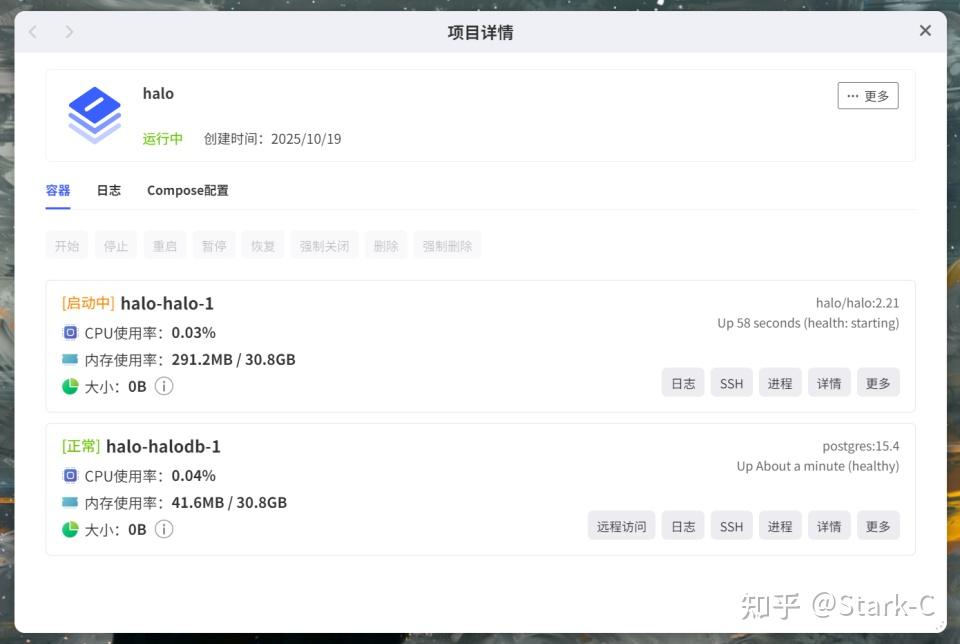
该项目需要启动两个容器,因为需要数据库初始化,所以启动的时候稍长,在极空间Z423上启动时间差不多2分钟,耐心等待即可。
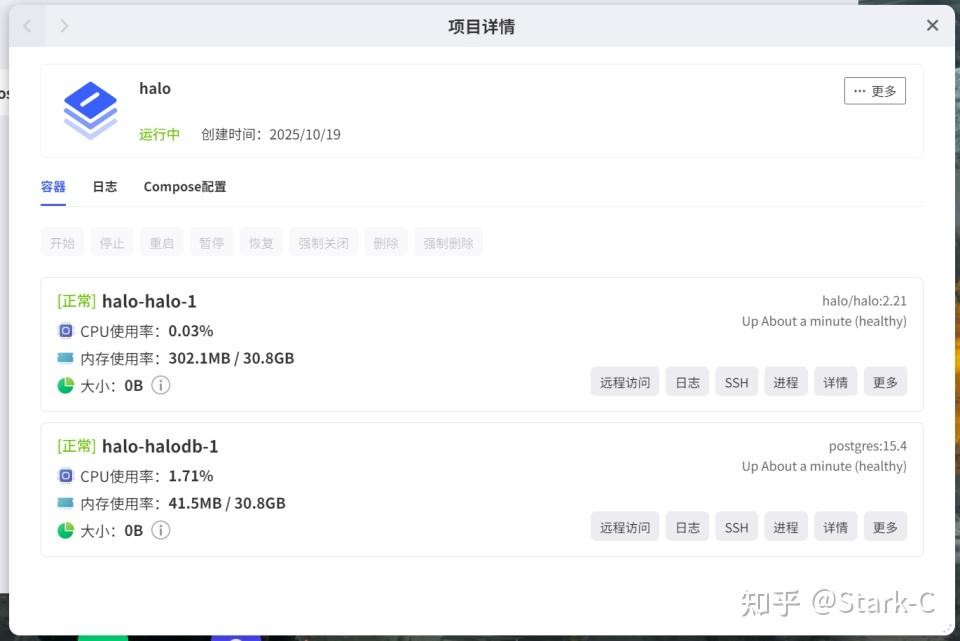
看到两个容器都显示“正常”状态,就说明项目部署成功,可以使用了。
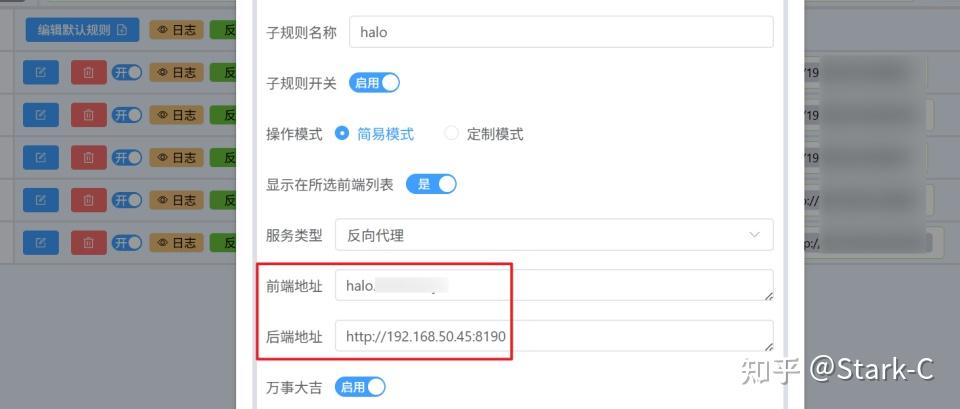
想要便捷的外部访问这个时候也可以通过Lucky等反代工具在这里做好反向代理链接了,具体的教程我之前单独写过,而且全网相关教程也很多,不会的建议直接搜索自行学习。
Halo体验
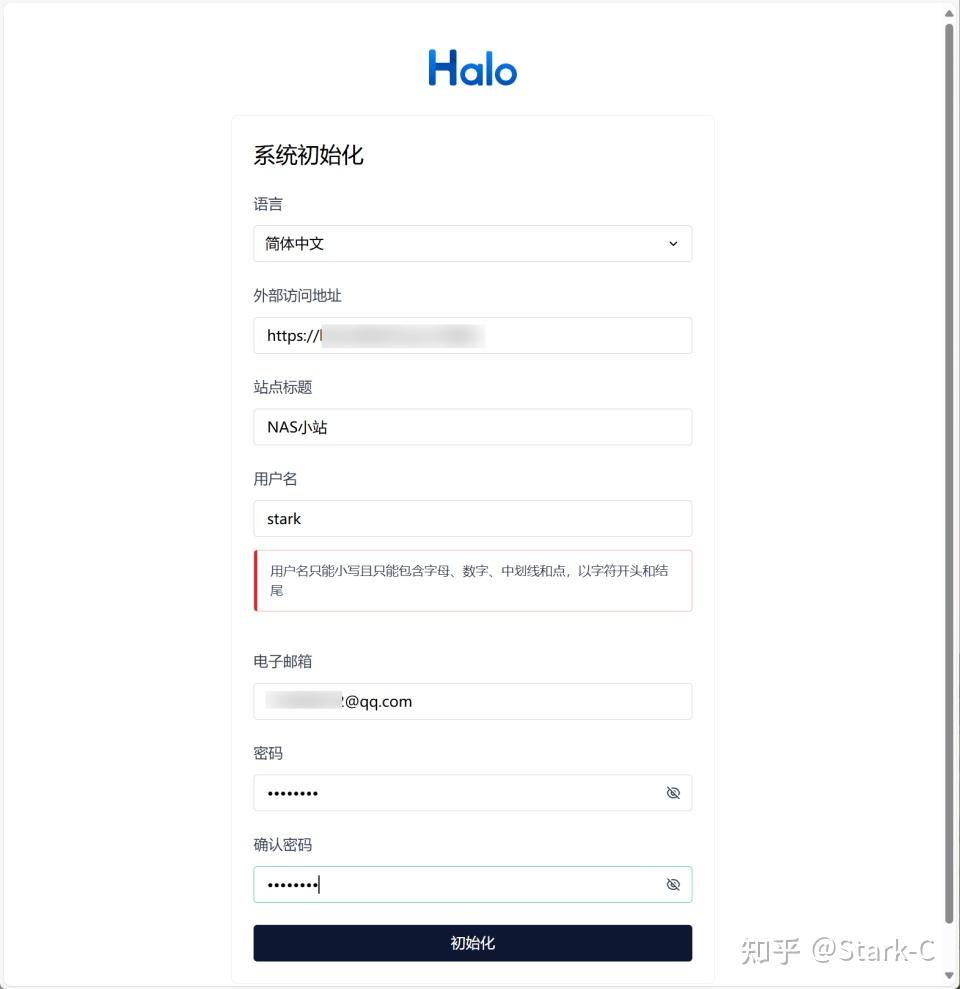
打开方式可以是浏览器输入【IP:端口号】,也可以直接输入反向代理链接。首次打开需要初始化设置,也非常简单,按向导填写自己想要的站点标题、用户名,以及密码就可以了。
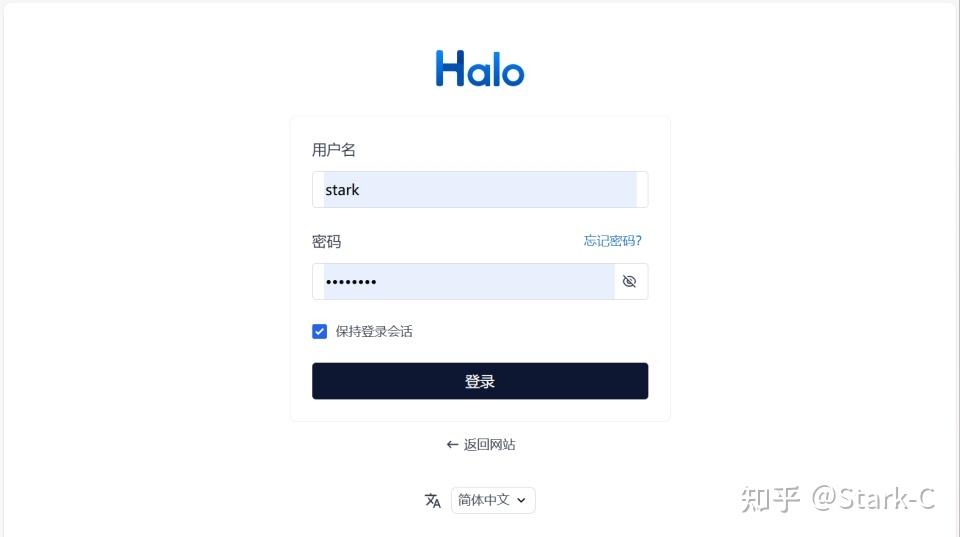
接着登录自己填写的用户名和密码,就能登录到管理后台。
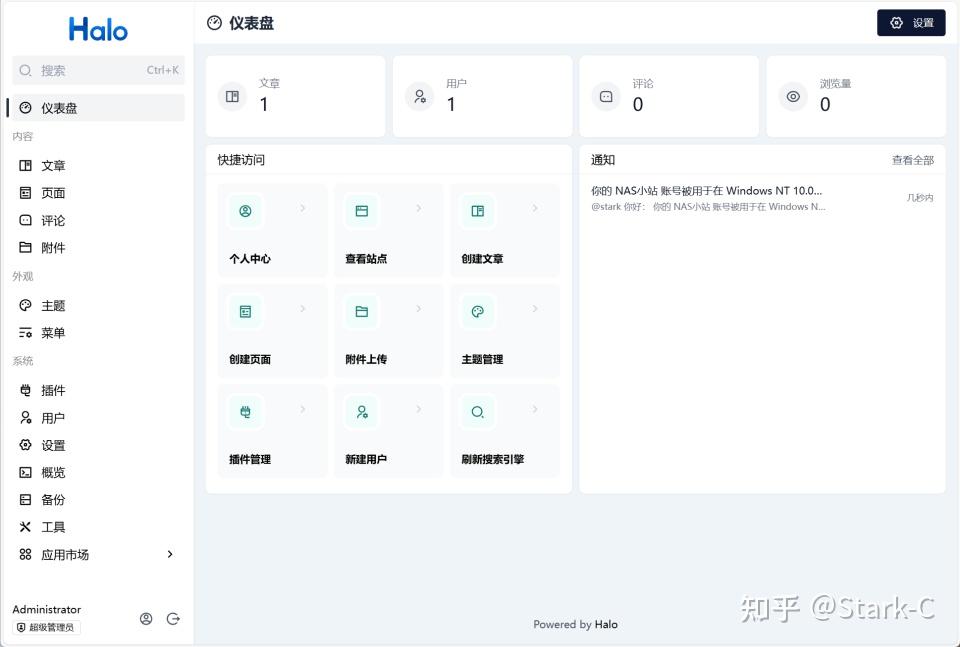
管理后台功能很多,不过整体的界面设计倒是很简洁直观,并且布局的逻辑也非常清晰,就算是首次使用也非常容易上手。
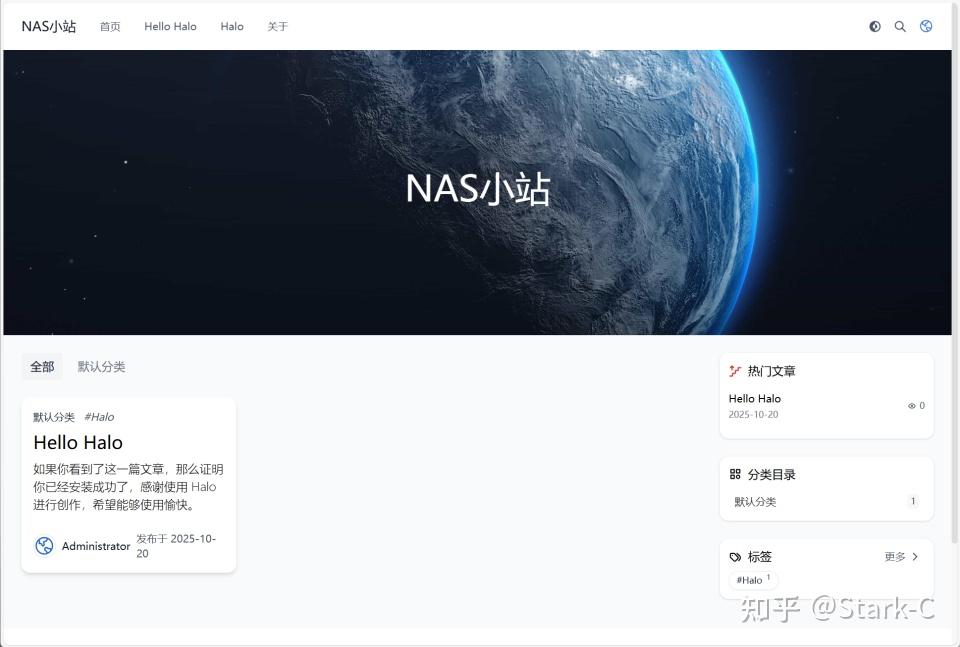
点击左上角的“Halo”图标,或者直接输入【IP:端口号】,外网输入反代链接,就是我们当前搭建好的主页界面。
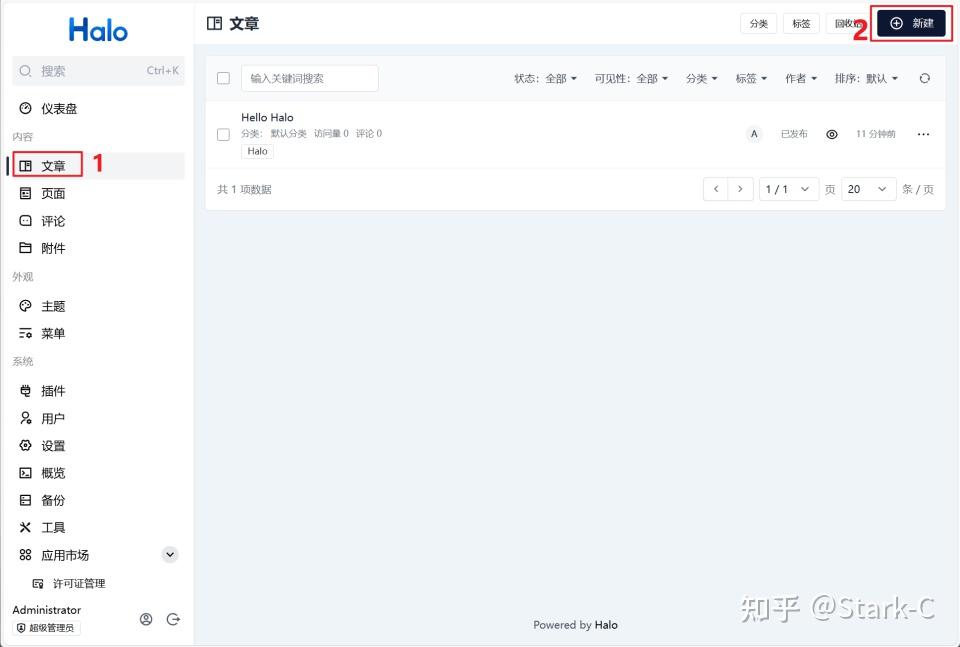
简单演示下内容的添加。直接在管理后台选择”文章--新建“。
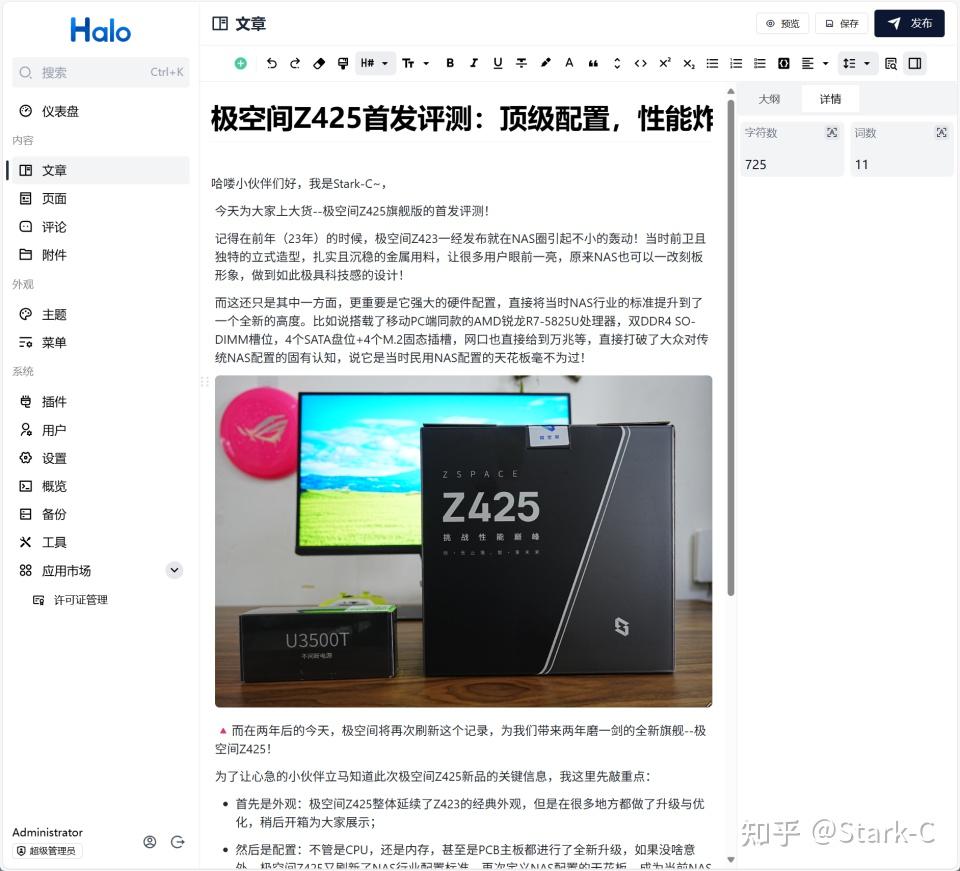
然后就能直接开始创作了。它的编辑器确实非常强大,支持的编辑模式也非常多。而我个人最喜欢的,莫过于我最常用的Markdown,我直接将我编辑好的Markdown文章复制粘贴过来,它直接就能完美识别。
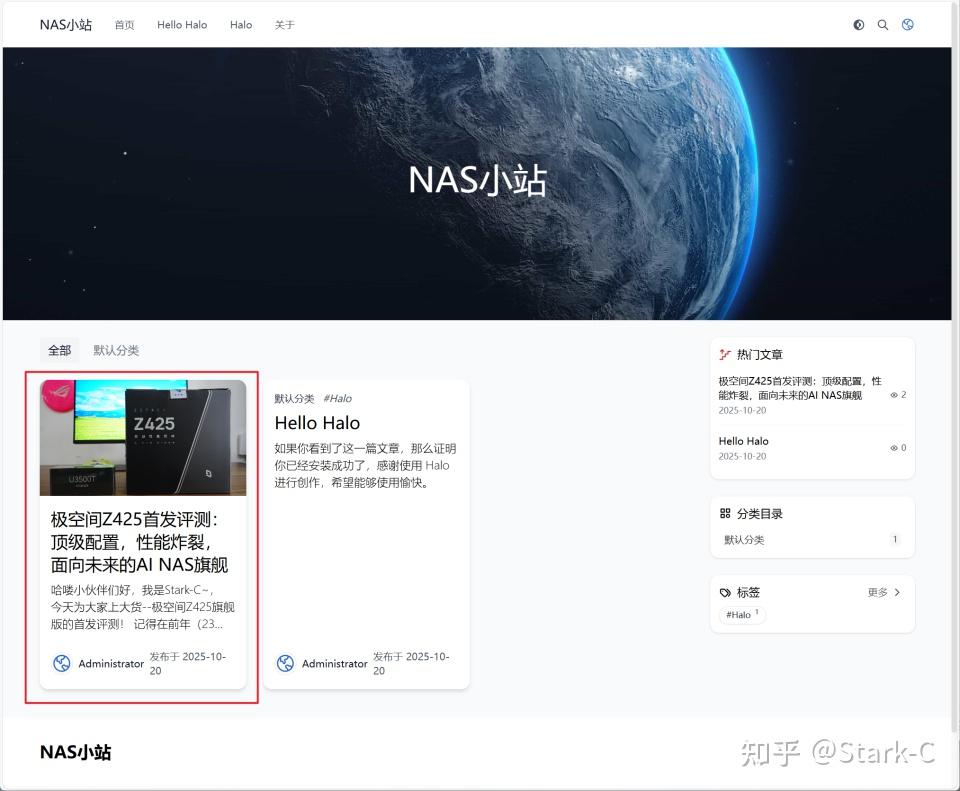
发布之后主页马上就将文章同步过来,包括封面,标题这些都有。
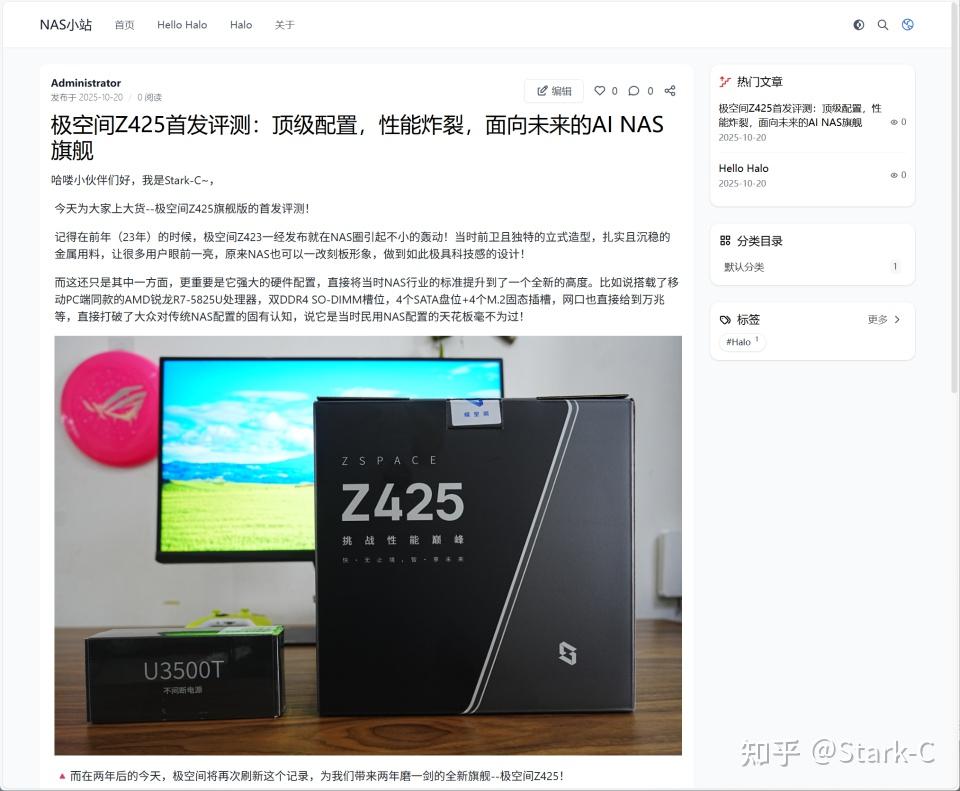
打开之后排版也没有任何问题,兼容性非常不错。
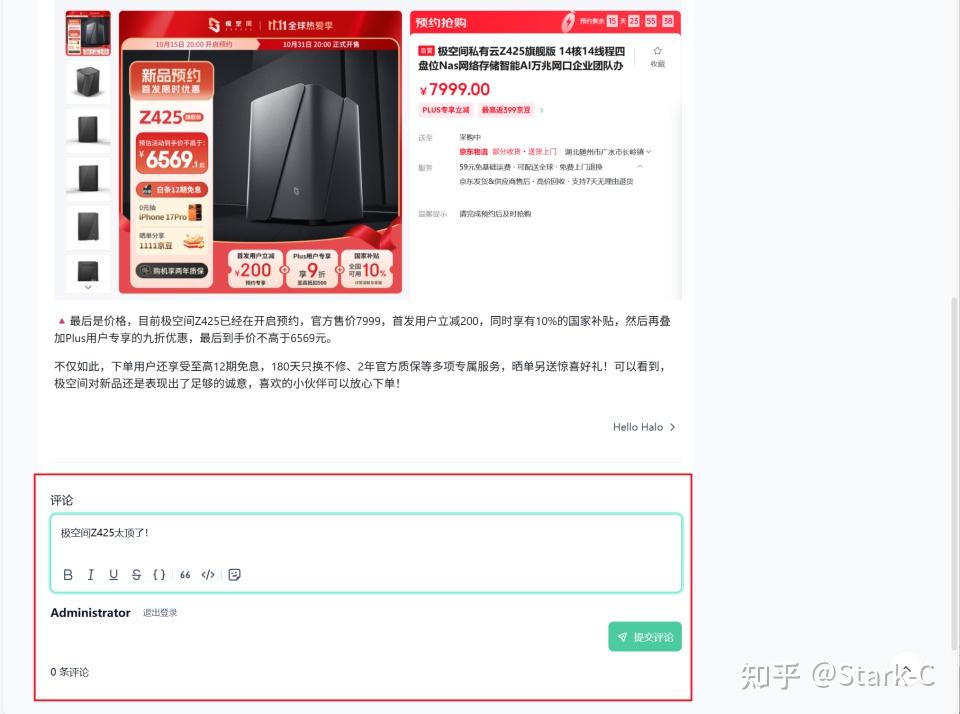
文章下面也是支持评论的。
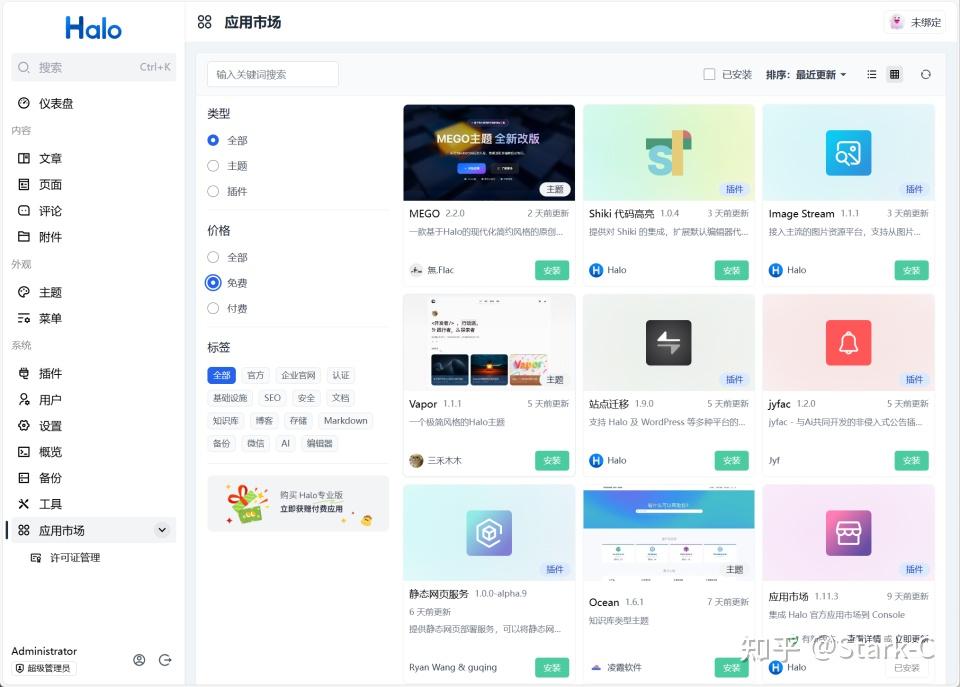
如果想换个主页风格,直接在应用市场安装即可。应用市场可以直接安装主题和插件,且很多都还是免费的。值得点赞的是主题风格选择有很多,比如说有适合建站的,也有适合搭建博客的,以及适合创作和知识库的。
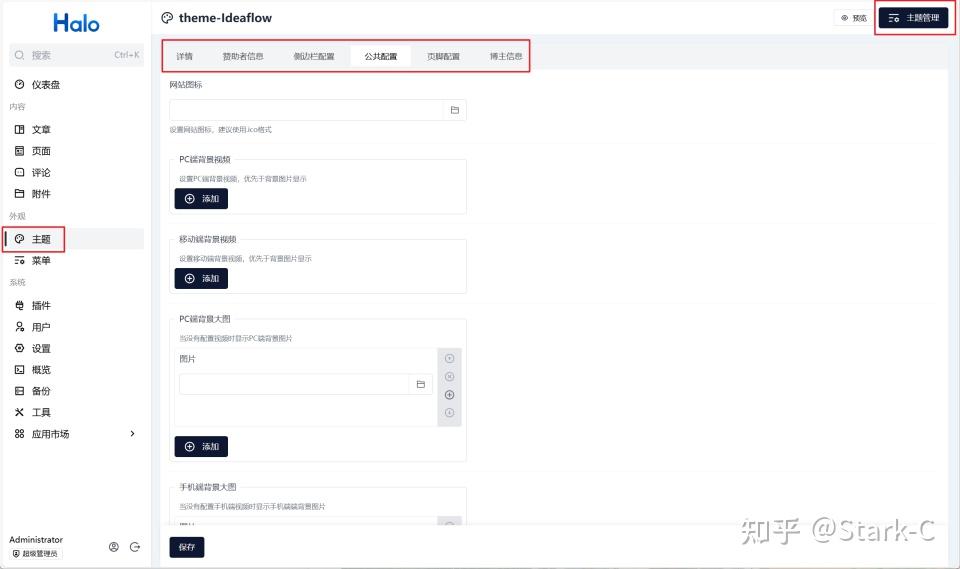
我这里选择了一个适合搭建个人博客风格的主题,安装好之后可以在主题选项栏进行更改,以及更多的个性化设置。

之后再次打开主页,就是我们设置的风格了,非常简单!
最后
该项目的功能和玩法还有很多,并且操作起来也非常简单,我这里就不在一一演示了,有兴趣的小伙伴可以先部署下来自行挖掘,玩转之后说不定你就是即将到来的顶流大V~
双十一大促已经开始,想要NAS的小伙伴可不要错过机会了,接下来为大家分享下最近非常火的几款极空间NAS:

先是极空间在前几天发布的T6、Z425、Z2 Ultra三款NAS新品:
- 极空间T6:定位移动数据中心,采用的是Intel Core Ultra 5 125H处理器,搭配了一块5.99英寸触控屏,内置UPS以及双雷电4接口,支持数据即插即备,6个M.2插槽最大可扩展至48TB容量;
- 极空间Z425:定位高性能旗舰AI NAS,采用的是Intel Core Ultra 5 225H处理器,拥有14核、最高睿频4.9G的性能输出,整合了83TOPS的AI算力,配备了万兆网口+双雷电4接口,4个SATA与4个M.2 SSD硬盘插槽最大可扩展至152TB容量;
- 极空间Z2 Ultra:主打个人家居场景, 采用的是X86架构的Intel N150处理器,提供双SATA与双SSD扩展接口,支持最大76TB存储空间。
三款新品目前均在官方旗舰店开启同步预售,且都支持专属新品优惠,还可叠加国补、平台优惠等福利,享受180天换新以及2年质保服务 ,更有抽奖、晒单等活动,喜欢的小伙伴赶快预约吧!
还有之前的极空间Z4Pro+、Q4、以及Z2Pro也都不错,配置够用,价格基本也到了史低,喜欢的小伙伴可以瞅准机会抄底入手!
好了,以上就是今天给大家分享的内容,我是爱分享的Stark-C,如果今天的内容对你有帮助请记得收藏,顺便点点关注,咱们下期再见!谢谢大家~