Everything极速搜索神器使用全攻略
- 原创
- |
- 浏览:0
- |
- 更新:
![Everything极速搜索神器使用全攻略]() 1
1![Everything极速搜索神器使用全攻略]() 2
2![Everything极速搜索神器使用全攻略]() 3
3![Everything极速搜索神器使用全攻略]() 4
4![Everything极速搜索神器使用全攻略]() 5
5


还在为电脑里堆积如山的文件找不到而烦恼?Windows自带的搜索慢得像蜗牛?试试这款免费小巧的神器——Everything!它能瞬间搜索到你电脑里的任何文件,速度快到难以置信,绝对是提升办公和学习效率的必备工具。下面就来详细介绍它的安装和使用技巧。
方法/步骤
下载与安装
打开浏览器,访问 Everything 官网。在首页找到下载区域,选择适合你系统位数的安装包(通常是64位的 Everything-x64-Setup.exe,版本号可能更新)。下载完成后,双击运行安装程序。
这里下载便携版本,可直接在Windows中运行。
![Everything极速搜索神器使用全攻略]()
安装过程非常简单,基本都是点击"下一步"即可。注意:
建议勾选"以管理员身份运行服务"或类似选项(安装界面可能有差异,核心是允许Everything后台服务运行),这是保证搜索速度的关键。
安装路径可以保持默认,也可以自定义。
安装完成,勾选"运行 Everything",点击"完成"。
![Everything极速搜索神器使用全攻略]()
第一次运行时,软件会弹出提示,询问是否允许其索引你的文件。务必点击"是"或"允许"。这是它建立快速搜索数据库的关键步骤(索引过程很快,通常在几秒到几分钟内完成,取决于文件数量)。
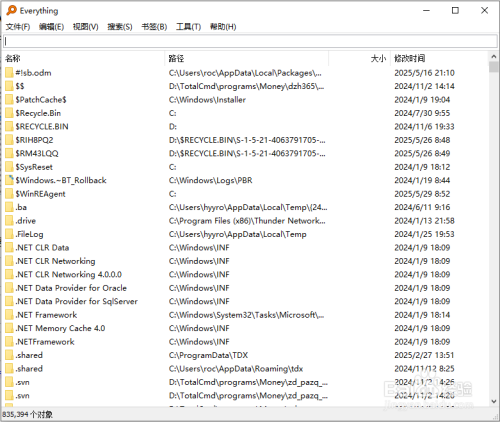
索引完成后,你会看到一个非常简洁的窗口:
顶部搜索框: 这是核心区域,你输入关键词的地方。
下方结果列表: 实时显示匹配你关键词的文件和文件夹。
菜单栏: 包含文件、编辑、视图、搜索、工具、帮助等选项,可以配置软件。
状态栏: 显示索引状态、结果数量、搜索耗时(通常是0.几秒!)等信息。
![Everything极速搜索神器使用全攻略]()
基础搜索 - 秒速找文件
1. 确保Everything窗口是激活状态(或者记住它的快捷键 Ctrl + Esc 或自定义的快捷键呼出搜索框)。
2. 直接在顶部的搜索框中输入你要找的文件或文件夹名称的一部分。
搜索示例:
示例1: 想找一份名为"2024年销售报告终稿.docx"的文件,只需输入 销售报告 甚至 报告终稿。
示例2: 想找一个叫"旅游照片"的文件夹,输入 旅游照片。
3. 在你输入的同时(几乎无延迟),下方结果列表就会实时刷新,显示出所有包含你输入关键词的文件和文件夹。速度之快,远超你的想象!
![Everything极速搜索神器使用全攻略]()
高级搜索技巧 - 精准定位
Everything支持强大的搜索语法,让你结果更精确:
1. 按文件类型搜索:
语法:*.扩展名
示例:*.pdf 查找所有PDF文件; *.jpg 查找所有JPG图片; 预算.xlsx 查找所有包含"预算"的Excel文件。
2. 按路径搜索:
语法:文件夹名\ 搜索词 或 盘符:\文件夹名\ 搜索词
示例:工作\ 合同 查找"工作"文件夹及其子文件夹下所有包含"合同"的文件; D:\项目\ 设计 查找D盘"项目"文件夹下所有包含"设计"的文件。
3. 使用通配符:
?: 匹配任意单个字符。 示例:报告202?.docx 匹配"报告2021.docx"、"报告202A.docx"等。
*: 匹配任意数量字符(包括0个)。 示例:*总结*.ppt 查找文件名中任意位置包含"总结"的PPT文件。
4. 逻辑运算符:
空格: 默认是 AND (与)。 示例:项目 进度 查找同时包含"项目"和"进度"的文件。
|: OR (或)。 示例:图片|照片 查找包含"图片" 或 "照片"的文件。
!: NOT (非)。 示例:重要 !备份 查找包含"重要"但不包含"备份"的文件。
5. 组合使用:
示例:D:\工作\*.xlsx !模板 查找D盘"工作"文件夹下所有Excel文件,但不包含"模板"字样的。
常用操作与设置
1. 打开文件/文件夹: 在结果列表中双击文件会用默认程序打开;双击文件夹会在文件资源管理器中打开。
2. 复制路径: 右键点击结果 -> "复制路径" 或 "复制完整路径和文件名",方便粘贴到其他地方。
3. 预览(需设置): 在"视图"菜单中勾选"预览",选中文件后会在右侧窗格显示文本/图片预览(部分格式支持)。
4. 自定义快捷键: 在"工具" -> "选项" -> "快捷键"中,可以设置呼出Everything窗口的快捷键(默认 Ctrl + Esc,很多人喜欢改成 Alt + Space 等)。
5. 排除文件夹: 如果某些隐私或系统文件夹不希望被索引(如缓存目录),可以在"工具" -> "选项" -> "排除"中添加这些路径。
6. 网络共享索引(高级): 支持索引映射的网络驱动器。
注意事项
只索引NTFS驱动器: Everything的核心速度优势依赖于NTFS文件系统的USN日志。FAT32、exFAT格式的驱动器或U盘无法被快速索引(但仍可通过较慢的常规扫描搜索)。确保你的主要硬盘是NTFS格式。
首次索引需要时间: 第一次安装运行或添加新驱动器后,后台需要短暂时间构建索引(通常很快)。索引完成后,后续搜索就是瞬间完成。
从官网下载: 务必从官方网站 voidtools.com 下载,避免第三方渠道可能捆绑的垃圾软件或病毒。
信任与权限: 首次运行要求管理员权限是为了让它能正确安装和运行后台服务(Everything Service),这是实现即时搜索的关键。请放心,这是一款口碑极佳的开源免费软件。
内容搜索: Everything主要搜索文件名、路径和元数据(如作者、标签等,如果文件系统支持)。它不是主要用来搜索文件内容的(像文本文件里的文字)。对于内容搜索,需要其他工具(如AnyTXT SearcherFileLocator等),或者使用Everything的"内容:"搜索语法(效率较低,需额外配置)。
更新: 软件会定期更新,可以在"帮助"->"检查更新"中查看是否有新版本。
![Everything极速搜索神器使用全攻略]() END
END