
Windows 10 adalah salah satu sistem operasi yang masih populer digunakan saat ini. Untuk mendapatkannyaAnda mungkin perlu melakukan aktivasi Windows 10 untuk mengakses semua fitur dan memastikan sistem berjalan dengan optimal.
Lantasbagaimana cara menginstal serta mengaktifkan system operation yang satu ini? Bagi yang masih bingungberikut adalah beberapa cara mudah aktivasi Windows 10 permanen secara mudah dan tentunya resmi.

Mengapa Perlu Mengaktivasi Windows 10?
Sebelum membahas cara aktivasi Windows 10penting untuk memahami mengapa aktivasi ini diperlukan. Berikut adalah beberapa alasan mengapa Anda harus mengaktivasi Windows 10:
- Menghilangkan watermark “Activate Windows” di pojok layar.
- Mengakses semua fitur personalisasiseperti mengubah tema dan wallpaper.
- Mendapatkan pembaruan keamanan secara rutin dari Microsoft.
- Menjaga sistem tetap stabil dan optimal.
- Mencegah gangguan dalam penggunaan aplikasi tertentu yang membutuhkan sistem operasi aktif.
- Memastikan kompatibilitas dengan perangkat lunak dan perangkat keras terbaru.
- Meningkatkan pengalaman pengguna dengan fitur-fitur eksklusif Windows 10.
Baca juga: 7 Spesifikasi Minimum Windows 10 yang “Sebenarnya” 2026
Beberapa Cara Aktivasi Windows 10 Permanen
Ada beberapa metode yang bisa Anda gunakan untuk mengaktivasi Windows 10 secara permanen. Berikut adalah cara-cara yang bisa Anda coba:
1. Cara Aktivasi Windows 10 dengan Product Key
Product Key adalah kode unik yang diberikan oleh Microsoft saat Anda membeli atau memiliki lisensi Windows 10. Berikut langkah-langkahnya:
- Klik tombol “Start” di sudut kiri bawah layar dan temukan ikon gear untuk membuka Settings. Anda juga bisa membuka “Settings” dengan menekan Windows + I.
- Di dalam menu “Settings”cari dan klik opsi “Update & Security”. Menu ini berisi berbagai pengaturan terkait pembaruan sistemkeamanandan aktivasi Windows.
- Pilih opsi “Activation” pada menu ”Update & Security”. Halaman ini akan menampilkan status aktivasi Windows 10 Anda saat iniapakah sudah verifikasi atau belum.
- Pada halaman Activationcari opsi ”Change Product Key”. Opsi ini biasanya terletak di bagian bawah halaman atau di bawah informasi status aktivasi.
- Masukkan 25 karakter Product Key dengan hati-hati. Pastikan tidak ada kesalahan pengetikan karena kode ini bersifat privat.
- Setelah memasukkan Product Keyklik tombol ”Next” atau ”Activate”. Pastikan perangkat Anda terhubung ke jaringan karena proses ini membutuhkan koneksi internet.
- Jika Product Key validsistem akan otomatis mengaktivasi Windows 10. Anda akan melihat notifikasi bahwa aktivasi berhasil.
Pastikan juga Product Key yang Anda masukkan valid dan belum digunakan di perangkat lain.
2. Cara Aktivasi Windows 10 Menggunakan CMD
Command Prompt (CMD) juga bisa digunakan untuk mengaktivasi Windows 10. Berikut langkah-langkahnya:
- Buka Command Prompt dan run sebagai Administrator.
- Ketik perintah berikut dan tekan ”Enter”: slmgr /ipk (Kode Product Key)
- Lalucopy dan enter instruksi selanjutnya: slmgr /skms kms8.msguides.com
- Terakhirmasukkan instruksi: slmgr /ato
- Tunggu hingga proses aktivasi selesai.
Pastikan key yang Anda masukkan menggunakan kode yang valid dan legal.
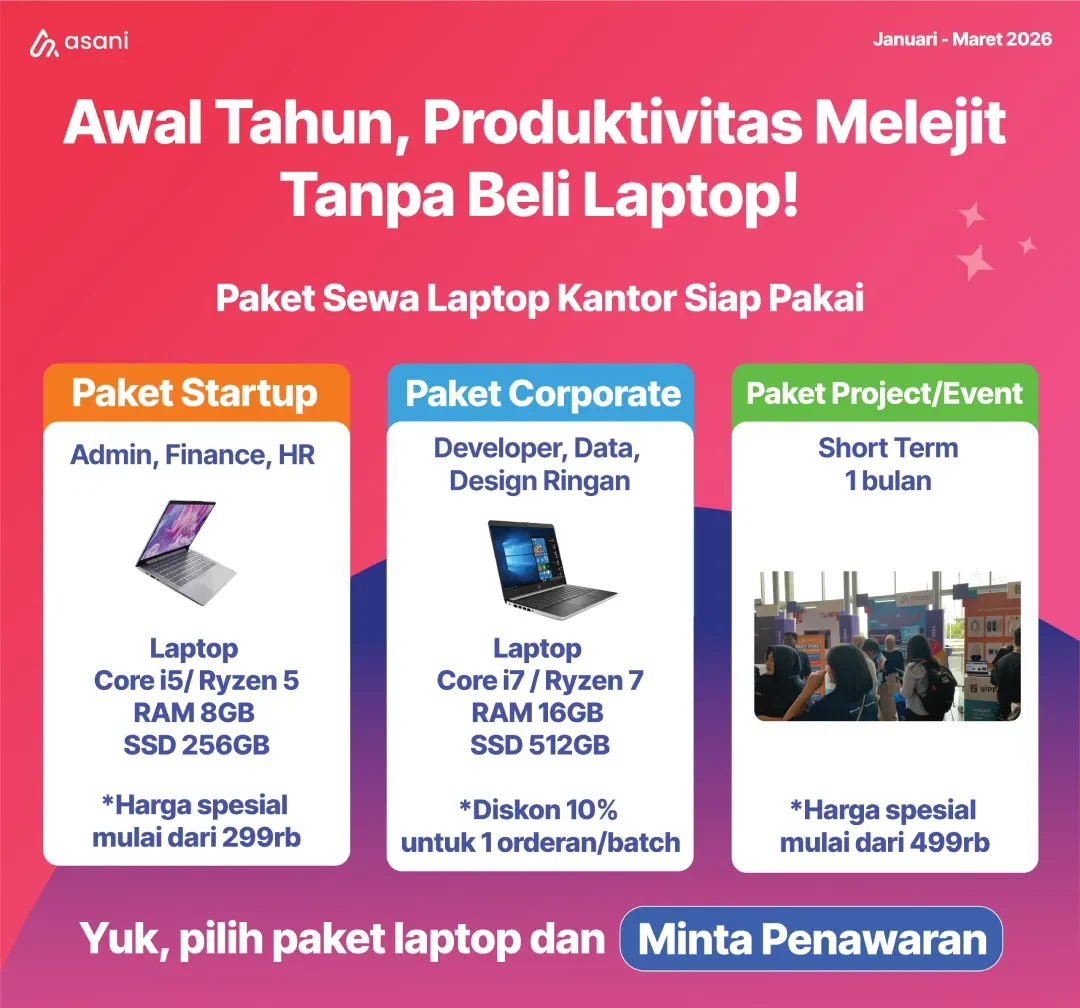
Jika Anda ingin lebih mudahmungkin bisa coba sewa laptop di Asani saja. Semua jenis laptop sudah di update ke windows terbaru!
3. Menggunakan Lisensi Digital
Jika Anda meng-upgrade dari Windows 7 atau 8 yang aslikemungkinan besar Windows 10 Anda akan aktif secara otomatis melalui Digital License. Untuk memeriksa apakah Windows Anda sudah teraktivasiikuti langkah di bawah ini:
- Buka ”Settings”dilanjut dengan membuka menu ”Update & Security”dan klik ”Activation”.
- Jika tertulis “Windows is activated with a digital license”berarti Windows Anda sudah aktif.
Jika belumcoba masuk dengan akun Microsoft yang terhubung dengan lisensi digital Anda.
Baca juga: 6 Cara Membedakan Windows Ori dan Bajakan dengan Mudah
4. Cara Aktivasi Windows 10 Pro Permanen Melalui Microsoft Store
Jika Anda ingin mengaktivasi Windows 10 Home atau Pro secara legal dan resmisalah satu cara termudah adalah melalui Microsoft Store. Berikut langkah-langkah lengkapnya:
- Cari dan klik menu Pengaturan atau membukanya dengan menekan tombol Windows + I pada keyboard.
- Di dalam menu ”Settings”cari dan klik opsi ”Update & Security”. Menu ini berisi berbagai pengaturan terkait pembaruan sistemkeamanandan aktivasi Windows.
- Pada halaman ”Activation”cari dan klik opsi ”Go to Store”. Tombol ini akan membawa Anda ke Microsoft Storeplatform resmi Microsoft untuk membeli lisensi Windows 10.
- Setelah masuk ke Microsoft StoreAnda akan melihat dua opsi utama: Windows 10 Home dan Windows 10 Pro. Pilih versi yang sesuai dengan kebutuhan Anda. Jika Anda raguAnda bisa membaca deskripsi fitur yang disediakan untuk setiap versi.
- Setelah memilih versi yang diinginkanklik tombol ”Buy” atau ”Upgrade”.
- Anda akan diminta untuk masuk menggunakan akun Microsoft. Jika Anda tidak memiliki akun MicrosoftAnda akan diberi opsi untuk membuatnya terlebih dahulu.
- Ikuti instruksi untuk menyelesaikan proses pembayaran. Pastikan semua data yang dimasukkan benar.
- Setelah pembayaran berhasilMicrosoft Store akan secara otomatis mengaktivasi Windows 10 Anda menggunakan lisensi yang baru dibeli.
- Setelah selesaiAnda akan melihat notifikasi bahwa Windows 10 telah teraktivasi.
Pastikan perangkat Anda tetap terhubung ke internet selama proses ini agar aktivasi dapat berjalan lancar.
Tips Agar Aktivasi Windows 10 Berhasil
Berikut beberapa tips aktivasi Windows 10 Anda untuk menjamin keberhasilan prosesnya:
- Gunakan Product Key Asli: Pastikan Product Key yang Anda gunakan valid dan resmi dari Microsoft.
- Periksa Koneksi Internet: Aktivasi membutuhkan koneksi internet yang stabil.
- Update Windows: Pastikan Windows 10 Anda sudah diperbarui ke versi terbaru sebelum melakukan aktivasi.
- Hindari Cara yang Ilegal: Penggunaan cara aktivasi ilegal bisa membahayakan sistem dan melanggar hukum dan kemungkinan aktivasi tidak akan berhasil.
Informasi penting untuk Anda yang tinggal di sekitar Jakarta Utarasekarang sewaa laptop jadi lebih cepat dan mudah di Asani. Ayo cek informasinya sekarang!
Cara Mengecek Status Aktivasi Windows 10
Setelah melakukan aktivasiAnda bisa memastikan apakah Windows sudah aktif dengan langkah berikut:
- Tekan Windows + Rlalu ketik slmgr.vbs /xpr dan tekan ”Enter”.
- Jika muncul pesan “The machine is permanently activated”berarti Windows Anda sudah aktif secara permanen.
- Alternatif lainbuka “Settings”lalu buka “Update & Security”dan klik “Activation” untuk periksa statusnya.
Jika ternyata Windows masih belum aktifcoba ulangi metode aktivasi yang telah dijelaskan di atas atau hubungi call center Microsoft.
Baca juga: 8 Cara Mempercepat Booting Windows 10Efektif dan Mudah!
Demikian beberapa penjelasan tata cara Aktivasi Windows 10 yang bisa dicoba pada device Anda. Aktivasi Windows 10 sangat penting agar Anda bisa menggunakan sistem operasi pada perangkat secara optimal. Anda bisa mengaktifkannya dengan Product Key resmiDigital Licenseatau metode lain yang sah.
Dengan sistem yang secara legal teraktivasiAnda bisa menikmati fitur-fitur terbaik Windows 10 tanpa batasan.
Namunapabila Anda mengalami kendala pada laptop saat melakukan aktivasi Windows 10mungkin ini waktunya mempertimbangkan untuk menggunakan perangkat yang sudah terjamin kualitas dan legalitas sistemnya.
Salah satu solusi terbaik adalah menyewa laptop untuk perusahaan melalui Asani. Dengan menyewaAnda bisa menghemat biayaterbebas dari perawatan perangkatserta dapat menyesuaikan operasi sistem seperti Windows 10 sesuai kebutuhan proyek.
Ingin mencobanya lebih lanjut? Hubungi layanan pelanggan Asani melalui [email protected] atau WhatsApp resmi untuk mendapatkan penawaran terbaik!
Jangan lupa cek katalog lengkap Asani dan nikmati berbagai promo menarik untuk memenuhi kebutuhan teknologi Anda!


 < id="sgpb-custom--21612">.sg-popup-content.sgpb-popup-overlay{ display: none; } .sg-popup-content{ position: fixed; top: 50%; left: 50%; transform: translate(-50%-50%); }