3.2 第三方专业排版软件——秀米编辑器
3.2 第三方专业排版软件——秀米编辑器
介绍完怎样在微信后台直接编辑排版和推送图文消息,接下来笔者将为大家介绍怎样借助第三方专业排版软件——秀米编辑器,编辑出更多有特色、更吸引人的图文消息。
3.2.1 使用 QQ 账号登录秀米账户
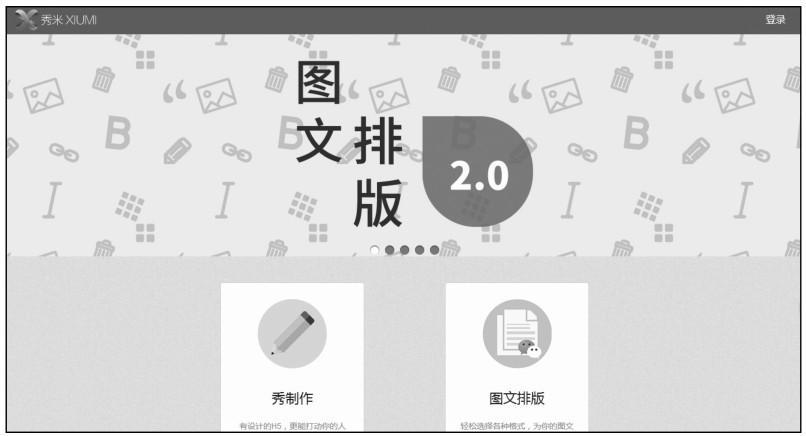
首先,运营者需要在电脑浏览器中输入秀米或者 http://xiumi.us/,进入秀米的官网,然后单击官网的最右上角“登录”按钮,如图 3-54 所示。
 加载中...
图 3-54 单击“登录”按钮
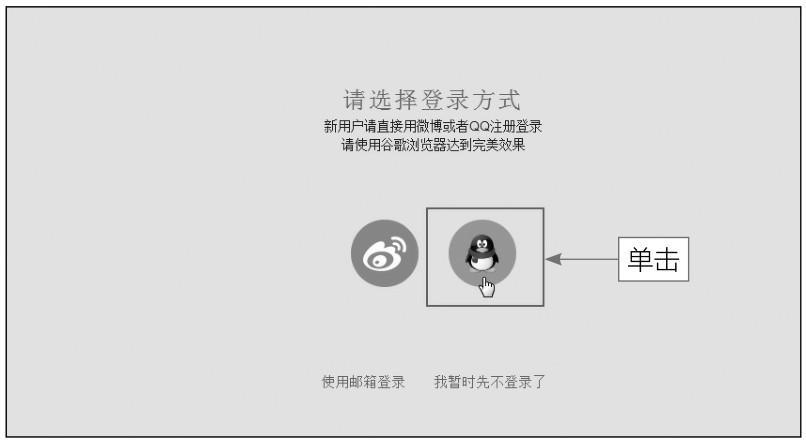
执行此操作后,即可进入“请选择登录方式”页面,在该页面上运营者可以看见新浪微博和腾讯 QQ 的图标,运营者可单击腾讯 QQ 的图标,如图 3-55 所示,这样就是选择了使用 QQ 账号登录秀米账户。
 加载中...
图 3-55 单击腾讯 QQ 图标
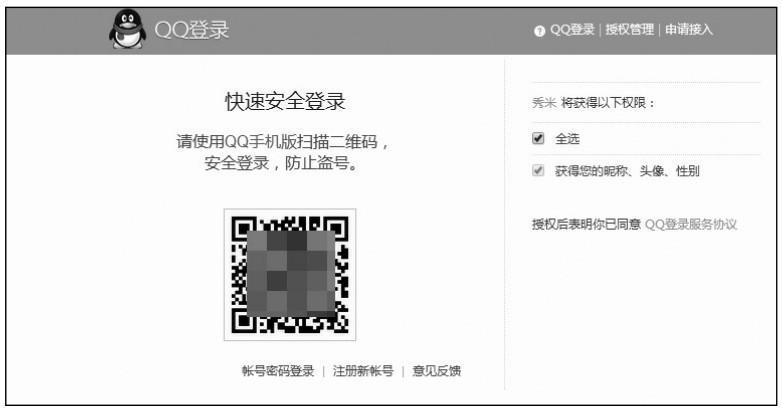
执行此操作后,即会进入“QQ 登录”页面,运营者只要打开手机 QQ 的“扫一扫”功能,扫描网页上的二维码,即可授权登录秀米,如图 3-56 所示。
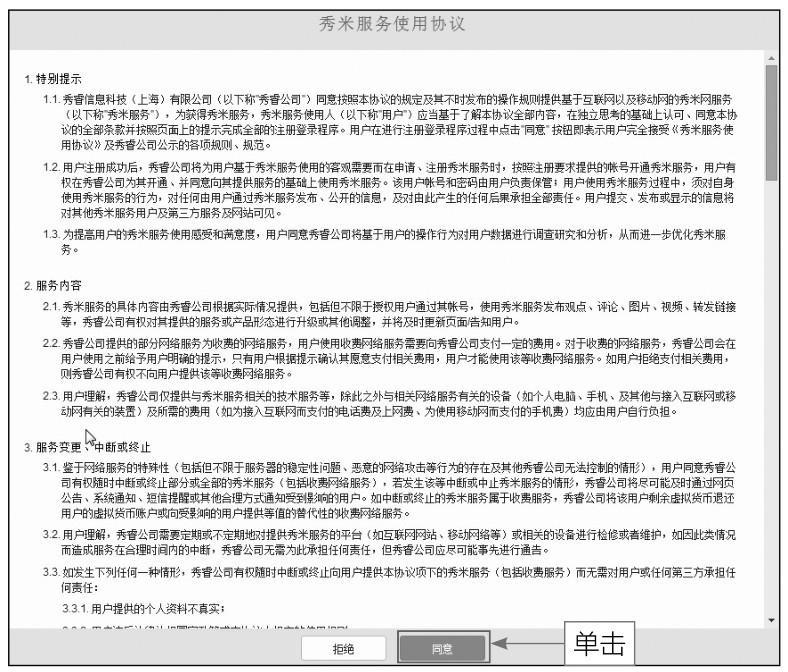
执行此操作之后,手机上就会出现“扫描结果”界面,运营者只要点击自己手机界面上的“允许登录 QQ 互联登录授权”按钮,电脑页面就会自动跳转到“秀米服务使用协议”页面,单击该页面下方的“同意”按钮,如图 3-57 所示。
 加载中...
图 3-56 打开手机 QQ 扫描二维码授权登录秀米
 加载中...
图 3-57 单击“同意”按钮
执行此操作后,即可成功使用 QQ 账号登录秀米账户。登录成功后,右上角就会出现运营者的 QQ 头像和昵称。
3.2.2 在秀米中绑定微信公众号开启图文同步
运营者可以在秀米中绑定微信公众号,这样就可以将编辑完的图文消息同步到微信公众平台上,从而能够节省一定的推送图文消息的时间。接下来,笔者就为大家介绍这个过程的详细步骤。
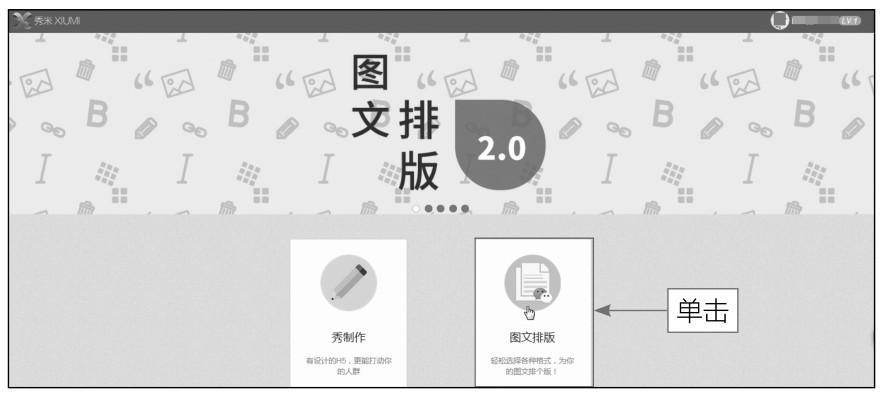
首先,运营者需要单击秀米首页的“图文排版”按钮,如图 3-58 所示。
 加载中...
图 3-58 单击“图文排版”按钮(绑定微信公众号开启图文同步)
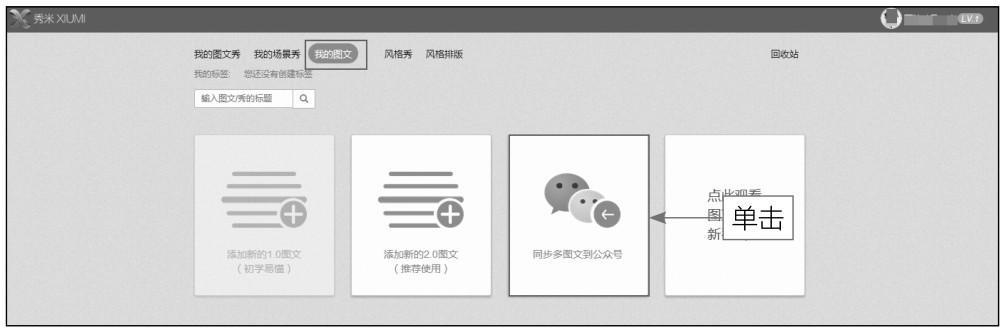
执行此操作后,即可进入“我的图文”页面,然后运营者再单击该页面上的“同步多图文到公众号”按钮,如图 3-59 所示。
 加载中...
图 3-59 单击“同步多图文到公众号”按钮
执行此操作后,即可进入“授权公众号”页面,运营者需要单击该页面上的“授权公众号”按钮,如图 3-60 所示。
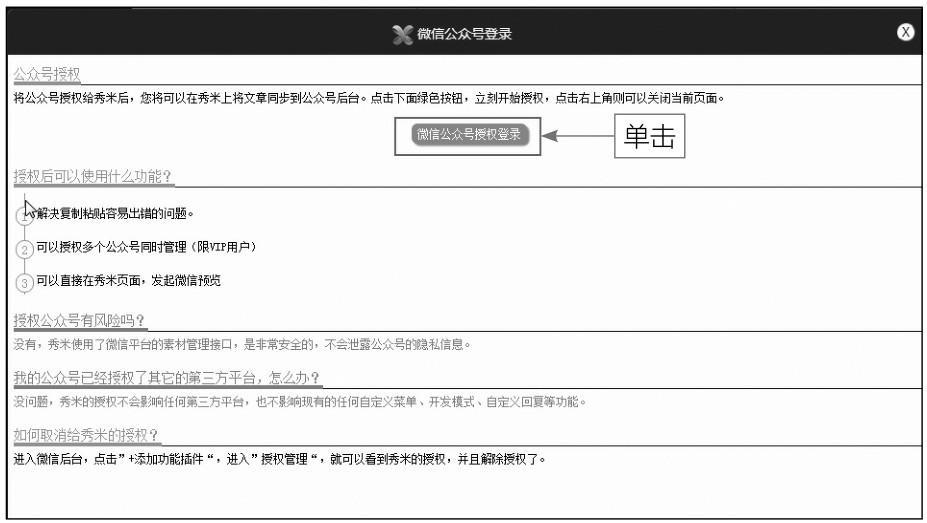
执行此操作后,即会弹出“微信公众号登录”页面,运营者需要单击该页面上的“微信公众号授权登录”按钮,如图 3-61 所示。
 加载中...
图 3-60 单击“授权公众号”按钮
 加载中...
图 3-61 单击“微信公众号授权登录”按钮
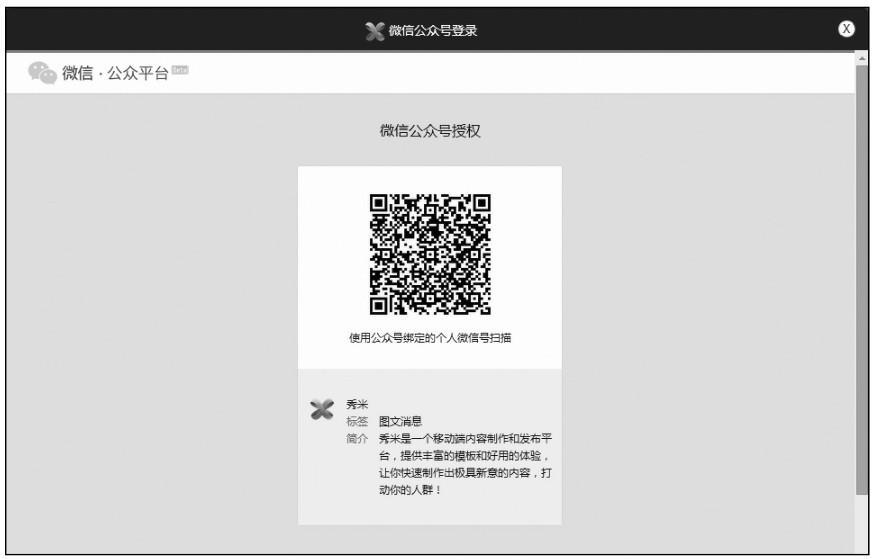
执行此操作后,即可进入“微信公众号授权”页面,如图 3-62 所示,运营者需要用公众号绑定的个人微信号扫描该页面上的二维码,然后在手机的“授权确认”界面上点击“授权”按钮,即可完成在秀米中绑定微信公众号开启图文同步。
 加载中...
图 3-62 “微信公众号授权”页面
3.2.3 在秀米中制作图文消息
由于微信公众平台后台的文章编辑功能有限,所以运营者如果想要让自己的图文消息更具特色,还可以在秀米中制作图文消息。接下来,笔者将为大家介绍在秀米中制作图文消息的具体操作步骤。
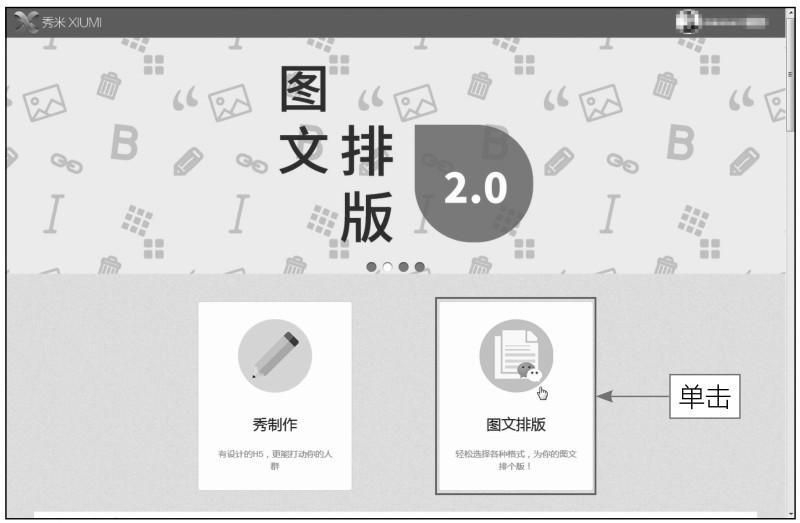
首先,运营者在已经登录秀米账户的前提下,在秀米首页单击“图文排版”按钮,如图 3-63 所示。
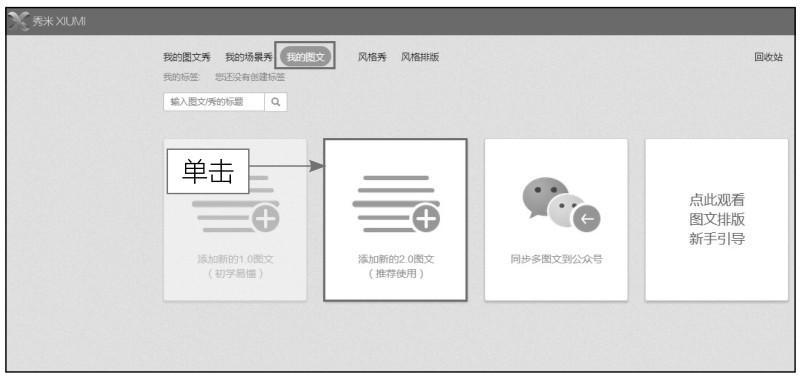
执行此操作后,即可进入“我的图文”页面,单击该页面上的“添加新的 2.0 图文”按钮,如图 3-64 所示。
 加载中...
图 3-63 单击“图文排版”按钮(在秀米中制作图文消息)
 加载中...
图 3-64 单击“添加新的 2.0 图文”按钮
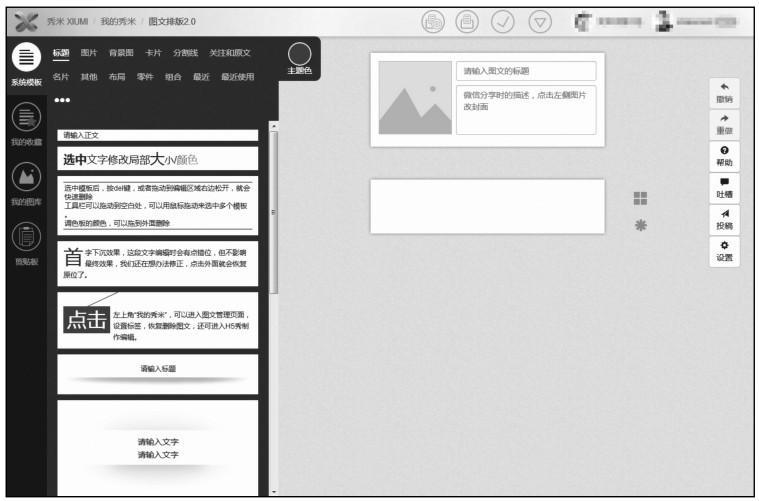
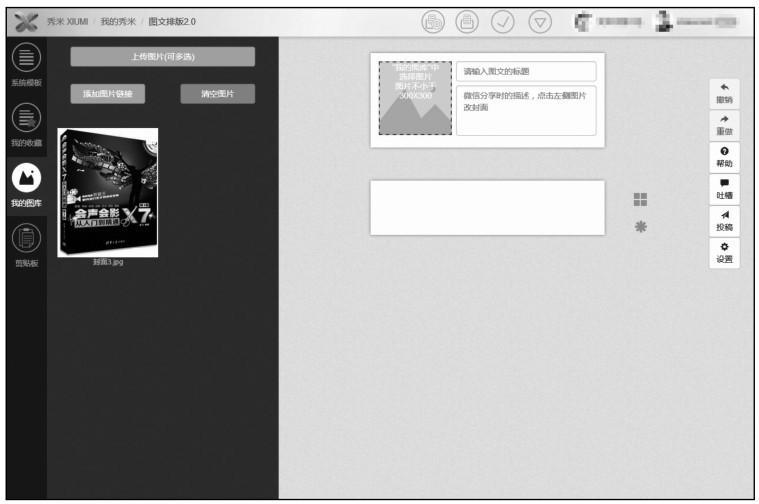
执行此操作后,进入相应的“系统模板”页面,如图 3-65 所示,单击“我的图库”按钮,进入相应的编辑页面,如图 3-66 所示。
 加载中...
图 3-65 进入相应的“系统模板”页面
 加载中...
图 3-66 进入“我的图库”页面
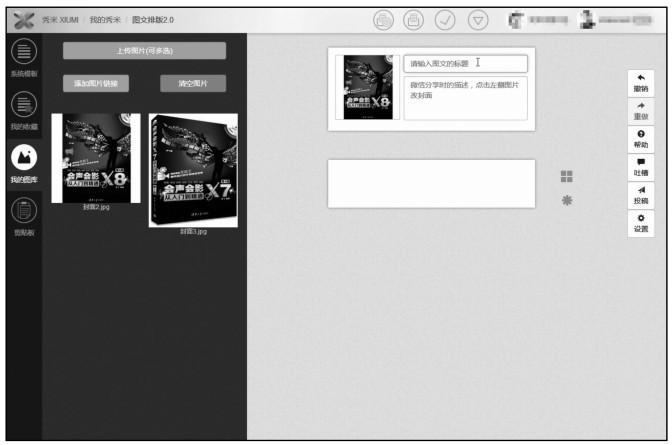
执行此操作后,运营者需要单击“我的图库”按钮,然后在图库中选中一张图片作为推送消息的封面,如图 3-67 所示。
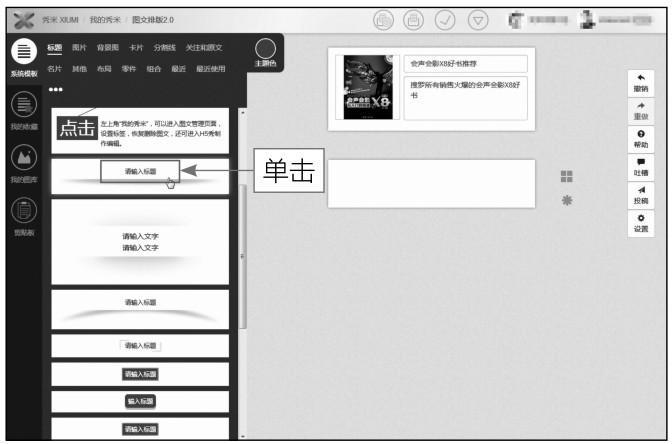
同时,输入图文标题和描述,然后单击“系统模板”按钮进入“系统模板”页面,在该页面单击“请输入标题”按钮,如图 3-68 所示。
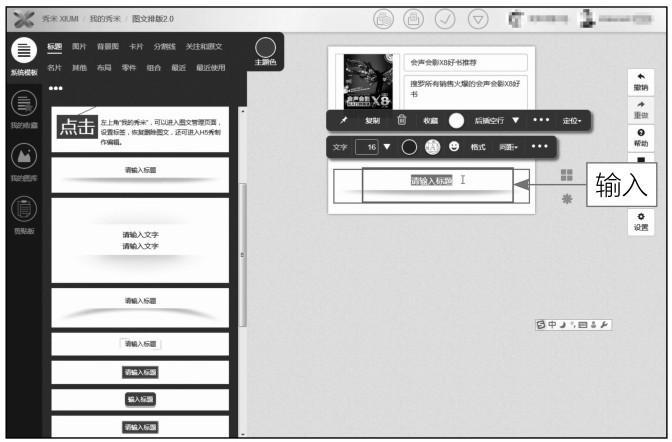
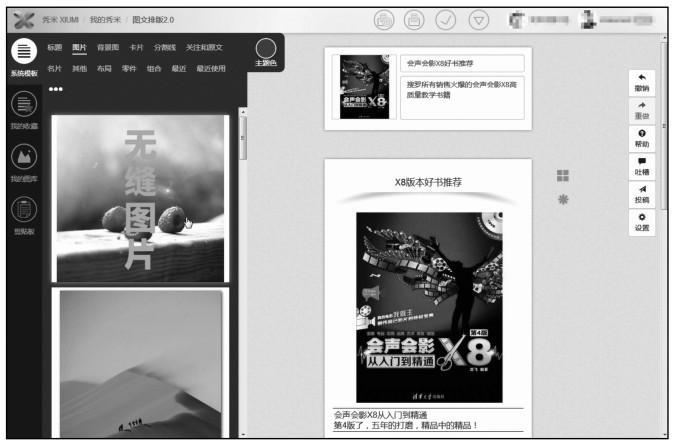
执行此操作后,在相应的编辑部位输入标题,如图 3-69 所示,然后单击“图片”按钮进入“图片”编辑界面,进行图片和文字的编辑,如图 3-70 所示。
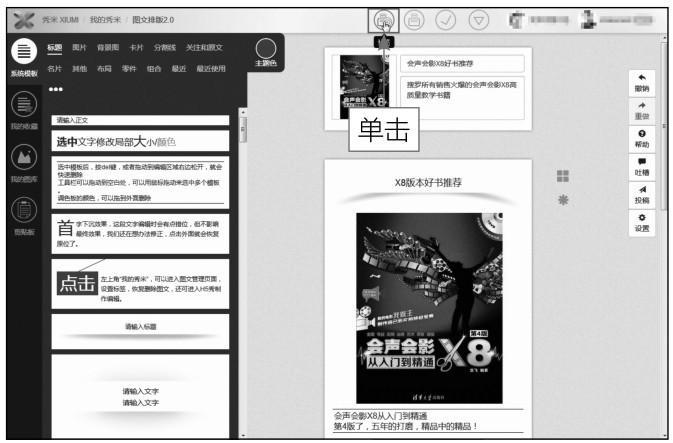
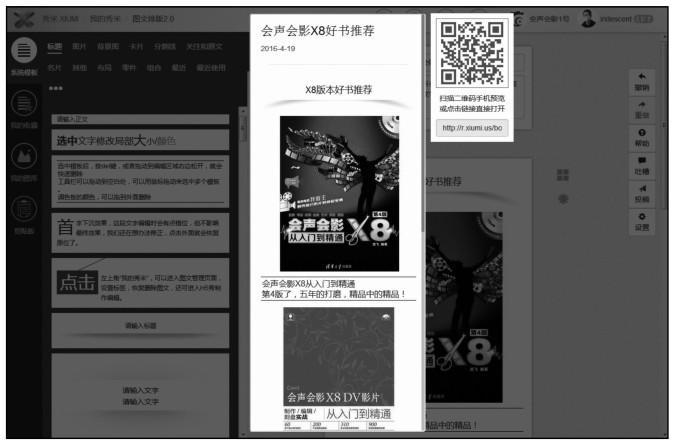
当把所有内容都编辑好后,单击最上方的“预览”按钮,如图 3-71 所示,可以对编辑的内容进行预览,预览效果如图 3-72 所示。
 加载中...
图 3-67 上传封面
 加载中...
图 3-68 单击“请输入标题”按钮
 加载中...
图 3-69 输入标题
 加载中...
图 3-70 添加图片
 加载中...
图 3-71 单击“预览”按钮
 加载中...
图 3-72 预览效果
3.2.4 制作具有吸引力的图文标题
秀米编辑器为广大运营者提供了众多的编辑素材,这些素材能够让运营者编辑出更多新颖、有吸引力的图文消息。接下来,笔者将为大家介绍怎样用秀米编辑器制作出具有吸引力的图文标题。
运营者登录秀米后,在首页单击“图文排版”按钮进入“我的图文”页面,然后单“添加新的 2.0 图文”按钮进入“系统模板”页面,单击该页面上的“标题”按钮,如图 3-73 所示。