Aumentar el volumen por encima del 100% permitido por Windows es muy útil cuando se escucha audio a bajo volumen. Por ejemplohace poco vi un viejo vídeo familiar y su sonido es demasiado bajo incluso cuando el volumen de Windows está configurado al 100%. Entoncesaumenté el volumen del sistema a más del 100% para poder escuchar lo que estaba sucediendo en el video. Si usted también se encuentra en una situación similar en la que desea aumentar el volumen más allá del 100%este artículo es para usted. Comencemos.
Antes de comenzar
Al aumentar el volumen por encima del 100%debes tener mucho cuidado. Aumentarlo demasiado podría dañar sus parlantes y auriculares. Incluso podría causar daños auditivos en determinadas circunstancias. Aumente siempre el volumen gradualmente y controle de cerca la calidad del sonido y la respuesta de los altavoces. Nunca suba el volumen demasiado abruptamente ni al máximo de inmediato.
Aumentar el volumen más del 100% en Windows
1. Utilice la ecualización de volumen
Antes de amplificar el volumenpuede intentar habilitar la mejora de audio de ecualización de volumen en Windows 10 y Windows 11. Esta función normaliza la salida de audio para que todos los sonidos se mantengan a un nivel de volumen constante. En términos simplesajusta el rango dinámico del audio para hacer que los sonidos más bajos sean más fuertes y los sonidos fuertes más silenciosos.
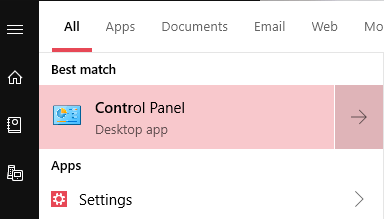
A continuación se explica cómo habilitar la ecualización de sonoridad en Windows 10 y Windows 11.
Abra el Menú Inicio. Busque “Panel de control“y ábralo.
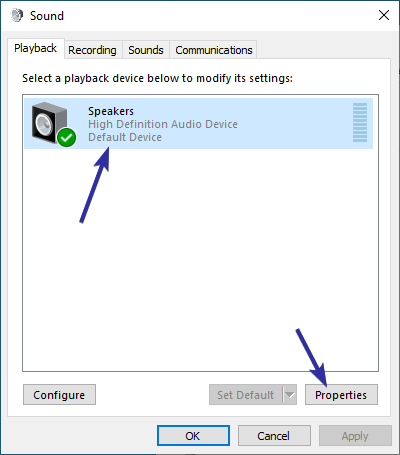
Seleccione “Iconos grandes“en “Ver por“menú desplegable. Busque y haga clic en la opción “Sonido“.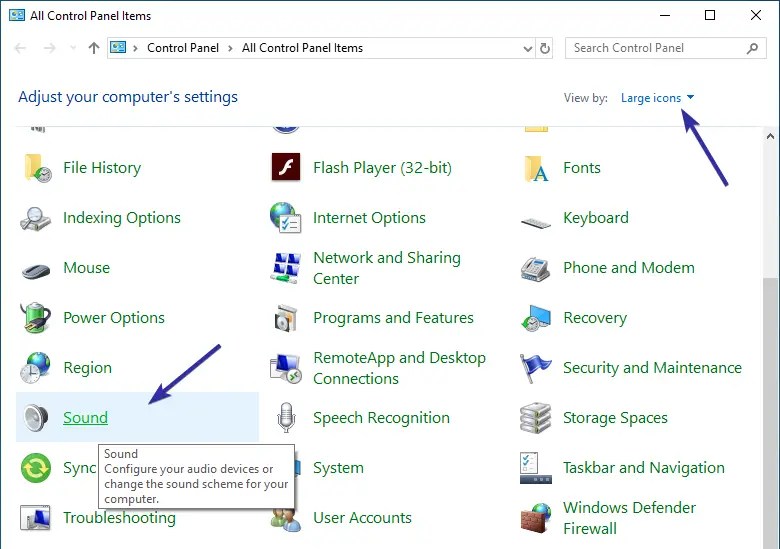 Seleccione el altavoz que está utilizando y haga clic en “Propiedades“botón.
 Vaya a la pestaña “Mejoras“en la ventana Propiedades del altavoz. Seleccione la casilla de verificación “Ecualización de sonoridad“.
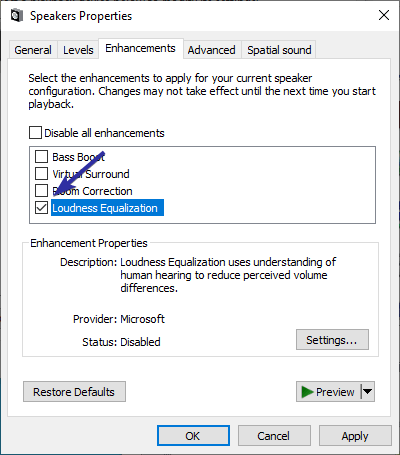 Haga clic en “Aplicar“y “OK“.
La acción anterior habilita la ecualización de sonoridad para ese altavoz específico. A partir de ahoralos niveles de sonido se normalizan y puedes escuchar mucho mejor las partes más tranquilas de un audio. Si tiene más de un altavozpor ejemploun par de auriculares adicionaleshabilite la ecualización de volumen también en ese dispositivo.
Para desactivar la ecualización de volumensimplemente desmarque la opción”Ecualización de volumen”en Propiedades del altavoz y guarde los cambios.
2. Uso de Equalizer APO
Nota: Necesita derechos de administrador para instalar Equalizer APO.
Equalizer APO es un software de refuerzo de sonido y ecualizador de todo el sistema gratuito y de código abierto para Windows. Al usarlopuedes amplificar y aumentar el volumen del sistema por encima del 100%. A continuación te explicamos cómo usarlo.
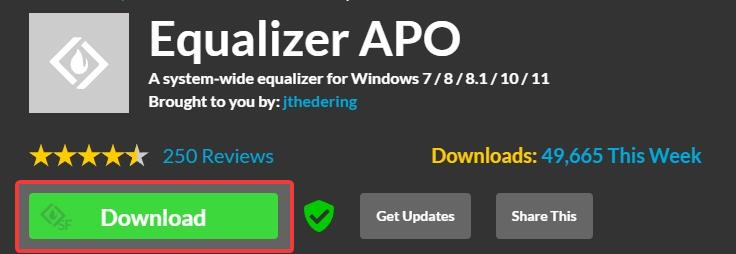
Primerove. Vaya a la página oficial de Equalizer APO en SourceForge y haga clic en “Descargar“. botón. Esta acción descarga Equalizer APO en su computadora.
Después de la descargabusque el archivo ejecutable de Equalizer APO en su carpeta de Descargas y haga doble clic en él para iniciar el asistente de instalación.

Haga clic en “Siguiente.”

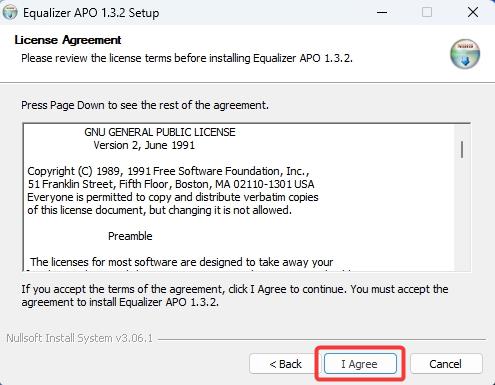
Haga clic en “Acepto.”
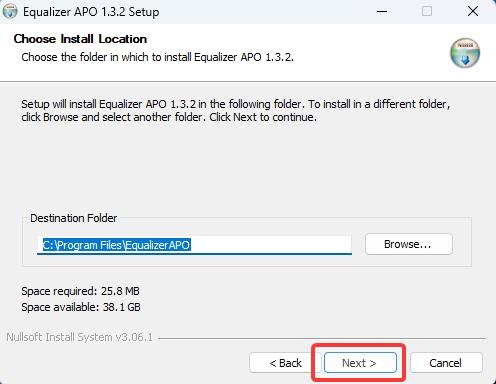
Haga clic en “Siguiente.”
Haga clic en “Instalar.”

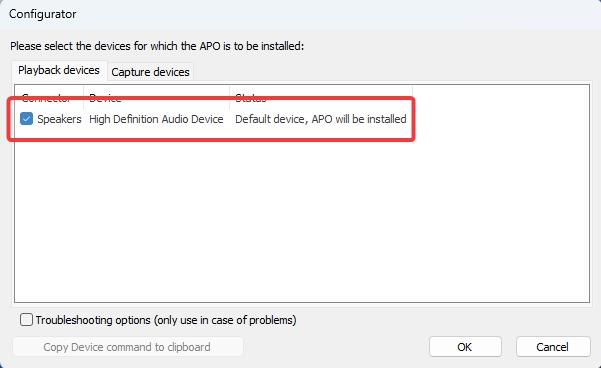
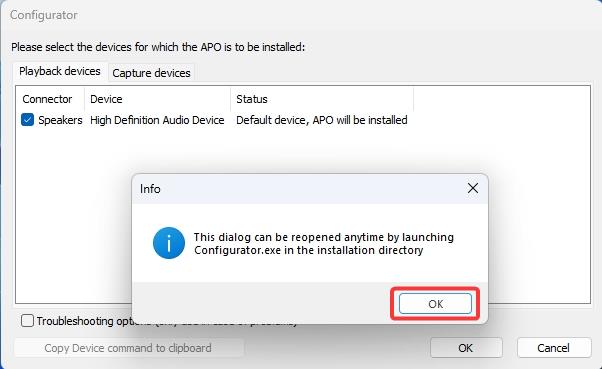
En la pestaña”Dispositivos de reproducción”seleccione todo los dispositivos enumerados. Opcionalmentesi desea poder ecualizar micrófonosvaya a la pestaña Dispositivos de captura y seleccione todos los dispositivos enumerados. Haga clic en “Aceptar.”
Haga clic en “Aceptar“en el cuadro de diálogo Información.
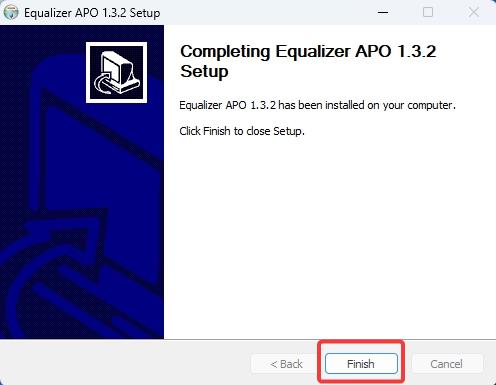
Haga clic en “Finalizar“para completar el proceso de instalación.
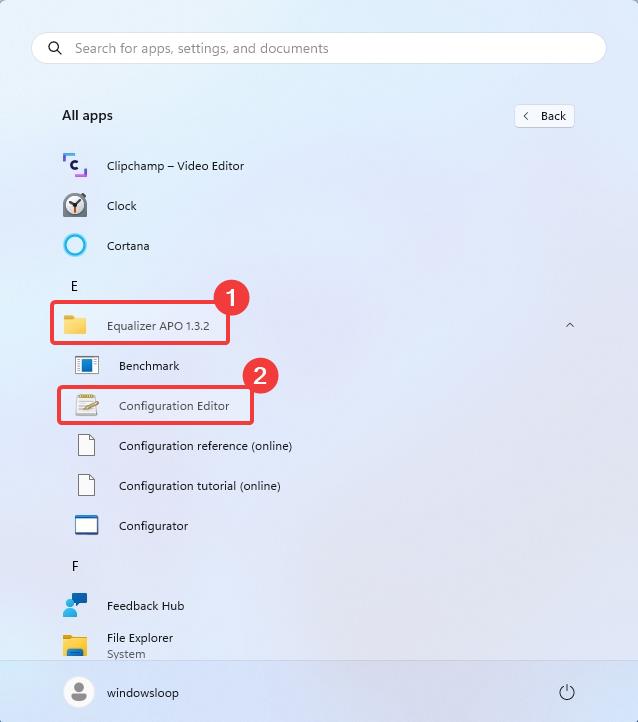
Después de la instalaciónpresione”Botón Inicio“haga clic en “Todas las aplicaciones“desplácese hacia abajo y expanda la carpeta “Equalizer APO“y haga clic en “ Editor de configuración.”
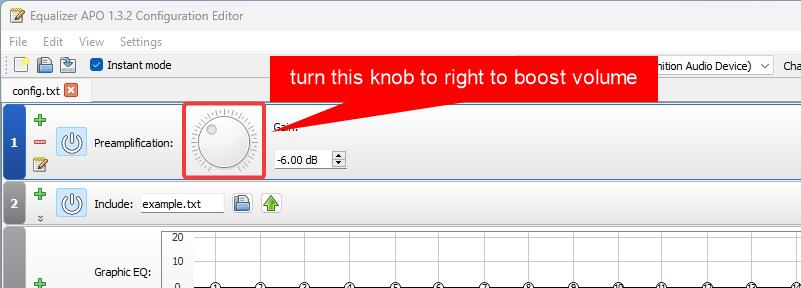
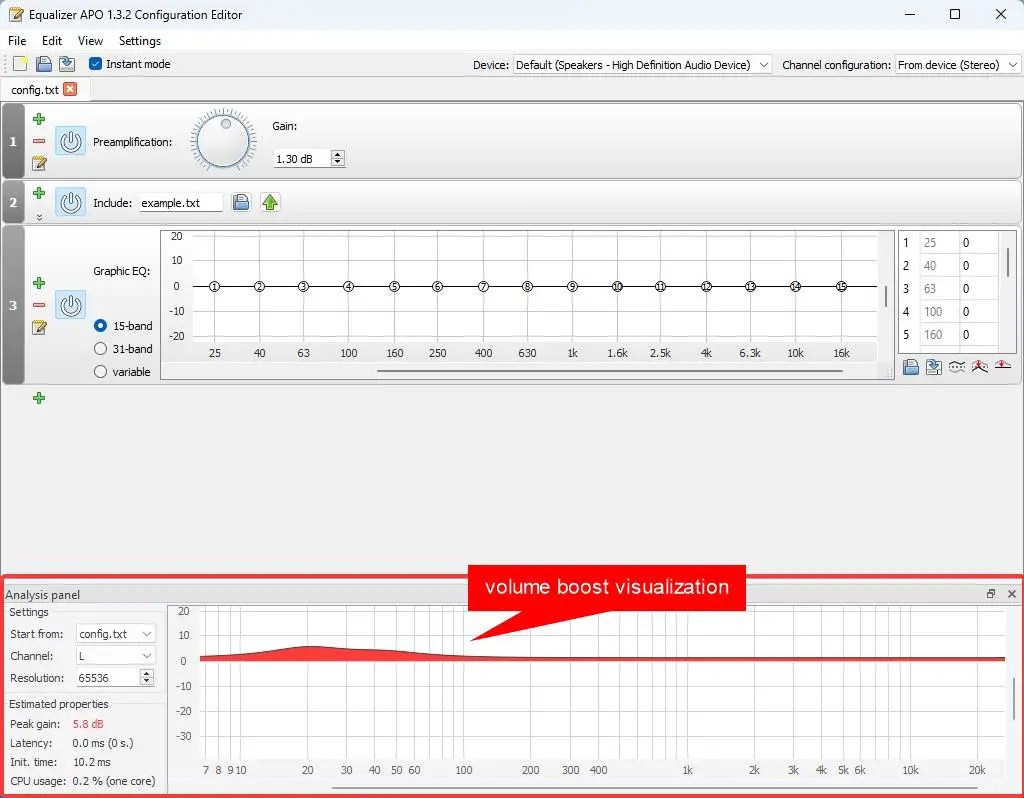
La acción anterior abre la aplicación Equalizer APO. En la parte superiorseleccione el altavoz cuyo volumen desea aumentar en el menú desplegable”Dispositivo“. De forma predeterminadael programa selecciona su altavoz predeterminado.
A continuaciónbusque la pestaña “Preamplificación“y gire la perilla de ganancia hacia la derecha para aumentar el volumen. Como dije antesaumente la ganancia gradualmente y controle de cerca la calidad del audio y la respuesta de los parlantes.
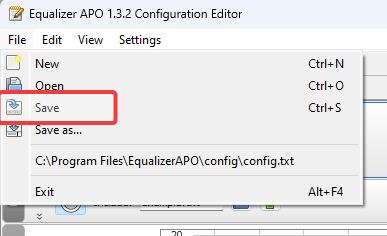
Una vez que esté satisfecho con el aumento de volumenhaga clic en “Archivo > Guardar“para guardar los cambios.
Puedes ver cómo Equalizer APO aumentó la ganancia en el Análisis Panel.
Eso es todo. A partir de ahorael volumen aumenta en Windows. Para revertir los cambiosreduzca la ganancia en el ecualizador APO o simplemente desinstale la aplicación mediante en la página”Configuración > Aplicaciones > Aplicaciones instaladas”.
Aumentar el volumen en el navegador Chrome
Si desea aumentar el volumen de una pestaña específica en el navegador Chromepuede usar un extensión llamada Volume Master. Te permite controlar el volumen de cualquier pestaña con un simple control deslizante. Para aumentar el volumen de una pestañasimplemente haga clic en el icono de la extensión y mueva el control deslizante hacia la derecha.
Ajuste: amplifica el volumen por encima del 100 %
Como puede veraumentar el volumen El volumen del audio del sistema por encima del 100% es bastante fácil. Sin embargodebe tener mucho cuidado y sólo amplificar el volumen gradualmente mientras monitorea de cerca sus parlantes y auriculares para detectar distorsiones. De lo contrariopodría dañar el hardware de su altavoz.
Como alternativapuede intentar habilitar la opción Ecualización de volumen. Normaliza el audio para realzar las partes más silenciosas y reducir las partes más fuertes del audio.
Si tienes alguna pregunta o necesitas ayudacomenta a continuación. Yo responderé.


