世界字节 » Windows » Windows 11 »
- 远程桌面 Windows 11 需要 Pro/Enterprise 作为服务器;客户端 Windows,macOS, iOS y 安卓.
- 与 NLA 建立安全连接, VPN 用于外部访问和正确配置的端口。
- 支持 Microsoft 登录:根据场景使用 Web 帐户或经典凭据登录。
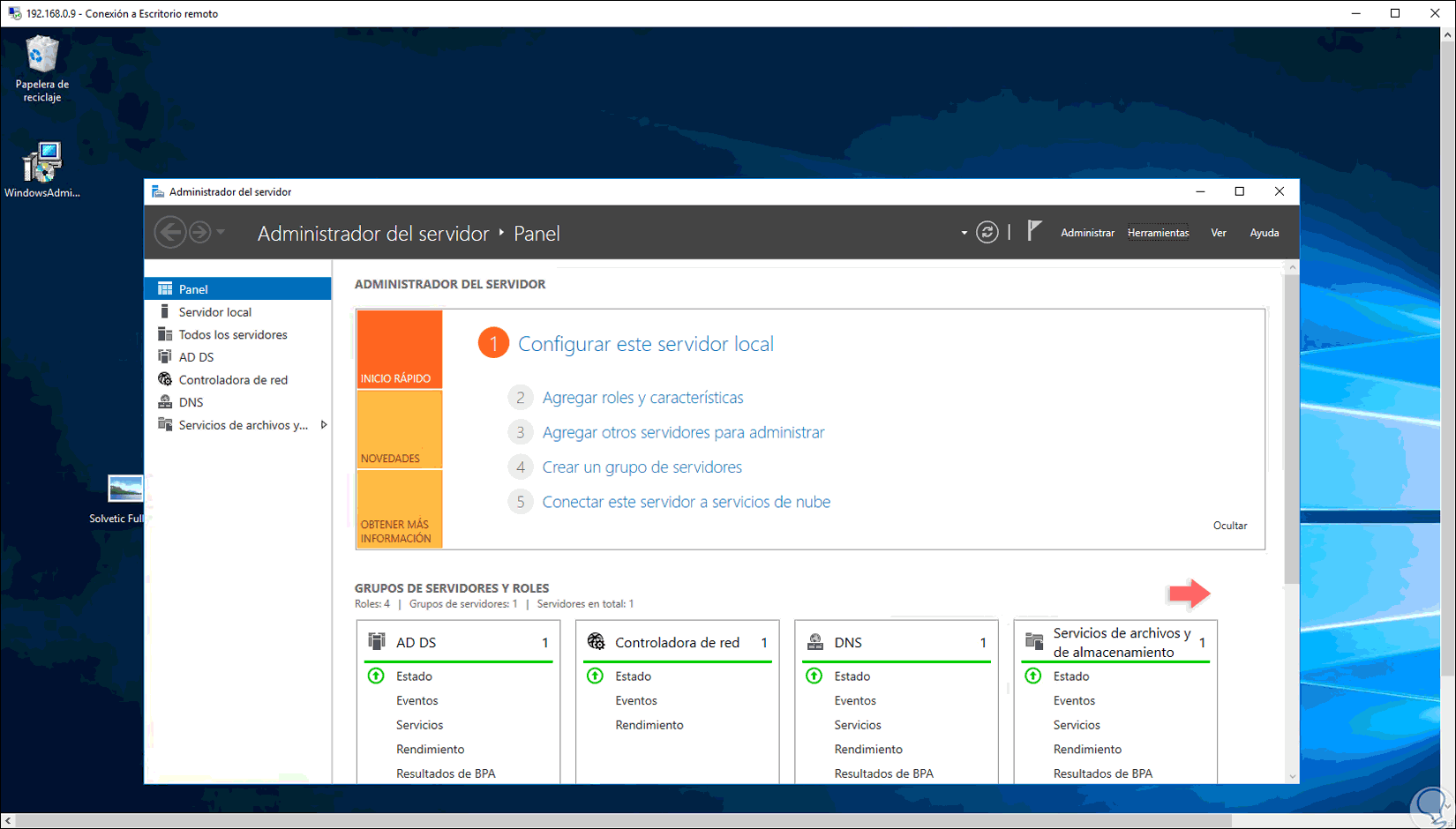
如果您熟悉其中的各个部分,那么从任何地方控制您的 PC 都会比想象中更容易。 Windows 11 远程桌面 它允许您像在计算机前一样管理应用程序、文件和资源,无论是从另一台 Windows 计算机,还是从 macOS、iOS 或 Android。
在本指南中,您将了解如何将其配置为服务器(您连接到的计算机)和客户端(您从其连接的计算机),如何在网络内外安全地使用它,以及如何解决最常见的错误。 我们将整合本地方法 (设置、控制面板、 CMDPowerShell的)、使用 Microsoft Sign In 进行身份验证、VPN 和端口转发选项,以及 RDP 不适合时的替代方案。
什么是远程桌面以及使用它需要什么
远程桌面协议 (RDP) 有两个明确的作用: 服务器 (您访问的 PC)和 顾客 (您正在连接的设备)。在 Windows 11 中,服务器组件在专业版和企业版中可用;家庭版中不正式支持传入的 RDP 连接。
开始之前,请确认安装的版本。前往“开始”>“设置”>“系统”>“关于”,然后检查“Windows 版本”部分。 如果您使用 Windows 11 专业版或企业版 您将能够启用 RDP 服务器。如果您使用的是 Home,则可以安装 应用 客户端连接到其他计算机,但不能本地接收传入会话。
在企业环境中,Windows 支持与加入 Active Directory 的计算机和加入 Active Directory 的设备的连接。 微软Entra ID 通过 RDP。建议激活 网络级身份验证 (NLA),它会在建立会话之前请求凭据。另请注意,对于某些 Entra 场景,最好确保远程凭据保护在您正在连接的计算机上未处于活动状态,并且 检查允许的连接数.
重要提示:有些人讨论使用非官方 DLL 在家庭版上启用 RDP 服务器的第三方方法。 出于安全和许可原因,不建议这样做。;适合升级到 Pro/Enterprise 或使用 可靠的替代解决方案 我们将在下面讨论。
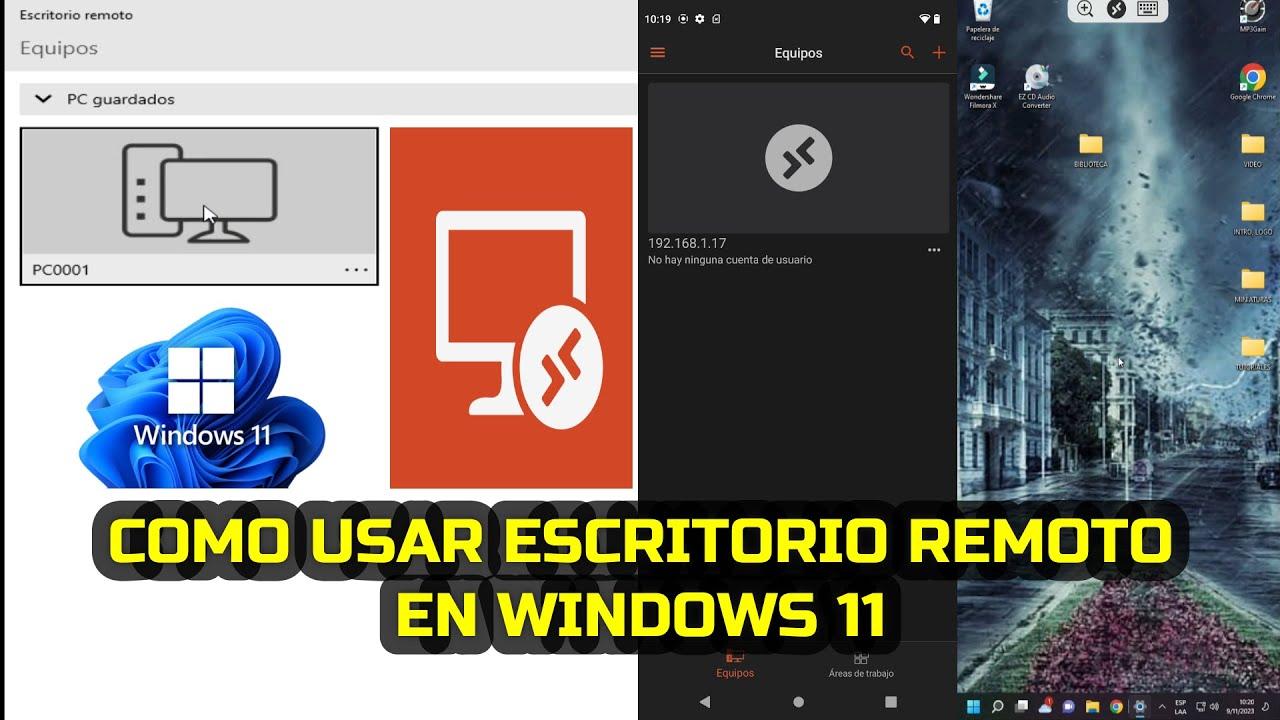
启用服务器:激活远程桌面的方法
要使设备接受 RDP 连接,您必须安全地启用该功能。 写下球队名称 当您启用它时:从客户端连接时您将需要它。
带配置的方法(简单)前往“设置”>“系统”>“远程桌面”,打开“启用远程桌面”开关。确认提示,然后在“高级设置”下,选择“要求设备使用网络级别身份验证 (NLA)”。 还可以激活选项以保持您的 PC 可访问 在私人网络上。
使用控制面板的方法. 打开“控制面板”>“系统和安全”>“系统”,然后点击“允许远程访问”。在“远程”选项卡上,启用“允许远程连接到” 这个团队 并确保选中了 NLA 框。应用并接受更改。
方法与 命令提示 (CMD). 以管理员身份运行并使用:
reg add "HKEY_LOCAL_MACHINE\SYSTEM\CurrentControlSet\Control\Terminal Server" /v fDenyTSConnections /t REG_DWORD /d 0 /f
要向 RDP 开放防火墙: 看看如何打开防火墙 或使用:
netsh advfirewall firewall set rule group="remote desktop" new enable=Yes
使用 PowerShell 的方法. 以管理员身份打开 PowerShell 并运行:
Set-ItemProperty -Path 'HKLM:\System\CurrentControlSet\Control\Terminal Server' -name "fDenyTSConnections" -value 0
对于防火墙:
Enable-NetFirewallRule -DisplayGroup "Remote Desktop"

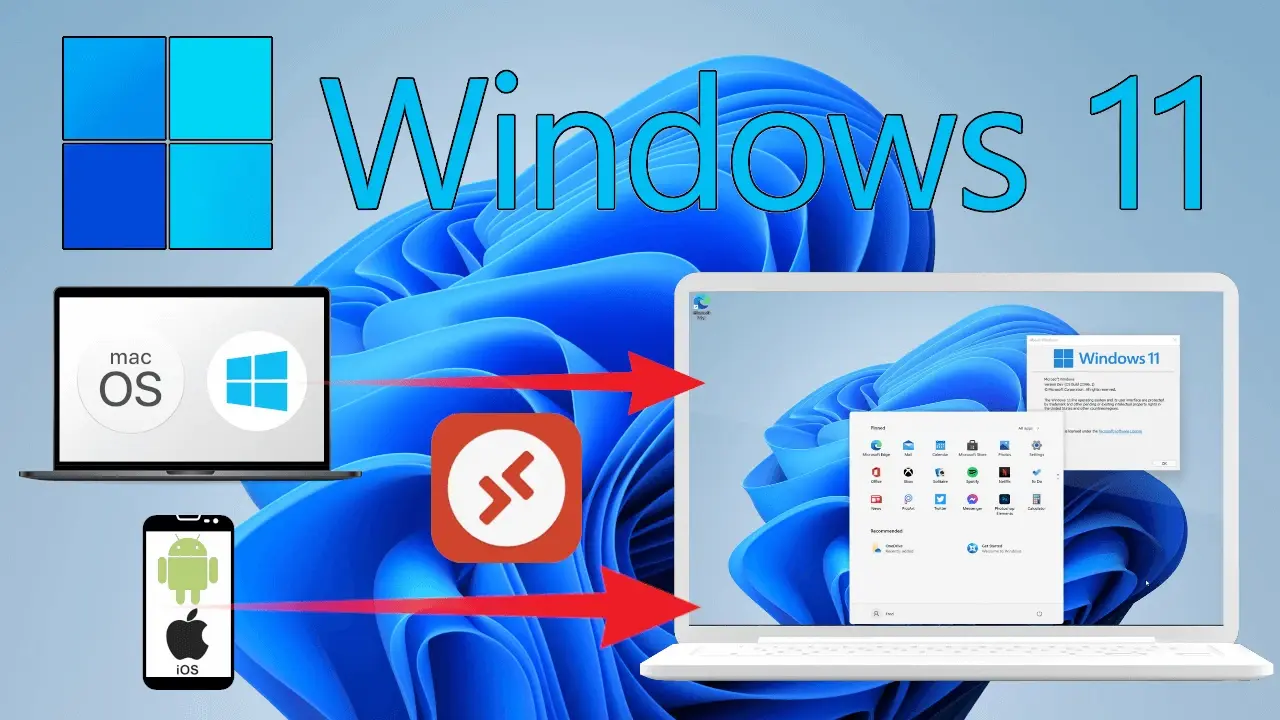
从 Windows、macOS、iOS 和 Android 作为客户端连接
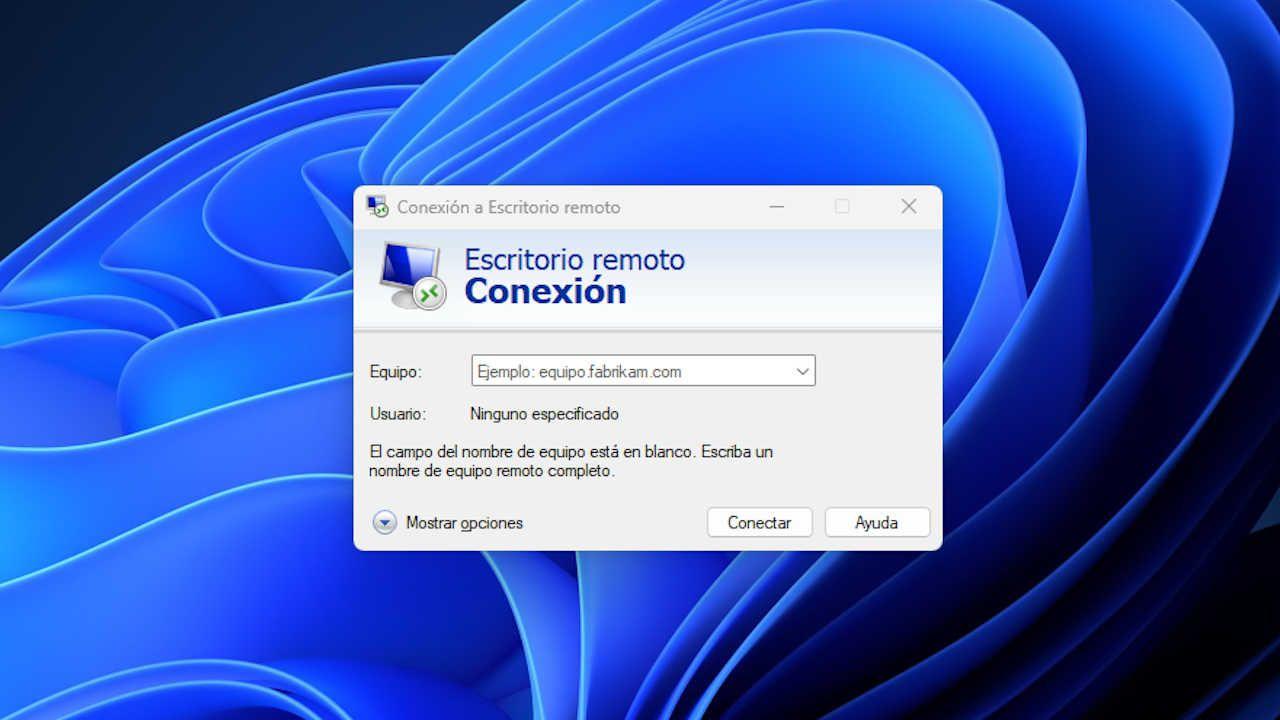
在 Windows 上,经典工具是远程桌面连接 (MSTSC)。 通过搜索“远程桌面连接”打开它 在“开始”菜单中或通过运行 mstsc.exe. 输入计算机名称(或 IP 地址)并按连接。
如果服务器已加入 Microsoft 登录,并且您想要使用公司帐户,请在 MSTSC 中打开“显示选项”>“高级”选项卡并激活 使用网络帐户登录远程计算机 (相当于 RDP 属性 enablerdsaadauth). 按格式输入用户 [email protected]第一次,您可能会看到一个允许连接到新主机的对话框: 单击“是”确认;Enter 将在 15 天内记住最多 30 个团队。
无需 Microsoft 登录身份验证(传统方法),在远程计算机加入登录或混合的情况下,您还可以通过将用户指示为 [email protected] o AzureAD\[email protected]. 支撑因关节类型而异 以及 Windows 版本的客户端,但始终具有有效的凭据(密码、智能卡或在支持的场景中的 Windows Hello for Business)。
在 macOS 和 iOS 上,您可以使用新的 Windows应用程序 微软出品(App Store 和 Microsoft Store 免费下载)。通过名称或 IP 地址添加电脑并连接;该应用可管理凭证并提供现代化的体验。在 Android 设备上,安装 微软远程桌面应用程序 从 Google 播放,添加 PC 并选择连接登录。您还可以查看如何 通过手机控制 Windows 11.
移动网络?当然可行,但其性能取决于覆盖范围、延迟和拥塞情况。 稳定的连接 对鼠标/键盘的流畅性和响应产生影响。
互联网访问:VPN 或端口转发
当连接位于本地网络之外时,您有两条官方路径: 使用VPN 或在 路由器VPN 是推荐的安全选项,因为它可以加密流量并防止 RDP 暴露到互联网上。
VPN 连接。在 Windows 上,前往“设置”>“网络和 Internet”>“VPN”,然后点击“添加 VPN 连接”。输入服务器、协议(SSTP、L2TP/IPSec、IKEv2、OpenVPN 或 PPTP)以及 VPN 服务提供的凭据。 VPN 建立后,打开MSTSC,输入远程计算机的名称或IP,然后像在LAN上一样进行连接。
端口转发 (NAT)。如果您选择公开 RDP,请务必谨慎使用强密码和 NAT。在服务器 PC 上,请确保您拥有 固定本地IP在网卡的“属性 (TCP/IPv4)”中,您可以分配网卡并定义 DNS。记下您的公网 IP 地址(搜索“我的 IP 地址是什么”),然后使用默认网关登录路由器,创建端口转发规则:TCP 协议,外部端口 3389 指向指向 PC IP 地址的内部端口 3389。
要确认 Windows 中的网络设置,请打开运行 (Win+R),键入 cmd 并运行 ipconfig 查看 IPv4 地址和网关。 创建规则后,从客户端使用路由器的公共 IP(或 动态DNS (如果有)进行连接。请记住,默认 RDP 端口是 TCP 3389。
如果您的 ISP 出于安全原因阻止端口,请联系支持人员或考虑使用 VPN。 将 3389 暴露到互联网上 如果配置不加固,则存在风险。
推荐的安全措施:NLA、密码、更新和 2FA
在服务器上启用 NLA 以在会话之前强制进行身份验证。 网络级身份验证 减少了遭受自动攻击和匿名连接的表面积。
在远程访问帐户上使用独特、复杂的密码并定期更改。 避免重复使用凭证 服务之间并评估密码管理器来管理它们。
保持 Windows 和 RDP 客户端为最新版本。安全修复程序可解决协议和系统组件漏洞。 检查一下 Windows更新 并更新所有设备上的远程桌面应用程序;并考虑本地政策 提高系统安全性.
如果您的组织使用 2FA,请在支持的地方实施它(例如,使用公司帐户进行身份验证时)。 两步验证 增加了一个非常有效的附加层来防止密码被盗。
远程会话锁定注意事项:锁定远程会话时, Microsoft 令牌 输入 并且不支持使用无密码方法(例如 FIDO 密钥)解锁屏幕;会话被故意断开,以便在重新连接时重新评估条件访问策略。
故障排除:常见错误及其修复方法
防火墙。如果无法连接,请勾选“允许应用通过 Windows 防火墙”,并确认“远程桌面”已选中“专用网络”和“公用网络”复选框。 远程桌面不工作 它还包括诊断故障的常用步骤。 您还可以重新激活规则 同 Enable-NetFirewallRule -DisplayGroup "Remote Desktop".
服务。在远程计算机上,打开“服务”,找到“远程桌面服务”,并验证其状态是否为“正在运行”。 如果已停止,则启动它 接受传入会话。
主机名与 IP 地址。有时名称解析会失败。请尝试通过 IPv4 地址连接。 使用 ipconfig 检查 IP 并暂时用它来排除DNS问题。
ISP 和端口。如果您从国外连接,您的提供商可能会过滤端口。请致电确认或使用 VPN。 检查转发是否正确创建 (TCP 3389 指向正确的 PC IP)。
IPv6。在某些环境中,IPv6 堆栈可能会干扰。在“适配器属性”中,取消选中“Internet 协议版本 6 (TCP/IPv6)”,然后重新启动计算机。 再次尝试连接 重启后。
帐户。无密码安全或某些 Microsoft 帐户策略可能会在家庭场景中阻止 RDP。请创建一个本地管理帐户进行快速测试。 然后回到公司流程 尽可能使用托管凭证和 2FA。
诊断。检查事件查看器(Windows 日志 > 应用程序和系统)中是否存在与 TermService 和身份验证相关的错误。 更新网络驱动程序 如果检测到异常的中断或延迟,请从客户端和服务器获取。
与 Microsoft 登录的连接:使用或不使用身份验证登录
使用 Microsoft 身份验证登录。在 MSTSC 中,转到“高级选项”并启用“使用 Web 帐户登录到远程计算机”(enablerdsaadauth)。 进入 [email protected],如果是新主机,则连接并授权主机。 输入记住最多 15 个主机 30 天后再询问。
无需 Entra 身份验证(传统方法)。即使远程计算机已加入 Entra 或混合模式,您也可以使用以下格式的凭据 [email protected] o AzureAD\[email protected]. 特色支持配置:
- Windows 10 2004+ 客户端设备登录:密码或智能卡。
- 设备上的 Windows 10 1607+ 客户端使用以下方式登录:密码、智能卡或 Windows Hello for Business(证书信任)。
- 混合设备上的 Windows 10 1607+ 客户端:密码、智能卡或 Windows Hello for Business(证书信任)。
访问权限。如果多个用户将通过 RDP 登录到已加入的计算机,请将他们添加到本地远程桌面用户组。 使用 CMD 你可以自动化它 适用于个人 Entra 账户。
如果您正在寻找可靠、设备齐全的远程访问,请将基础知识(启用 RDP、NLA、适当的防火墙和用户权限)与良好实践(互联网 VPN、强密码、更新和适用的 2FA)相结合。 使用 MSTSC 或 macOS/iOS/Android 上的官方应用程序 您将拥有舒适的流程;如果您的情况需要不同的东西,AnyViewer、AirDroid 或 TSplus 等解决方案可以覆盖本机 RDP 无法达到的场景。


对字节世界和一般技术充满热情的作家。我喜欢通过写作分享我的知识,这就是我在这个博客中要做的,向您展示有关小工具、软件、硬件、技术趋势等的所有最有趣的事情。我的目标是帮助您以简单而有趣的方式畅游数字世界。