如果您遇到问题并想知道如何获取文件资源管理器的帮助在 Windows 11/10 中,那么本文列出了一些有用的操作方法链接以及内置支持选项,以及帮助台、支持或社区论坛以及网站选项,您可以在其中获取帮助。
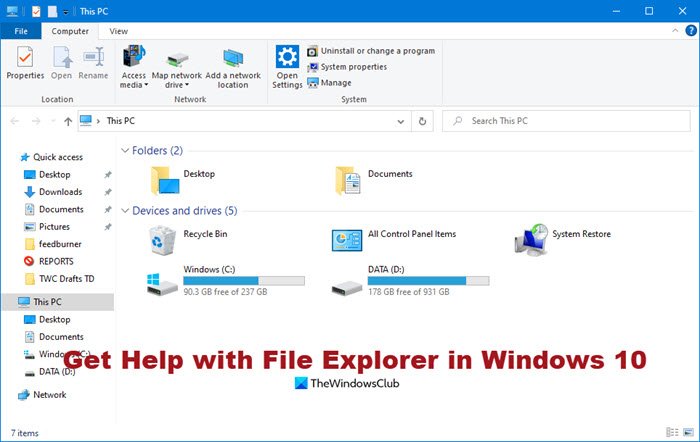
帮助您入门的有用链接:
这篇文章将向您展示
一旦您感到舒服,您可能想进一步使用这些。
在这些的帮助下成为键盘忍者并使用它们在资源管理器中更快更好地工作!
一旦你掌握了它的窍门,就可以随意并更改布局、视图、导航窗格以及文件和文件夹的大小等。使用会让事情变得容易。
如果您的– 也许当你,,或者简单地!除了单独解决这些问题之外,还可以使用也可能对你有帮助。
如果您仍然需要支持,则可用于 Explorer 的帮助选项有:
1]使用TWC搜索栏
使用我们的搜索引擎引用您遇到的具体问题或收到的错误来搜索您的问题。机会很大;你会看到一些有用的东西。如果没有,您可以要求我们开发一个教程。如果可以的话,我们就会这么做。
2]使用联系支持应用程序
使用内置的与微软聊天。使用它,您将能够与 Microsoft Answer 技术支持人员在线聊天。使用该应用程序,您还可以安排回电。
3]使用微软问答论坛
您可以使用 Microsoft 问答论坛,其中 Microsoft 支持人员和我们会尽力帮助您。
您还可以查看以下服务微软应答台,一个实时付费技术支持网站,用于与 Microsoft 支持主管聊天。
4] 请求电子邮件、聊天或电话支持
您还可以通过以下方式联系 Microsoft 支持电子邮件和聊天。如果客户服务代理在线并且可以聊天这里,您将看到一条与此相关的消息。如果没有,你会看到即时聊天:客服人员离线消息,在右侧。然后,您可以尝试访问此页面以获得聊天支持。使用这个表格向 Microsoft 发送电子邮件。他们将通过电子邮件与您联系。
您可以联系 Microsoft 客户支持:电话号码1 800-642-7676 或拨打microsoft.com/contactus。
5]其他方式
还有更多方法可以通过电话等,包括 OEM 支持。
如何解决 Windows 11 上的文件资源管理器问题?
要修复 Windows 11 上的文件资源管理器问题,,重新启动计算机,将 Windows 更新到最新版本,然后通过启动文件资源管理器选项并删除历史记录来清除缓存。您还可以通过在命令提示符中键入“sfc /scannow”来运行系统文件检查器。
如何在 Windows 11 中使文件资源管理器恢复正常?
到要恢复到 Windows 11 中的默认视图,请打开文件资源管理器,单击“视图”选项卡,然后选择“选项”。然后,导航到“更改文件夹和搜索选项”,在“文件夹选项”对话框中,转到“查看”选项卡,单击“重置文件夹”,然后确认您的选择。这将恢复默认视图设置。
如何解决文件资源管理器没有响应的问题?
解决文件资源管理器没有响应,您可以通过任务管理器重新启动它。按 Ctrl + Shift + Esc 打开任务管理器,右键单击 Windows 资源管理器,然后选择结束任务。然后,单击“文件”>“运行新任务”,键入 explorer.exe,然后按 Enter。这将刷新文件资源管理器,而无需重新启动计算机。
阅读下一篇:。
![500加载DeepSeek [Fix]时内部服务器错误](https://sclub.recmg.com/tech/blogs/wp-content/uploads/2025/02/500-Internal-Server-error-DeepSeek.png)