





 本文详细介绍了如何在Android应用中集成H5页面,包括两种配置方式,新建安卓基本项目,创建assets文件夹,以及在MainActivity中设置WebView的相关参数和加载H5代码。此外,还展示了AndroidManifest.xml文件中必要的权限设置,确保H5页面的正常运行。

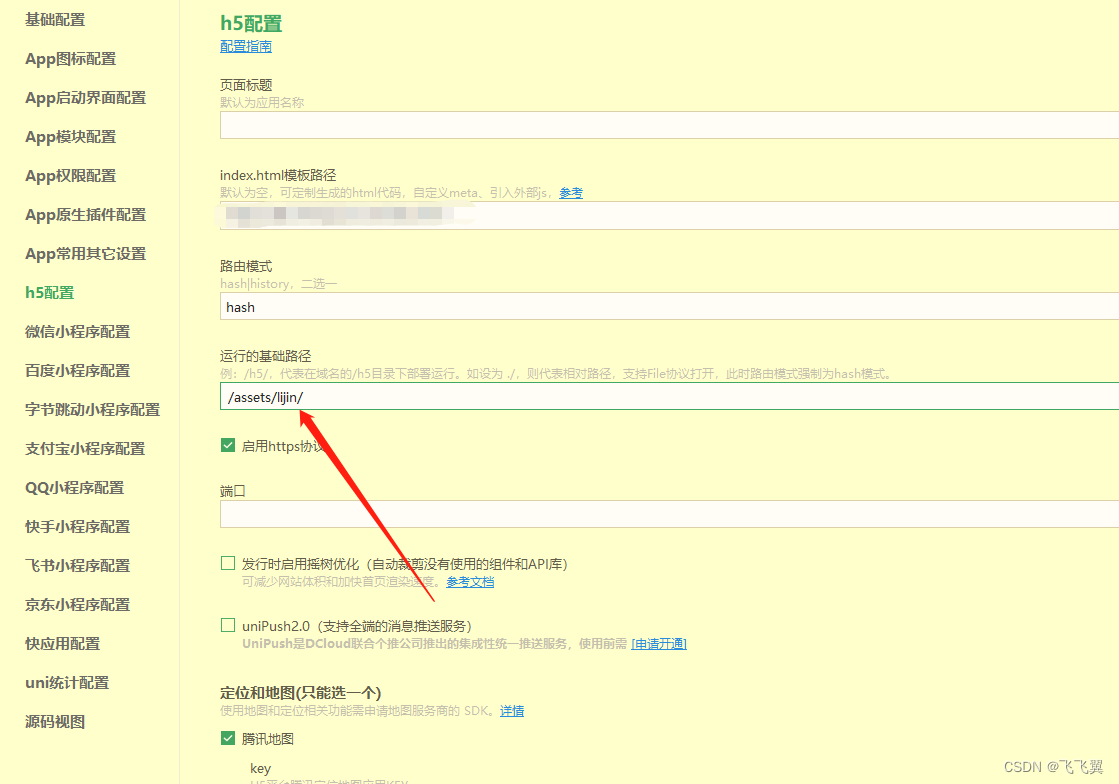
1.配置方式一
2.配置方式二
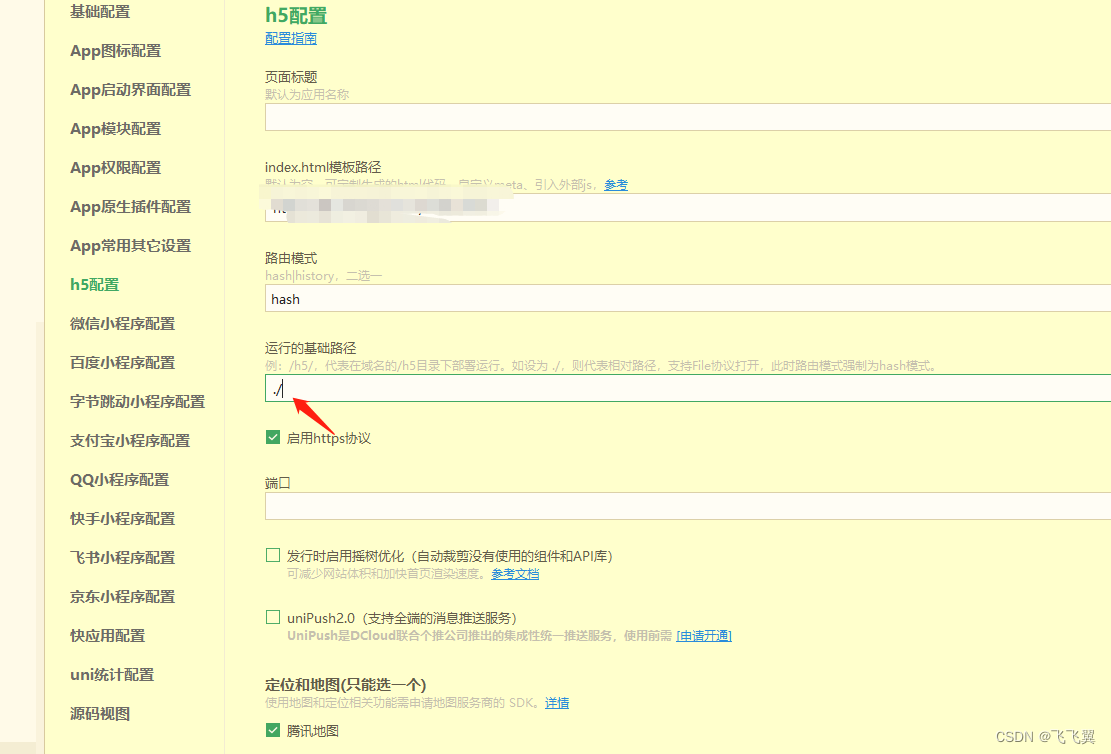
打包完事之后
3.新建安卓基本项目
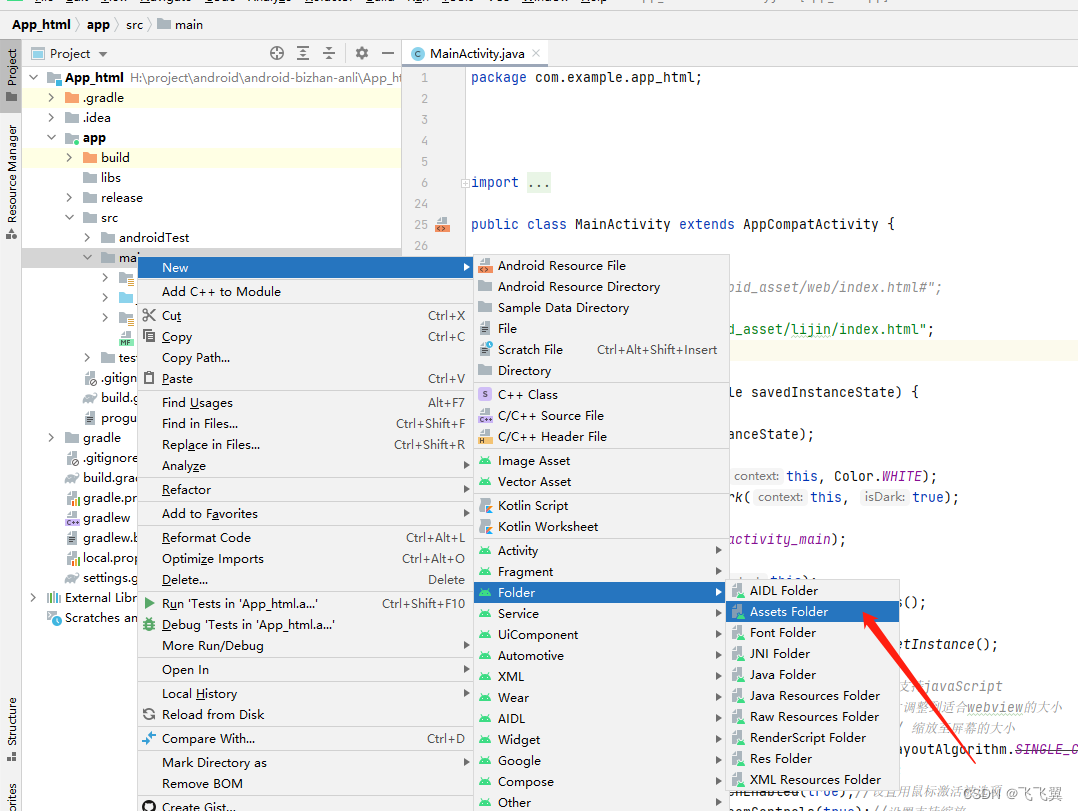
4.再main文件夹下新建assets文件夹
5.如果是第一步设置路由的方式的话
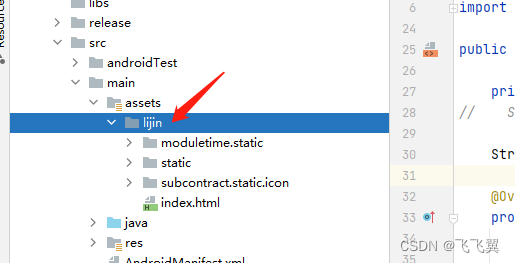
在assets文件夹下新建lijin文件夹,然后将HbuilderX生成的H5代码放到lijin这个文件夹下
如果是第二步的那种方式就不需要了,然后将HbuilderX生成的H5代码放到assets这个文件夹下
6.activity页面的代码
package com.example.app_html;


import androidx.appcompat.app.AppCompatActivity;

import android.app.AlertDialog;
import android.app.ProgressDialog;
import android.app.StatusBarManager;
import android.content.DialogInterface;
import android.graphics.Bitmap;
import android.graphics.Color;
import android.os.Build;
import android.os.Bundle;
import android.util.Log;
import android.webkit.CookieManager;
import android.webkit.JsPromptResult;
import android.webkit.JsResult;
import android.webkit.WebChromeClient;
import android.webkit.WebSettings;
import android.webkit.WebView;
import android.webkit.WebViewClient;

public class MainActivity extends AppCompatActivity {

    private WebView webView;
//    String url = "file:///android_asset/web/index.html#";

    String url = "file:///android_asset/lijin/index.html";

    @Override
    protected void onCreate(Bundle savedInstanceState) {

        super.onCreate(savedInstanceState);

        StatusBarUtils.setColor(thisColor.WHITE);
        StatusBarUtils.setTextDark(thistrue);

        setContentView(R.layout.activity_main);

        webView = new WebView(this);
        WebSettings mWebSettings = webView.getSettings();

        CookieManager cookieManager = CookieManager.getInstance();
        cookieManager.setAcceptCookie(true);
        mWebSettings.setJavaScriptEnabled(true);//设置支持javaScript
        mWebSettings.setUseWideViewPort(true); //将图片调整到适合webview的大小
        mWebSettings.setLoadWithOverviewMode(true); // 缩放至屏幕的大小
        mWebSettings.setLayoutAlgorithm(WebSettings.LayoutAlgorithm.SINGLE_COLUMN);
        mWebSettings.setUserAgentString("User-Agent");
        mWebSettings.setLightTouchEnabled(true);//设置用鼠标激活被选项
        mWebSettings.setBuiltInZoomControls(true);//设置支持缩放
        mWebSettings.setDomStorageEnabled(true);//设置DOM缓存,当H5网页使用localStorage时,一定要设置
        mWebSettings.setDatabaseEnabled(true);
        mWebSettings.setCacheMode(WebSettings.LOAD_NO_CACHE);//设置去缓存,防止加载的为上一次加载过的
        mWebSettings.setSupportZoom(true);//设置支持变焦
        webView.setHapticFeedbackEnabled(false);
        mWebSettings.setPluginState(WebSettings.PluginState.ON);
        mWebSettings.setAllowFileAccess(true);
        mWebSettings.setAllowContentAccess(true);
        mWebSettings.setAllowUniversalAccessFromFileURLs(true);
        mWebSettings.setAllowFileAccessFromFileURLs(true);

        webView.setWebViewClient(new WebViewClient() {

            @Override
            public void onPageStarted(WebView viewString urlBitmap favicon) {
                super.onPageStarted(viewurlfavicon);
                Log.d("MainActivity","开始加载");
            }

            @Override
            public void onPageFinished(WebView viewString url) {
                super.onPageFinished(viewurl);
                Log.d("MainActivity","加载结束");
            }

            // 链接跳转都会走这个方法
            @Override
            public boolean shouldOverrideUrlLoading(WebView viewString url) {
                Log.d("MainActivity","Url:"+ url );
                view.loadUrl(url);// 强制在当前 WebView 中加载 url
                return false;
            }
        });

        //设置响应 的Alert()函数
        webView.setWebChromeClient(new WebChromeClient() {

            @Override
            public void onProgressChanged(WebView viewint newProgress) {
                super.onProgressChanged(viewnewProgress);
                Log.d("MainActivity","newProgress:"+ newProgress );
            }

            @Override
            public void onReceivedTitle(WebView viewString title) {
                super.onReceivedTitle(viewtitle);
                Log.d("MainActivity","标题:"+ title);
            }

            @Override
            public boolean onJsAlert(WebView viewString urlString messagefinal JsResult result) {
                AlertDialog.Builder b = new AlertDialog.Builder(MainActivity.this);
                b.setTitle("");
                b.setMessage(message);
                b.setPositiveButton(android.R.string.oknew DialogInterface.OnClickListener() {
                    @Override
                    public void onClick(DialogInterface dialogint which) {
                        result.confirm();
                    }
                });
                b.setCancelable(false);
                b.create().show();
                return true;
            }

            //设置响应 的Confirm()函数
            @Override
            public boolean onJsConfirm(WebView viewString urlString messagefinal JsResult result) {
                AlertDialog.Builder b = new AlertDialog.Builder(MainActivity.this);
                b.setTitle("");
                b.setMessage(message);
                b.setPositiveButton(android.R.string.oknew DialogInterface.OnClickListener() {
                    @Override
                    public void onClick(DialogInterface dialogint which) {
                        result.confirm();
                    }
                });
                b.setNegativeButton(android.R.string.cancelnew DialogInterface.OnClickListener() {
                    @Override
                    public void onClick(DialogInterface dialogint which) {
                        result.cancel();
                    }
                });
                b.create().show();
                return true;
            }

            @Override
            public boolean onJsPrompt(WebView viewString urlString messageString defaultValue,
                                      final JsPromptResult result) {
                result.confirm();
                return super.onJsPrompt(viewurlmessagemessageresult);
            }

        });

        webView.loadUrl(url);
        setContentView(webView);
    }
}
7.AndroidManifest.xml文件
<?xml version="1.0" encoding="utf-8"?>
<manifest xmlns:android="http://schemas.android.com/apk/res/android"
    package="com.example.app_html">

    <uses-permission android:name="android.permission.INTERNET"/>
    <uses-permission android:name="android.permission.INTERNET" />
    <uses-permission android:name="android.permission.ACCESS_NETWORK_STATE" />
    <uses-permission android:name="android.permission.ACCESS_WIFI_STATE" />
    <uses-permission android:name="android.permission.ACCESS_FINE_LOCATION"/>
    <uses-permission android:name="android.permission.ACCESS_COARSE_LOCATION"/>
    <uses-permission android:name="android.permission.READ_EXTERNAL_STORAGE"/>
    <uses-permission android:name="android.permission.BLUETOOTH_ADMIN"/>

    <application
        android:allowBackup="true"
        android:usesCleartextTraffic="true"
        android:icon="@mipmap/ic_launcher"
        android:networkSecurityConfig="@xml/network_security_config"
        android:label="@string/app_name"
        android:roundIcon="@mipmap/ic_launcher_round"
        android:supportsRtl="true"
        android:theme="@/AppTheme">
        <activity
            android:name=".MainActivity"
            android:exported="true">
            <intent-filter>
                <action android:name="android.intent.action.MAIN" />
                <category android:name="android.intent.category.LAUNCHER" />
            </intent-filter>
        </activity>
    </application>


</manifest>





 扫一扫
扫一扫


 8185
8185


 到【灌水乐园】发言




