
木疙瘩教程:如何快速修改h5模板
- 原创
- |
- 浏览:4083
- |
- 更新:
![木疙瘩教程:如何快速修改h5模板]() 1
1![木疙瘩教程:如何快速修改h5模板]() 2
2![木疙瘩教程:如何快速修改h5模板]() 3
3![木疙瘩教程:如何快速修改h5模板]() 4
4![木疙瘩教程:如何快速修改h5模板]() 5
5![木疙瘩教程:如何快速修改h5模板]() 6
6![木疙瘩教程:如何快速修改h5模板]() 7
7


学会使用h5模板可以大大提升工作效率,可跟着步骤来做哦。


方法/步骤三:如何替换模板中的图片?
找到“资源管理器”按钮,如图:
![木疙瘩教程:如何快速修改h5模板]()
点击后会显示模板的单页数量,如图:
![木疙瘩教程:如何快速修改h5模板]()
点击第1页的“倒三角”图形,展开页面包含元素,如图:
![木疙瘩教程:如何快速修改h5模板]()
点击图像处的“编辑”按钮,注意替换文字不能在这里替换,如图:
![木疙瘩教程:如何快速修改h5模板]()
点击“+”处,上传要替换的图片,如图:
![木疙瘩教程:如何快速修改h5模板]()
![木疙瘩教程:如何快速修改h5模板]()
选中要添加的图片,点击“添加”按钮,如图:
![木疙瘩教程:如何快速修改h5模板]()
要注意的是,替换的图片尺寸要和原来图片尺寸保持一致,否则就会变形,如图:
![木疙瘩教程:如何快速修改h5模板]()
替换元件的方法,和替换图片方法一致,如图:
![木疙瘩教程:如何快速修改h5模板]()
值得注意的是,“图形”在资源管理器不能替换,如图:
![木疙瘩教程:如何快速修改h5模板]() END
END


方法/步骤四:如何替换模板中的背景?
选中“背景”图层,在“属性”面板里选择“背景色”,即可更换模板背景色,如图:
![木疙瘩教程:如何快速修改h5模板]()
选中“背景”图层,在“属性”面板里选择“背景图片”,如图:
![木疙瘩教程:如何快速修改h5模板]()
选中要上传的图片,即可更换“背景图片”,如图:
![木疙瘩教程:如何快速修改h5模板]() END
END


方法/步骤五:如何修改模板的背景音乐?
在舞台处点击空白处,在右侧“属性”面板找到“背景音乐”,如图:
![木疙瘩教程:如何快速修改h5模板]()
点击“上传”按钮,如图:
![木疙瘩教程:如何快速修改h5模板]()
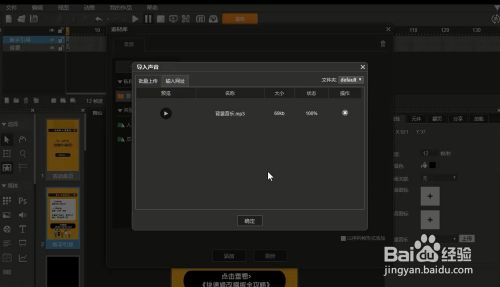
状态100%即表示音乐上传成功,如图:
![木疙瘩教程:如何快速修改h5模板]()
点击确定,再点击已经上传的音乐,如图:
![木疙瘩教程:如何快速修改h5模板]()
音乐即可添加到舞台上,如图:
![木疙瘩教程:如何快速修改h5模板]()
在舞台右侧“属性”面板,选择已上传的背景音乐,接着删除画布上的音乐图标按钮即可,如图:
![木疙瘩教程:如何快速修改h5模板]() END
END




方法/步骤七:如何发布模板?
对模板更改后,点击“保存”,如图:
![木疙瘩教程:如何快速修改h5模板]()
点击工具栏的“发布”,如图:
![木疙瘩教程:如何快速修改h5模板]()
进入确定发布页面,此处注意,免费用户发布作品后,有2个小时的审核时间,点击“确定”,如图:
![木疙瘩教程:如何快速修改h5模板]()
页面显示正在发布成功。
END


经验内容仅供参考,如果您需解决具体问题(尤其法律、医学等领域),建议您详细咨询相关领域专业人士。
作者声明:本篇经验系本人依照真实经历原创,未经许可,谢绝转载。
展开阅读全部