
×

注意!页面内容来自https://www.wintotal.de/tipp/windows-vollstaendig-herunterfahren/,本站不储存任何内容,为了更好的阅读体验进行在线解析,若有广告出现,请及时反馈。若您觉得侵犯了您的利益,请通知我们进行删除,然后访问 原网页

Windows 10 und Windows 11 vollständig herunterfahren

<> .banner_tipps { width: 320px; height: 100px; } @media(min-width: 500px) { .banner_tipps { width: 468px; height: 60px; } } @media(min-width: 670px) { .banner_tipps { width: 640px; height: 90px; } } <> @media (max-width: 768px) { .row { display: flex; flex-direction: column; } .span4 { width: 100% !important; order: 2; /* Sidebar nach unten */ margin-top: 2em; } .span8 { width: 100% !important; order: 1; /* Hauptinhalt nach oben */ } }

In dem folgenden Tipp beschreiben wir Ihnenwie Sie den Schnellstart von Windows deaktivieren und Windows vollständig herunterfahren lassen können.

Windows hat bereits seit Version 8 einen sogenannten Schnellstartbei dem Windows nach dem Beenden nicht vollständig heruntergefahren wird. Stattdessen verwendet das System einen besonderen Ruhezustand. Dieses „Feature“ kann in Einzelfällen zu Problemen führen und ist auch für die meisten Systeme nicht mehr notwendig. In dem folgenden Tipp zeigen wir Ihnenmit welchen Mitteln Sie den Schnellstart von Windows deaktivieren und Windows 10 und Windows 11 vollständig herunterfahren und später richtig neu starten können.

  • Windows 10 und Windows 11 gehen bei einem Herunterfahren grundsätzlich in einen speziellen Ruhezustand für den späteren Schnellstart.
  • Dieser Ruhezustand speichert Systemkomponenten auf dem Datenträgerum später diese wieder schnell in den Arbeitsspeicher zu laden und so die Zeit nach einem Neustart zu beschleunigen (Schnellstart).
  • Sie können den Schnellstart mit einer Tastenkombination einmalig oder über Änderungen am System dauerhaft unterbinden.

1. Das verbirgt sich hinter dem Schnellstart

Seit Windows 8 gibt es im Betriebssystem von Microsoft eine Schnellstart-Funktionwelche zunächst noch als Fast Boot bezeichnet wurde. Hierbei fährt das System bei einem Shutdown nicht vollständig heruntersondern speichert Systemkomponenten in einer speziellen Datei mit dem Namen hiberfil.sys. Wird das System später wieder neu gestartetfällt durch die Schnellstartfunktion die Initialisierung von Systemkomponenten und Systemtreiber wegweshalb Windows hierbei grundsätzlich Zeit einspart.

1.1. Ruhestand vs. Schnellstart

Der Ruhezustand von Windows speichert seine Inhalte zwar auch in der hiberfil.sysunterscheidet sich von dem Schnellstartmodus aber in der Formdass bei einem aktivierten Ruhezustand das System und die geöffneten Programme und Dateien als Abbild auf den Datenträger geschrieben und bei einem Aufwachen aus dem Ruhezustand wieder eingeladen werden. Der Anwender kann dann an der Stelle weiterarbeitenwo er zuvor aufgehört hat.

1.2. Der Vorteil vom Schnellstart verpufft
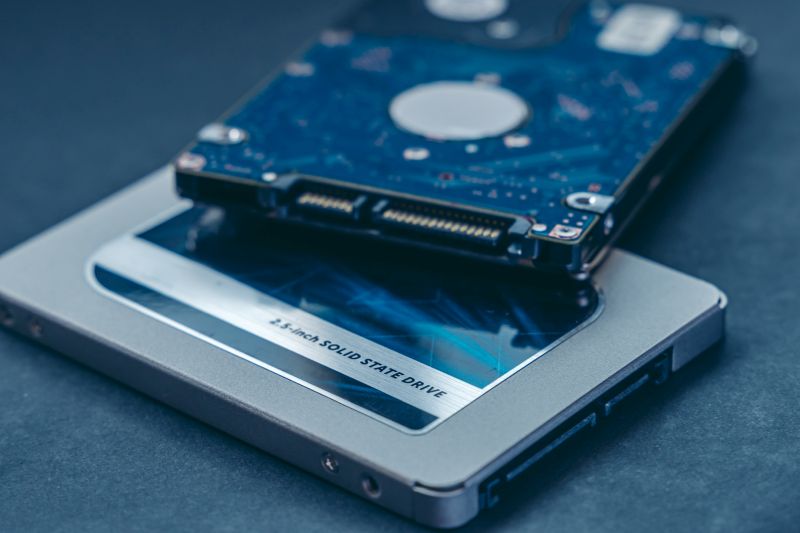
SSD
Moderne SSD haben klassische Festplatten als Bootmedium fast verdrängt.

Zu Zeiten von magnetischen Festplatten verkürzte sich die Boot-Zeit durch den Schnellstart deutlich. Heutige SSD haben herkömmliche Festplatten immer weiter verdrängt und erreichen je nach Anbindung (SATAPCIe) Datenraten von mehreren Gigabyte pro Sekunde. Der Vorteil vom Schnellstart gerät mit seinen Nachteilen daher immer mehr in den Hintergrund.

2. Diese Probleme kann der Schnellstart verursachen

Wenn Sie den PC über die Funktion „Herunterfahren“ beendenschaltet sich dieser aus. Der nächste Neustart ist aber kein klassischer Neustartda quasi das „alte System“ geladen wird. Probleme in Windowswelche sich mit einem Neustart häufig lösen lassenbleiben daher auch weiterhin bestehen.

Neustart nicht betroffen: Nur bei der Funktion „Neu starten“ wird das System wirklich neu initialisiert. Das ist auch der Grundwarum Treiber und Updates nach einem Neustart verlangen.

Weitere Probleme mit dem Schnellstart werden häufig im Zusammenhang mit Dual-Boot Systemen und möglichem DatenverlustVerschlüsselung von Datenträgern mit Software von Drittanbietern oder Unverträglichkeiten mit dem BIOS/UEFI beschrieben.

3. So können Sie den Schnellstart in Windows deaktivieren

3.1. Shortcut beim Herunterfahren

Nur unzureichend dokumentiert ist die Möglichkeitdurch simples gedrückt halten der UMSCHALT-Taste (Shift) beim Klicken auf den Texteintrag „Herunterfahren“ ein vollständiges Herunterfahren zu erzwingen.
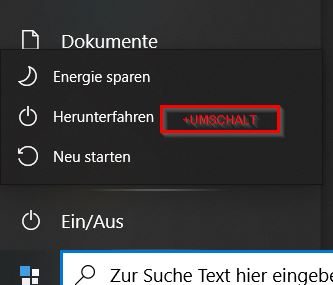
Windows vollständig herunterfahren
Mit gedrückter UMSCHALT-Taste können Sie Windows vollständig herunterfahren.

3.2. Verhalten beim Drücken des Netzschalters oder der Funktion „Herunterfahren“ anpassen

Alternativ lässt sich über die klassische Systemsteuerung in den Energieoptionen der Schnellstart deaktivieren. Klicken Sie dazu die Funktion „Alle Systemsteuerungselemente“ an und wechseln Sie in die Energieoptionen. Klicken Sie dann auf den Textbutton „Auswählenwas beim Drücken von Netzschaltern geschehen soll“.
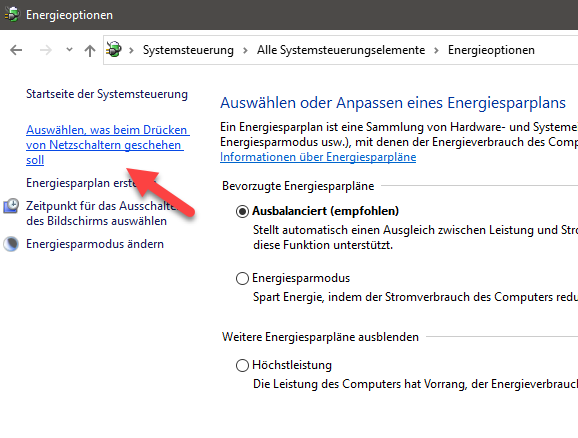
In den Einergieoptionen können Sie den Ruhezustand anpassen
In den Energieoptionen können Sie den Schnellstart deaktivieren.

Im folgenden Menü öffnet sich dann die Einstelloption für den Netzschalterdessen Verhalten auch für die Funktion „Herunterfahren“ von Windows selbst gilt.
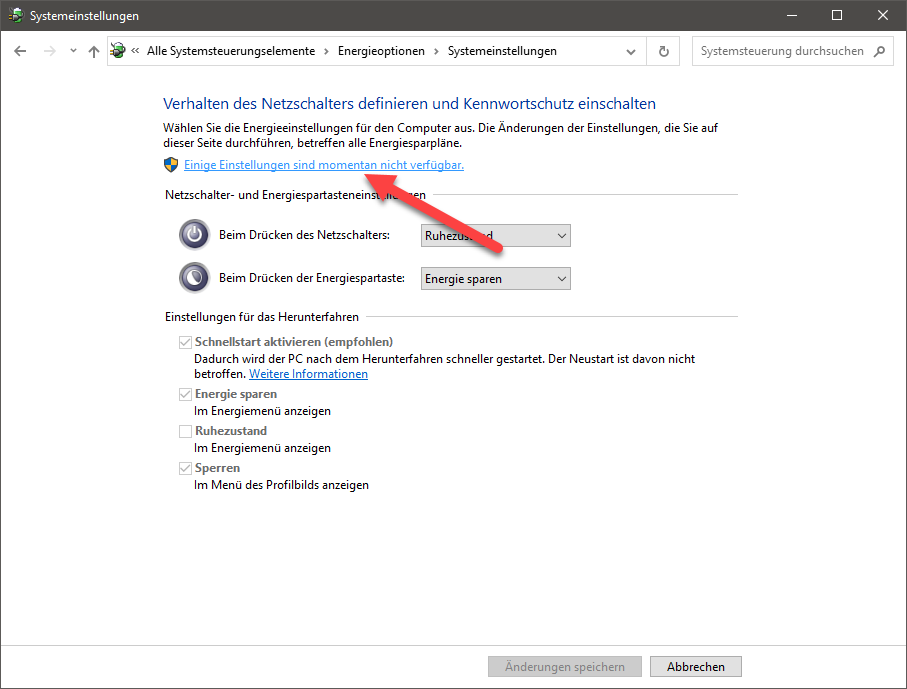
Anpassen der Einstellungen für das Herunterfahren
Sie können die Einstellungen für das Herunterfahren über den Link anpassen.

Die Einstellungen selbst sind ausgegraut. Durch einen Klick auf den Link „Einige Einstellungen sind momentan nicht verfügbar“können Sie diese anpassen und dann den Schnellstart von Windows deaktivieren oder aktivieren.
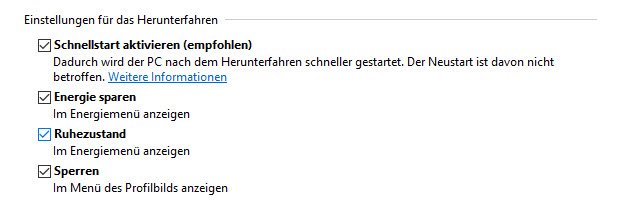
Windows 10 Ruhezustand aktiviert
In dem Beispiel ist der Schnellstart noch aktiviert.
1 Star2 Stars3 Stars4 Stars5 Stars (41 votesaverage: 4,80 out of 5)
Loading...

Windows 10 und Windows 11 vollständig herunterfahren

<> .banner_tipps { width: 320px; height: 100px; } @media(min-width: 500px) { .banner_tipps { width: 468px; height: 60px; } } @media(min-width: 670px) { .banner_tipps { width: 640px; height: 90px; } } <> @media (max-width: 768px) { .row { display: flex; flex-direction: column; } .span4 { width: 100% !important; order: 2; /* Sidebar nach unten */ margin-top: 2em; } .span8 { width: 100% !important; order: 1; /* Hauptinhalt nach oben */ } }

In dem folgenden Tipp beschreiben wir Ihnenwie Sie den Schnellstart von Windows deaktivieren und Windows vollständig herunterfahren lassen können.

Windows hat bereits seit Version 8 einen sogenannten Schnellstartbei dem Windows nach dem Beenden nicht vollständig heruntergefahren wird. Stattdessen verwendet das System einen besonderen Ruhezustand. Dieses „Feature“ kann in Einzelfällen zu Problemen führen und ist auch für die meisten Systeme nicht mehr notwendig. In dem folgenden Tipp zeigen wir Ihnenmit welchen Mitteln Sie den Schnellstart von Windows deaktivieren und Windows 10 und Windows 11 vollständig herunterfahren und später richtig neu starten können.

  • Windows 10 und Windows 11 gehen bei einem Herunterfahren grundsätzlich in einen speziellen Ruhezustand für den späteren Schnellstart.
  • Dieser Ruhezustand speichert Systemkomponenten auf dem Datenträgerum später diese wieder schnell in den Arbeitsspeicher zu laden und so die Zeit nach einem Neustart zu beschleunigen (Schnellstart).
  • Sie können den Schnellstart mit einer Tastenkombination einmalig oder über Änderungen am System dauerhaft unterbinden.

1. Das verbirgt sich hinter dem Schnellstart

Seit Windows 8 gibt es im Betriebssystem von Microsoft eine Schnellstart-Funktionwelche zunächst noch als Fast Boot bezeichnet wurde. Hierbei fährt das System bei einem Shutdown nicht vollständig heruntersondern speichert Systemkomponenten in einer speziellen Datei mit dem Namen hiberfil.sys. Wird das System später wieder neu gestartetfällt durch die Schnellstartfunktion die Initialisierung von Systemkomponenten und Systemtreiber wegweshalb Windows hierbei grundsätzlich Zeit einspart.

1.1. Ruhestand vs. Schnellstart

Der Ruhezustand von Windows speichert seine Inhalte zwar auch in der hiberfil.sysunterscheidet sich von dem Schnellstartmodus aber in der Formdass bei einem aktivierten Ruhezustand das System und die geöffneten Programme und Dateien als Abbild auf den Datenträger geschrieben und bei einem Aufwachen aus dem Ruhezustand wieder eingeladen werden. Der Anwender kann dann an der Stelle weiterarbeitenwo er zuvor aufgehört hat.

1.2. Der Vorteil vom Schnellstart verpufft

SSD
Moderne SSD haben klassische Festplatten als Bootmedium fast verdrängt.

Zu Zeiten von magnetischen Festplatten verkürzte sich die Boot-Zeit durch den Schnellstart deutlich. Heutige SSD haben herkömmliche Festplatten immer weiter verdrängt und erreichen je nach Anbindung (SATAPCIe) Datenraten von mehreren Gigabyte pro Sekunde. Der Vorteil vom Schnellstart gerät mit seinen Nachteilen daher immer mehr in den Hintergrund.

2. Diese Probleme kann der Schnellstart verursachen

Wenn Sie den PC über die Funktion „Herunterfahren“ beendenschaltet sich dieser aus. Der nächste Neustart ist aber kein klassischer Neustartda quasi das „alte System“ geladen wird. Probleme in Windowswelche sich mit einem Neustart häufig lösen lassenbleiben daher auch weiterhin bestehen.

Neustart nicht betroffen: Nur bei der Funktion „Neu starten“ wird das System wirklich neu initialisiert. Das ist auch der Grundwarum Treiber und Updates nach einem Neustart verlangen.

Weitere Probleme mit dem Schnellstart werden häufig im Zusammenhang mit Dual-Boot Systemen und möglichem DatenverlustVerschlüsselung von Datenträgern mit Software von Drittanbietern oder Unverträglichkeiten mit dem BIOS/UEFI beschrieben.

3. So können Sie den Schnellstart in Windows deaktivieren

3.1. Shortcut beim Herunterfahren

Nur unzureichend dokumentiert ist die Möglichkeitdurch simples gedrückt halten der UMSCHALT-Taste (Shift) beim Klicken auf den Texteintrag „Herunterfahren“ ein vollständiges Herunterfahren zu erzwingen.

Windows vollständig herunterfahren
Mit gedrückter UMSCHALT-Taste können Sie Windows vollständig herunterfahren.

3.2. Verhalten beim Drücken des Netzschalters oder der Funktion „Herunterfahren“ anpassen

Alternativ lässt sich über die klassische Systemsteuerung in den Energieoptionen der Schnellstart deaktivieren. Klicken Sie dazu die Funktion „Alle Systemsteuerungselemente“ an und wechseln Sie in die Energieoptionen. Klicken Sie dann auf den Textbutton „Auswählenwas beim Drücken von Netzschaltern geschehen soll“.

In den Einergieoptionen können Sie den Ruhezustand anpassen
In den Energieoptionen können Sie den Schnellstart deaktivieren.

Im folgenden Menü öffnet sich dann die Einstelloption für den Netzschalterdessen Verhalten auch für die Funktion „Herunterfahren“ von Windows selbst gilt.

Anpassen der Einstellungen für das Herunterfahren
Sie können die Einstellungen für das Herunterfahren über den Link anpassen.

Die Einstellungen selbst sind ausgegraut. Durch einen Klick auf den Link „Einige Einstellungen sind momentan nicht verfügbar“können Sie diese anpassen und dann den Schnellstart von Windows deaktivieren oder aktivieren.

Windows 10 Ruhezustand aktiviert
In dem Beispiel ist der Schnellstart noch aktiviert.
1 Star2 Stars3 Stars4 Stars5 Stars (41 votesaverage: 4,80 out of 5)
Loading...