
ps如何导入xmp预设
- 原创
- |
- 浏览:1020942
- |
- 更新:
61条相关视频

ps如何导入xmp预设


如何用PS里camera raw的预...


Adobe Camera Raw快速载入...


吃鸡战场M4火箭少女皮肤在...


如何使用LUT预设给视频调...

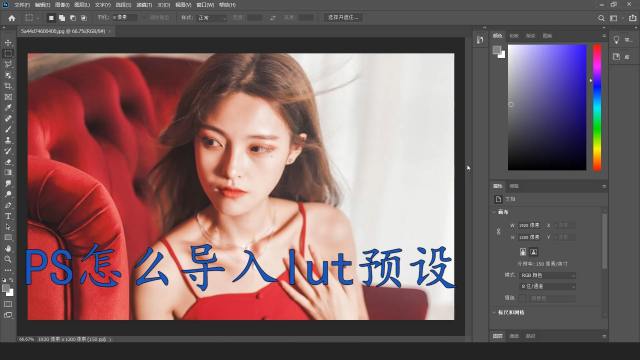
PS怎么导入lut预设


PS如何批量导入xmp预设


photoshop如何导入外部滤...


ps怎么制作lut预设


3d s max制作枕头
加载更多~
358693人看了这个视频
![ps如何导入xmp预设]() 1
1![ps如何导入xmp预设]() 2
2![ps如何导入xmp预设]() 3
3![ps如何导入xmp预设]() 4
4![ps如何导入xmp预设]() 5
5![ps如何导入xmp预设]() 6
6![ps如何导入xmp预设]() 7
7
×
注意!页面内容来自https://jingyan.baidu.com/article/f79b7cb3be2f61d044023ed9.html,本站不储存任何内容,为了更好的阅读体验进行在线解析,若有广告出现,请及时反馈。若您觉得侵犯了您的利益,请通知我们进行删除,然后访问 原网页


