
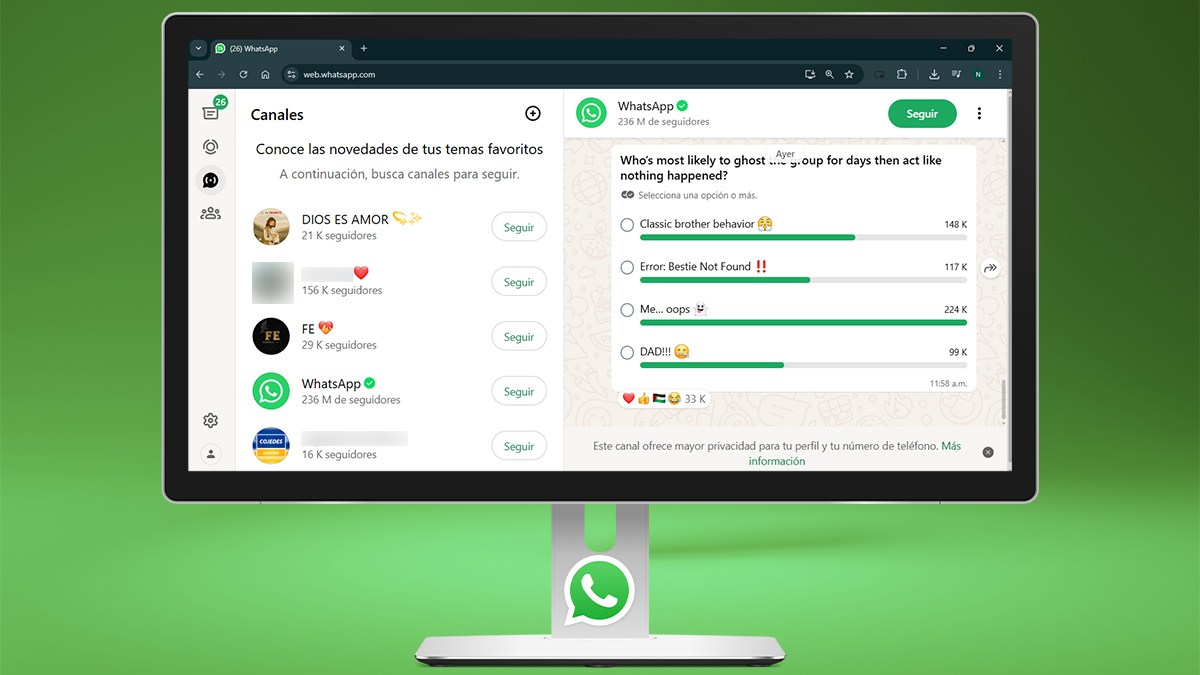
Para vincular un dispositivo para usar WhatsApp Web solo tienes que abrir la web oficialescanear un código QR con tu móvil desde la app de WhatsApp y listoya puedes chatear desde el ordenador como si nada. No hace falta instalar nada ni complicarsecon un par de clics lo tienes todo funcionando.
WhatsApp es una de las aplicaciones de mensajería más usadas en Españay poder usarla también desde el ordenador es un puntazo. Ya sea para responder más rápidoenviar archivos del PC o simplemente no estar con el móvil todo el ratotenerlo todo sincronizado es práctico y súper cómodo.
En esta guía no solo te mostraremos cómo vincular un dispositivo para usar WhatsApp Websino también por qué merece la pena hacerlolos mejores trucos para sacarle partidoy cómo resolver fallos comunes que a veces pueden tocar las narices. Con esta guía lo vas a tener todo bajo control.
¿Qué es WhatsApp Web y por qué usarlo?
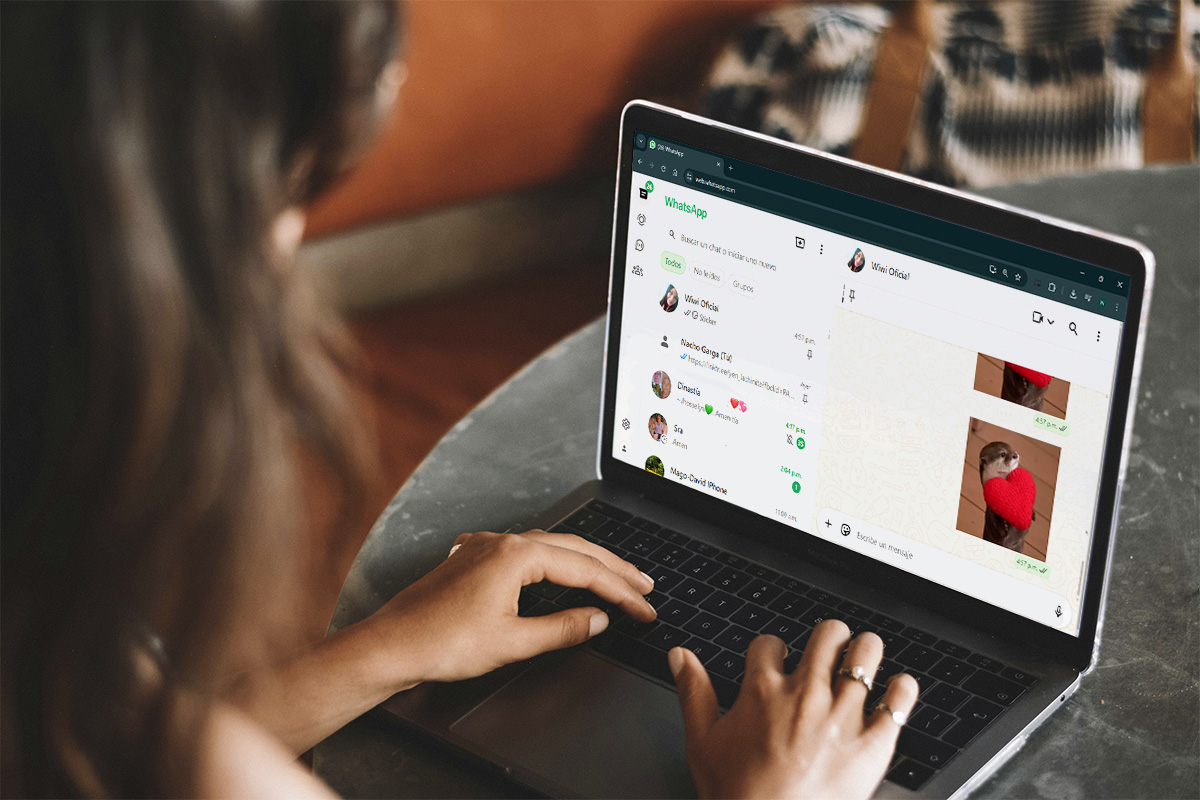
WhatsApp Web es la versión para navegador que te deja usar tu cuenta desde el ordenadorigual que en el móvil. Puedes leerescribir y ver tus chats tal cualtodo va sincronizado al momento. Lo que haces en el PC se refleja en el móvil y viceversa. No tienes que instalar nadasolo tener conexión y listo.
Esta herramienta es muy útil si trabajas desde el ordenador o simplemente no quieres estar mirando el móvil cada dos por tres. Ademáste permite escribir más rápido usando el tecladoenviar archivos directamente desde el PCahorrar batería en el móvil y gestionar todos tus chats sin ningún problema.
Cómo vincular un dispositivo para usar WhatsApp Web: paso a paso
Ahora que sabes qué es WhatsApp Web vamos con la parte práctica. Aquí te explicamos cómo vincular un dispositivo para usar WhatsApp Web para que no te pierdas por el camino. Este proceso solo hay que hacerlo una vezy después puedes tener tu sesión activa sin necesidad de repetir el proceso.
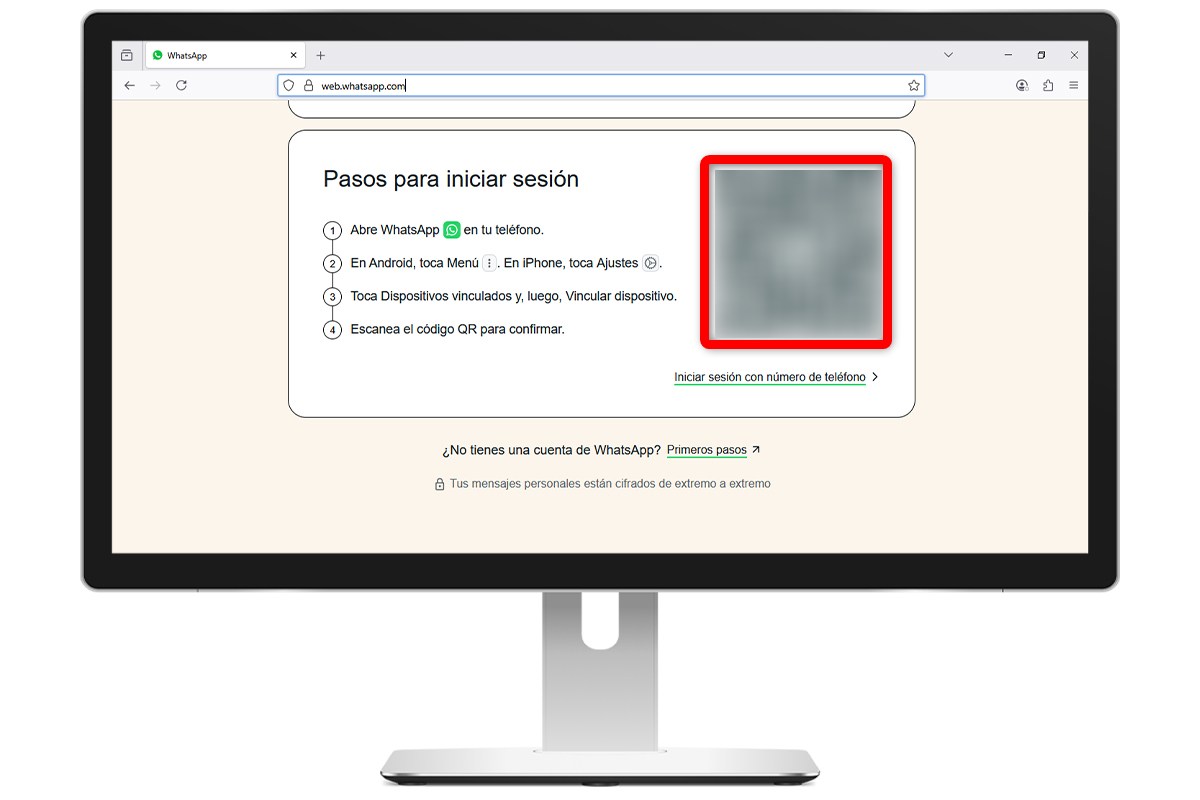
- Entra en WhatsApp Web desde tu ordenador.
- Verás un código QR en la pantalla
- Abre WhatsApp en tu móvil
- Pulsa los tres puntos arriba a la derecha
- Toca la opción «Dispositivos vinculados».
- Pulsa en «Vincular un dispositivo».
- Apunta con la cámara del móvil al código QR del ordenador
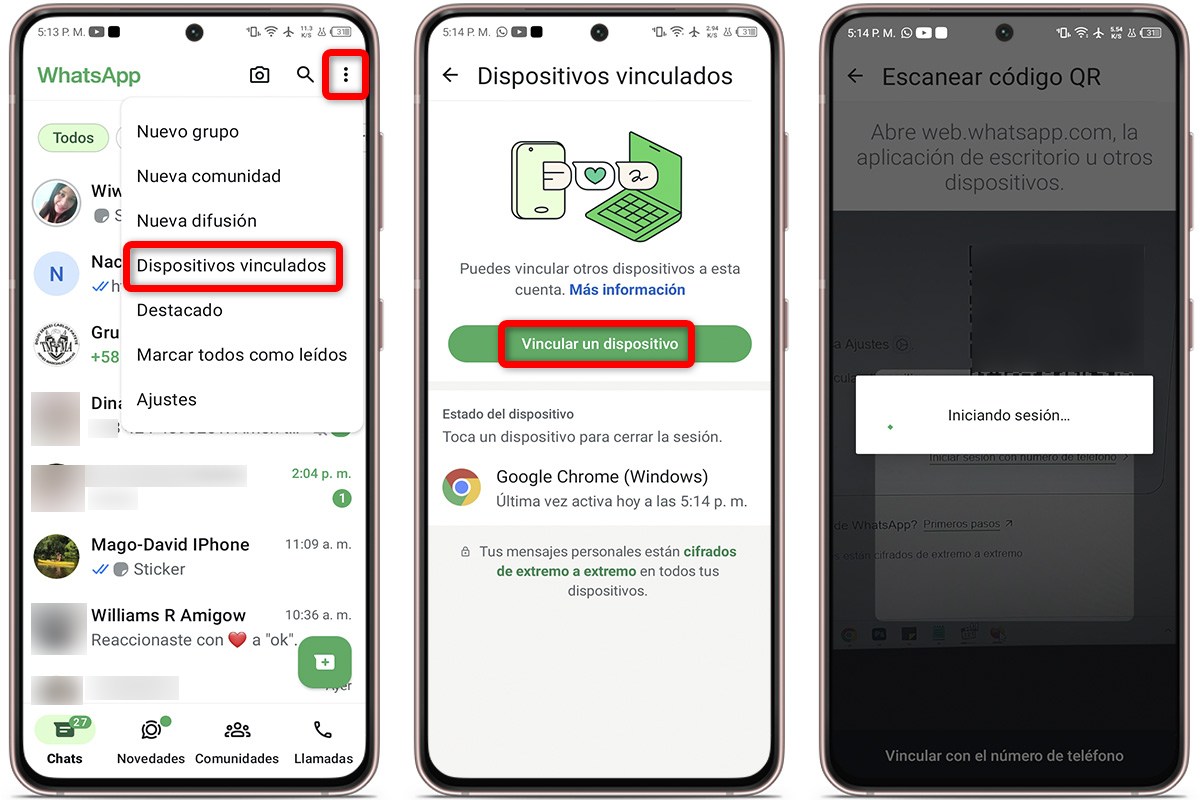
- Espera que se sincronice y listo.
Así de sencillo. Una vez vinculadopodrás escribirleer mensajesenviar archivoscompartir imágenes y seguir todas tus conversaciones directamente desde el ordenador. Si cierras el navegador o apagas el PCla sesión queda cerrada por seguridadpero puedes volver a iniciar cuando quieras.
Trucos para usar WhatsApp Web de manera eficiente

Una vez que sabes cómo vincular un dispositivo para usar WhatsApp Weblo siguiente es sacarle todo el provecho. Existen trucos para usar WhatsApp Web de manera eficiente que te ahorran tiempo y te hacen la vida más fácilsobre todo si lo usas a diario. Así que prepárateque esto viene cargadito.
- Activa notificaciones de escritorio. Si no quieres estar pendiente del móvilactiva las notificaciones de escritorio en WhatsApp Web. Te saltará un aviso en el ordenador cada vez que recibas un mensajeaunque estés en otra pestaña. Es ideal para no perderte nada importante mientras navegas.
- Fija tus chats favoritos. Al igual que en el móvilpuedes fijar tus chats más usados para tenerlos siempre arriba y no perder tiempo buscándolos. Viene genial si hablas mucho con ciertas personas o gestionas grupos. Solo haz clic derecho sobre el chat y selecciona «Fijar chat» y listo.
- Usa varias cuentas en el mismo ordenador. Si tienes dos cuentas de WhatsApppuedes usarlas a la vez en el mismo ordenador. Abre una sesión en modo incógnito o usa navegadores distintos como Chrome y Firefox. También puedes instalar WhatsApp Desktop para una cuenta y tener otra en el navegador.
- Usa el buscador para encontrar todo más rápido. El buscador de WhatsApp Web es muy útil y te ahorra bastante tiempo. Puedes buscar palabras en cualquier chat. Solo pulsa la lupa que se muestra arriba. Eso sísi el chat es muy antiguopuede que no se sincronice bien y tengas que buscarlo desde el móvil.



