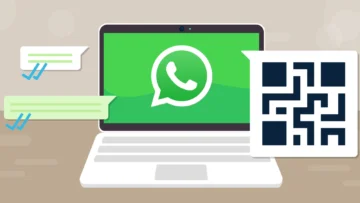

- Puedes utilizar WhatsApp Web desde el navegador de tu ordenador vinculando tu cuenta a través de un código QR desde la aplicación móvil de WhatsApp.
- También puedes utilizar WhatsApp desde tu ordenador instalando la aplicación de escritorio de WhatsApp.
- Ademáses posible abrir varias cuentas de WhatsApp en el ordenadorsiempre y cuando se utilice una ventana del navegador diferente para cada una de ellas.
WhatsApp Web es una herramienta que permite usar WhatsApp desde tu PCya sea a través de un navegador o la aplicación de escritoriosincronizando tus chats directamente con tu teléfono. Esta extensión de la aplicación móvil es ideal para quienes buscan escribir mensajes más rápido con un tecladogestionar conversaciones desde la computadora o trabajar sin cambiar constantemente de dispositivo.
Para usar WhatsApp Websolo necesitas vincular tu cuenta escaneando un código QR desde la aplicación móvil. En esta guía paso a pasote explicamos cómo abrir WhatsApp Web en tu PCcómo vincularlo con tu teléfono y resolvemos dudas comunescomo qué hacer si no tienes tu celular o cómo usar varias cuentas al mismo tiempo. ¡Sigue leyendo para aprovechar al máximo WhatsApp en tu computadora!
Cómo acceder a WhatsApp en la web o mediante la aplicación de escritorio
Hay dos maneras de acceder a tu cuenta de WhatsApp en tu ordenador PC o Mac:
- Opción 1: Utiliza WhatsApp Web: Ve a web.whatsapp.com en un navegador web.
- Opción 2: Utiliza WhatsApp Escritorio: Instala la aplicación de escritorio de WhatsApp en tu ordenador Mac o Windows desde la página de descargas de WhatsApp.
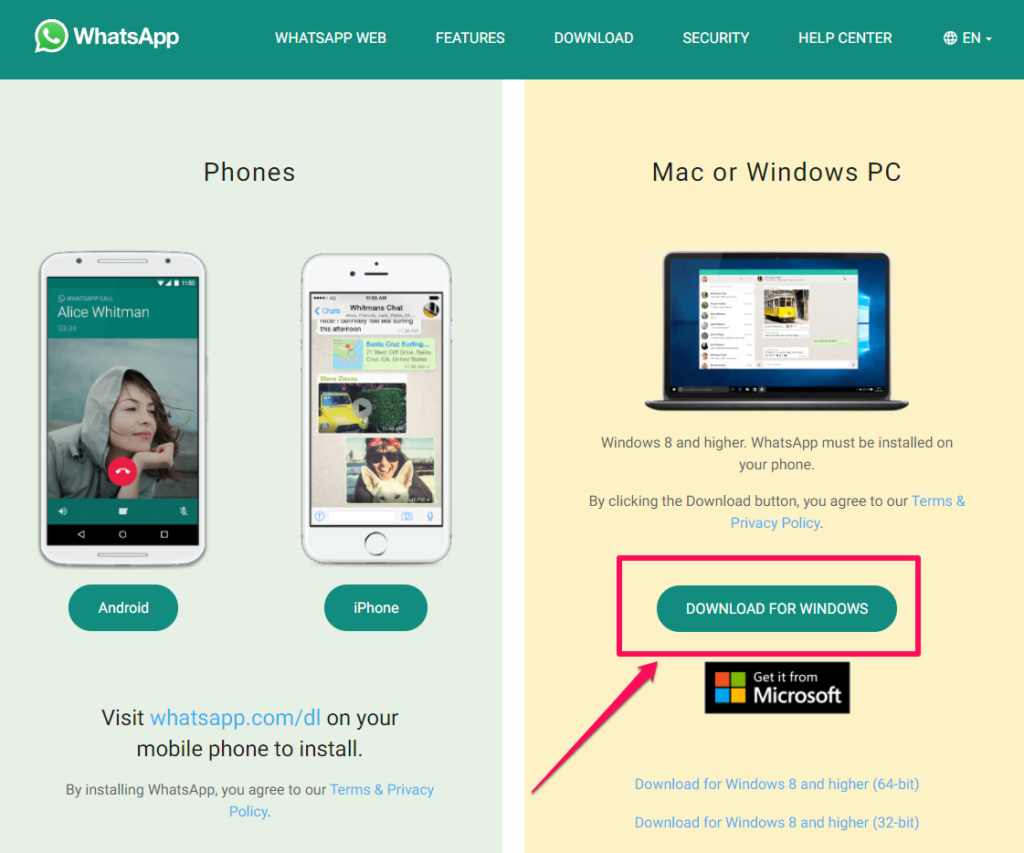
Cómo configurar y utilizar WhatsApp Web o la aplicación de escritorio
- Una vez que hayas abierto WhatsApp Web o hayas instalado y ejecutado la aplicación de escritoriodeberías ver un código QR en tu ordenador.
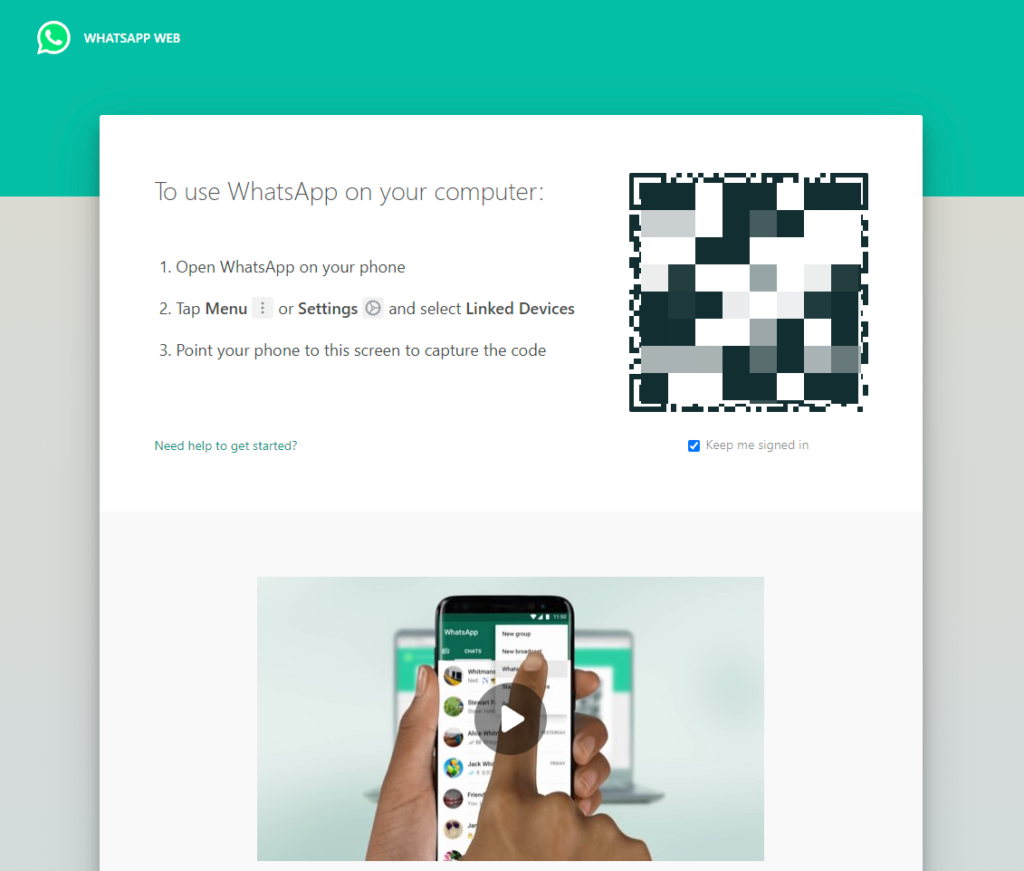
- Inicia WhatsApp en tu teléfono.
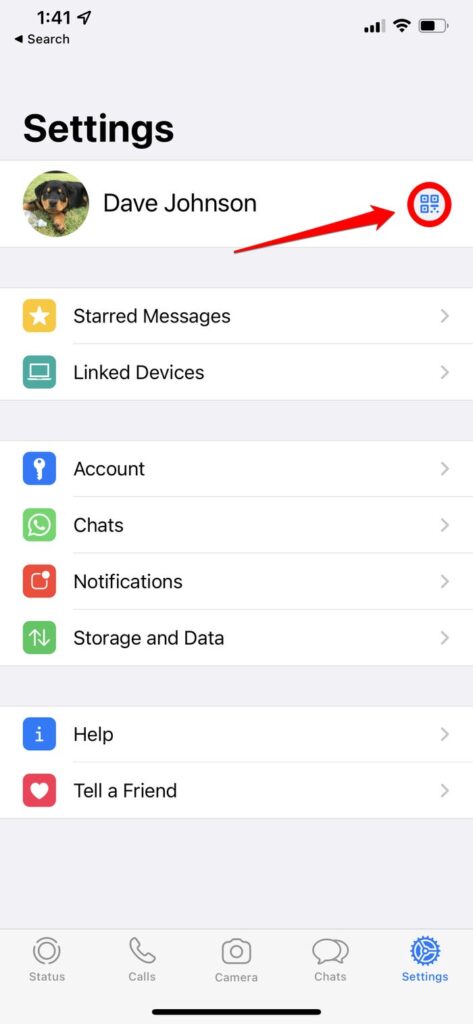
- Pulsa Ajustes. En el iPhoneencontrarás los Ajustes en la parte inferior derecha de la pantallapero en Android toca el menú de tres puntos en la parte superior derecha y luego elige Ajustes en el menú desplegable.
- A la derecha del nombre de tu cuentatoca el icono del código QR.
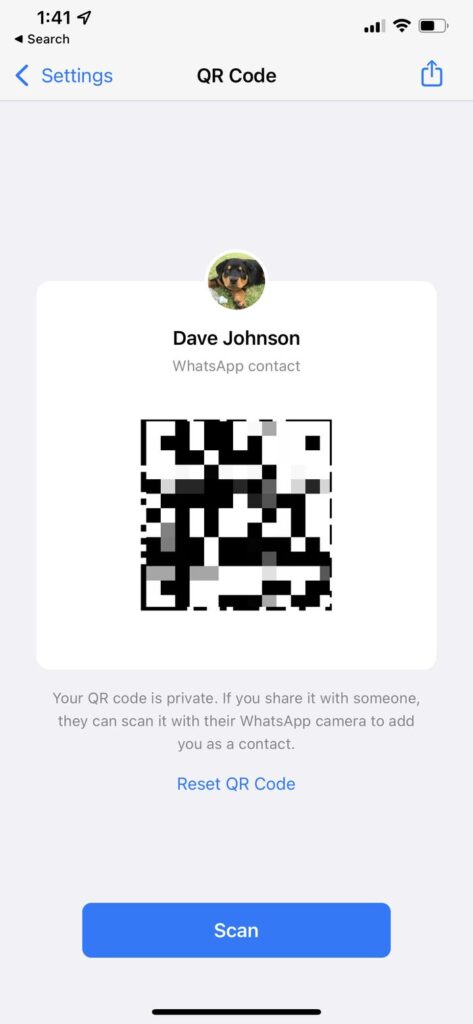
- En la pantalla del código QRprepárate para escanear. En el iPhonepulsa Escanear en la parte inferior de la página; en Androidpulsa la pestaña Escanear código en la parte superior.
- Apunta la cámara de tu teléfono al código QR de WhatsApp en tu ordenador.
- Si es la primera vez que utilizas WhatsApp en el ordenadorverás la ventana emergente de Inicio de sesión del dispositivo detectado. Pulsa en Continuar ya continuaciónpulsa en Vincular un dispositivo.
¿En qué se diferencia WhatsApp Web de la aplicación móvil?
Una vez que hayas vinculado tu ordenador y tu aplicación móvildeberías ver tu página de Chats de WhatsApp en la aplicación web o en la aplicación de escritorio. Todo lo que hagas en el ordenador o en la aplicación móvil se mantendrá sincronizado y se reflejará en el otro dispositivo. Los nuevos mensajes aparecerán en negrita y recibirás una notificación en tu ordenador. Haz clic en cualquier conversación para responder desde tu ordenador.
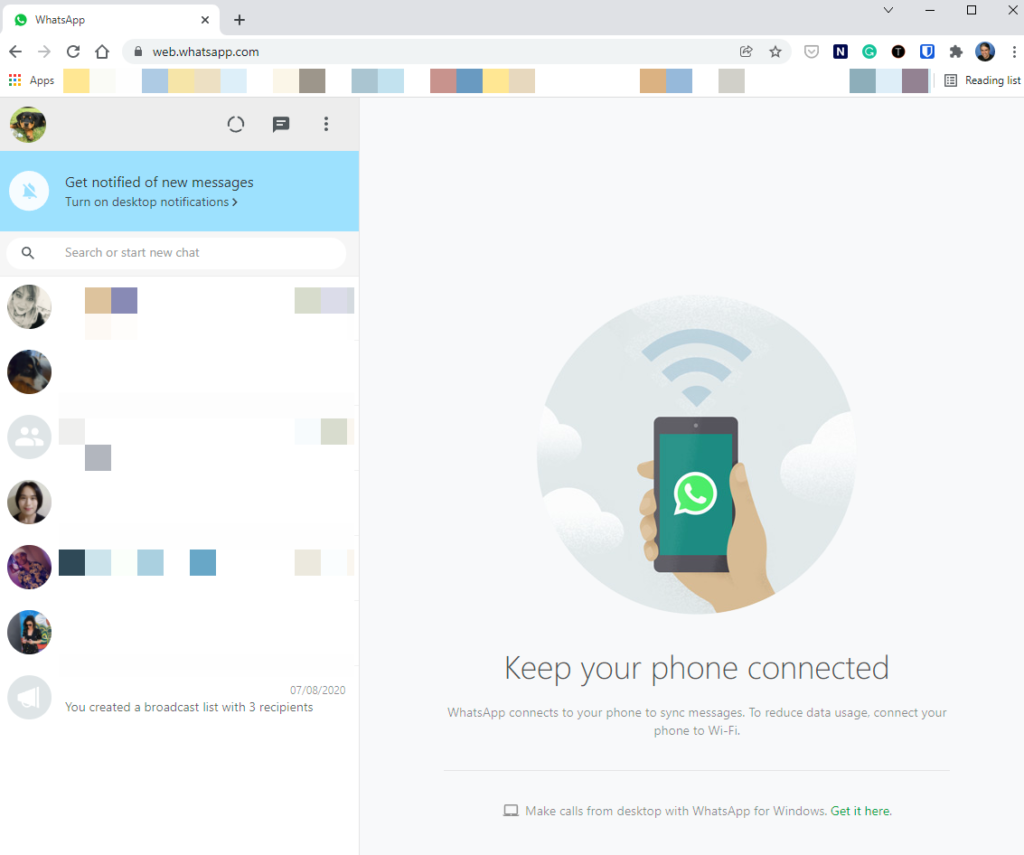
WhatsApp también ofrece otras funciones en el ordenador:
- Haz clic en el icono de tu propia cuenta para cambiar los detalles de tu perfilcomo el nombre para mostrar y el mensaje Acerca de.
- Haz clic en el icono de cualquier contacto para controlar tus interacciones con ese usuario. Puedes iniciar una llamada de audio o vídeopor ejemplosilenciar las notificacionesbloquear o denunciar al usuario y eliminar el chat.
- En la parte superior de la ventana también puedes iniciar un nuevo chat (incluso iniciar un nuevo chat de grupo) y ver los mensajes destacados.
Utilizar WhatsApp Web o la aplicación de escritorio tiene algunas ventajas significativas. Por ejemplosuele ser más fácil escribir con un ratón y un teclado realesy puedes mantener WhatsApp en la pantallaal lado de otras ventanas para copiar y pegar información en los mensajes de chat. Ademáspuedes entrar fácilmente en más de una cuenta de WhatsApp al mismo tiempo simplemente abriéndolas en diferentes ventanas del navegador web de WhatsApp.
Por otro ladohay que tener en cuenta que siempre se necesita el teléfono para iniciar sesión en WhatsApp en el ordenador: no hay forma de utilizar WhatsApp Web sin la aplicación móvil.

Preguntas Frecuentes sobre WhatsApp Web
1. ¿Qué es WhatsApp Web?
WhatsApp Web es una extensión de la aplicación móvil de WhatsApp que permite acceder a tus chats desde un navegador o la aplicación de escritorio en tu PC. Sincroniza tus mensajes en tiempo realpermitiéndote enviar y recibir mensajesfotos y videos desde tu computadorasiempre que tu teléfono esté conectado a internet.
2. ¿Puedo usar WhatsApp Web sin escanear un código QR?
Actualmenteno es posible vincular WhatsApp Web sin escanear un código QRya que este es el método de autenticación principal. Sin embargosi ya vinculaste tu PC anteriormentepuedes usar WhatsApp Web sin escanear nuevamentesiempre que tu teléfono esté conectado a internet.
3. ¿Es posible iniciar sesión en WhatsApp Web sin mi celular?
NoWhatsApp Web requiere que tu teléfono esté encendido y conectado a internet para funcionarya que los datos se sincronizan desde la aplicación móvil. Si no tienes acceso a tu celularno podrás iniciar una nueva sesión en WhatsApp Web.
4. ¿Puedo abrir WhatsApp Web si he perdido mi celular?
Si has perdido tu celularno puedes iniciar una nueva sesión en WhatsApp Webya que necesitas escanear el código QR desde la aplicación móvil. Sin embargosi tu cuenta ya está vinculada en un dispositivopodrías usarla temporalmente. Te recomendamos contactar al soporte de WhatsApp para recuperar tu cuenta en un nuevo dispositivo.
5. ¿En qué se diferencia WhatsApp Web de la aplicación de escritorio?
WhatsApp Web funciona directamente en un navegador (como Chrome o Firefox)mientras que la aplicación de escritorio es un programa que instalas en tu PC (Windows o Mac). Ambas opciones sincronizan tus chats con el teléfonopero la aplicación de escritorio puede ofrecer notificaciones nativas y un acceso más rápido sin abrir un navegador.