Excel怎么求平均值,AVERAGE函数公式值得拥有!
2 赞同
大家好,这里是效率办公指南!
在数据分析中,计算平均值是一项基本而重要的任务。Excel 提供了多种方法来求平均值,适用于不同的数据集和需求。今天,我们将介绍几种在 Excel 中求平均值的方法。
一、使用 AVERAGE 函数
AVERAGE 函数是 Excel 中最直接用来计算平均值的函数。
操作步骤:
- 选择一个空白单元格来显示计算结果。
- 输入公式:
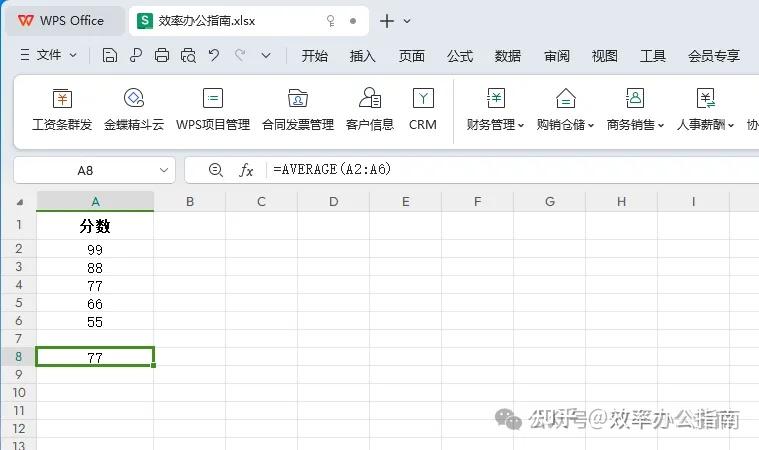
=AVERAGE(数据区域)。 - 例如,如果你的数据位于 A2:A6,公式将是:
=AVERAGE(A2:A6)。
二、使用“平均值”按钮
Excel 的“开始”选项卡提供了一个快速计算平均值的工具。
操作步骤:
- 选中包含数据的单元格区域。
- 在“开始”选项卡的“编辑”组中,点击“平均值”按钮。

三、结合条件求平均值
如果要计算满足特定条件的数据平均值,可以使用 AVERAGEIF 或 AVERAGEIFS 函数。
操作步骤:
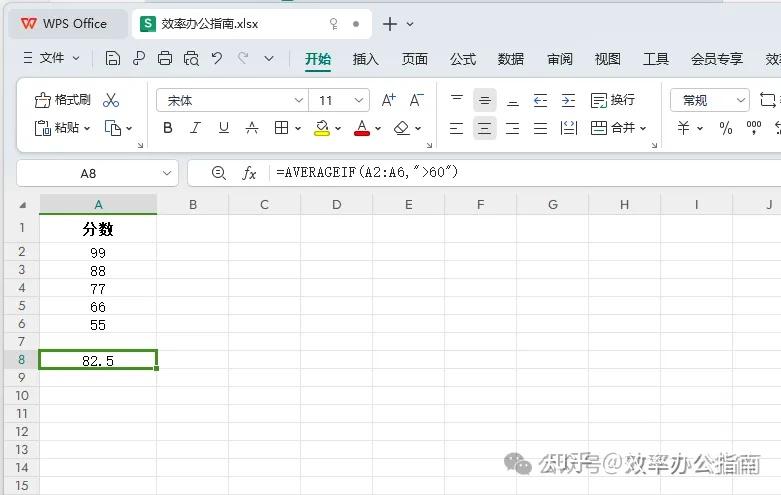
AVERAGEIF:=AVERAGEIF(条件范围条件[数据范围])AVERAGEIFS:=AVERAGEIFS(数据范围条件范围1条件1[条件范围2条件2]...)
统计60分以上分数的平均值
注意事项
- 确保数据区域正确,不含有任何非数值单元格。
- 使用
AVERAGEIF或AVERAGEIFS时,注意条件的准确性。
常见问题
- Q: 计算结果不符合预期?
- A: 检查数据区域是否包含了非数值单元格,或条件设置是否正确。
- Q: 如何忽略空白单元格计算平均值?
- A: 使用
AVERAGE函数时,它会自然忽略空白单元格。如果使用数组公式或其它方法,可能需要额外处理。
结语
通过今天的学习,我们掌握了在 Excel 中求平均值的几种方法。无论是使用基本的 AVERAGE 函数,还是结合条件求平均值,这些技巧都将帮助你更有效地进行数据分析。如果你有任何问题或想要了解更多 Excel 技巧,请在评论区留言,我们一起探讨和学习!
编辑于 2024-09-09 · 著作权归作者所有