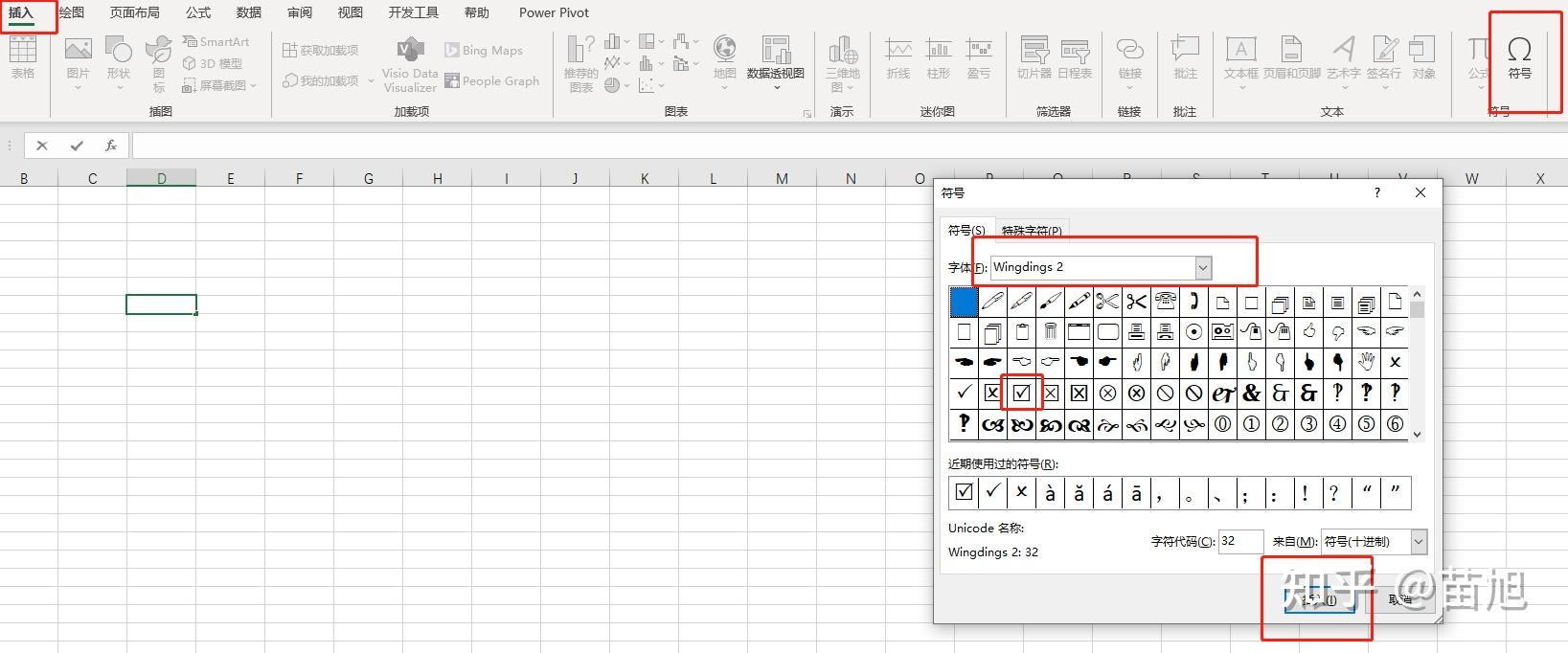
方法一,直接把小框替换了,在插入栏内选择符号,根据图片操作,选择插入。

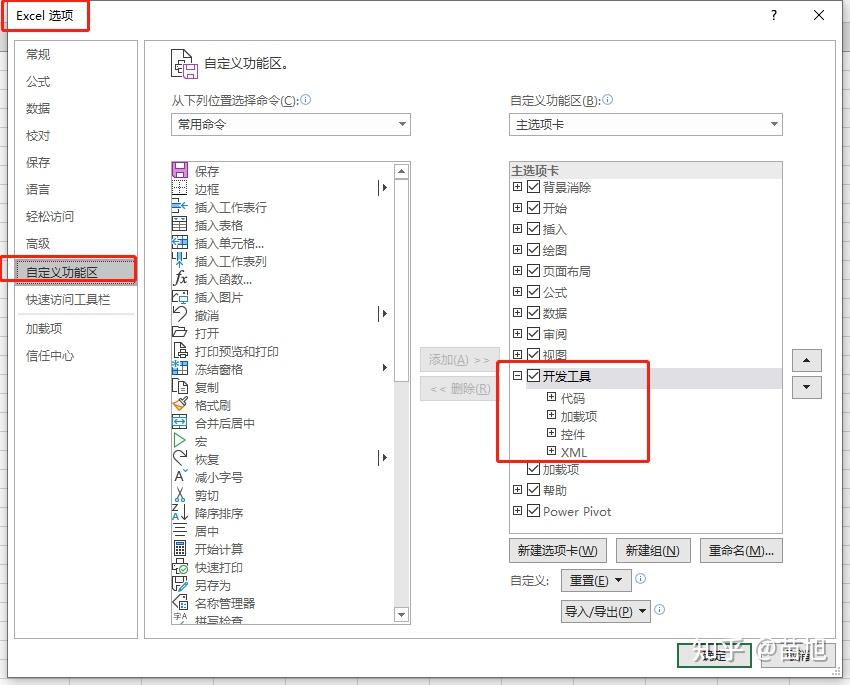
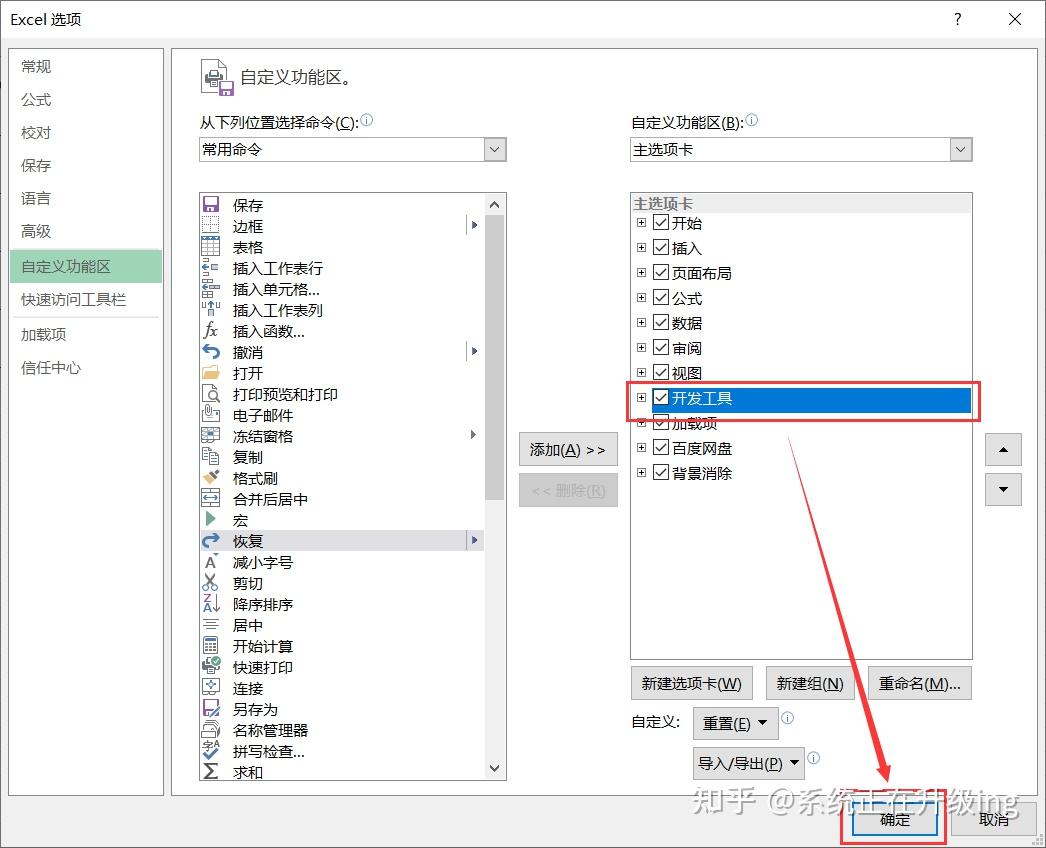
方法二,制作可勾选的方框。首先吧自定义功能区里的开发工具打开。

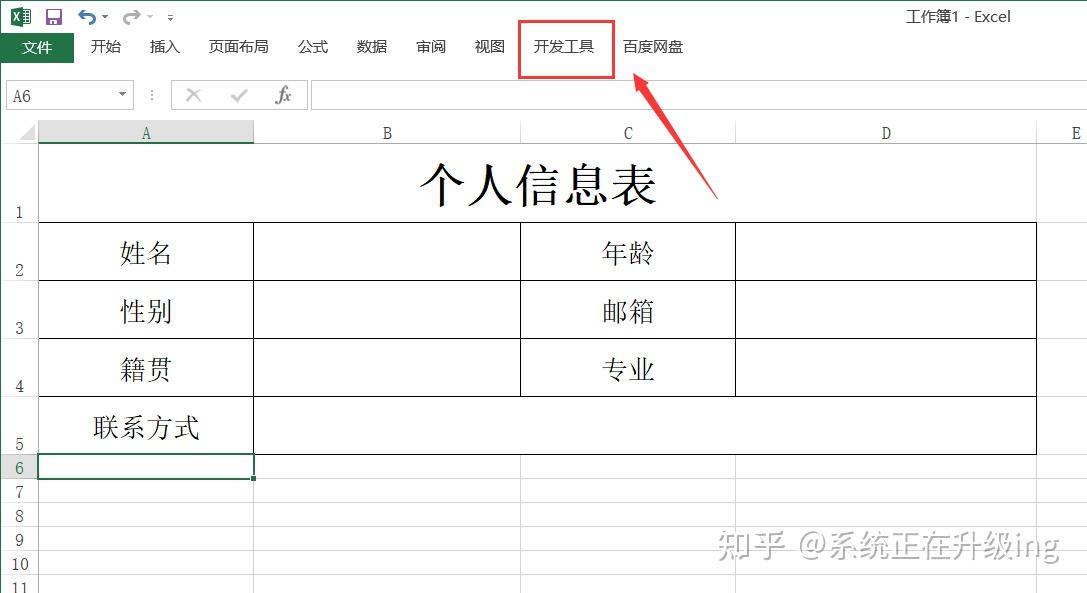
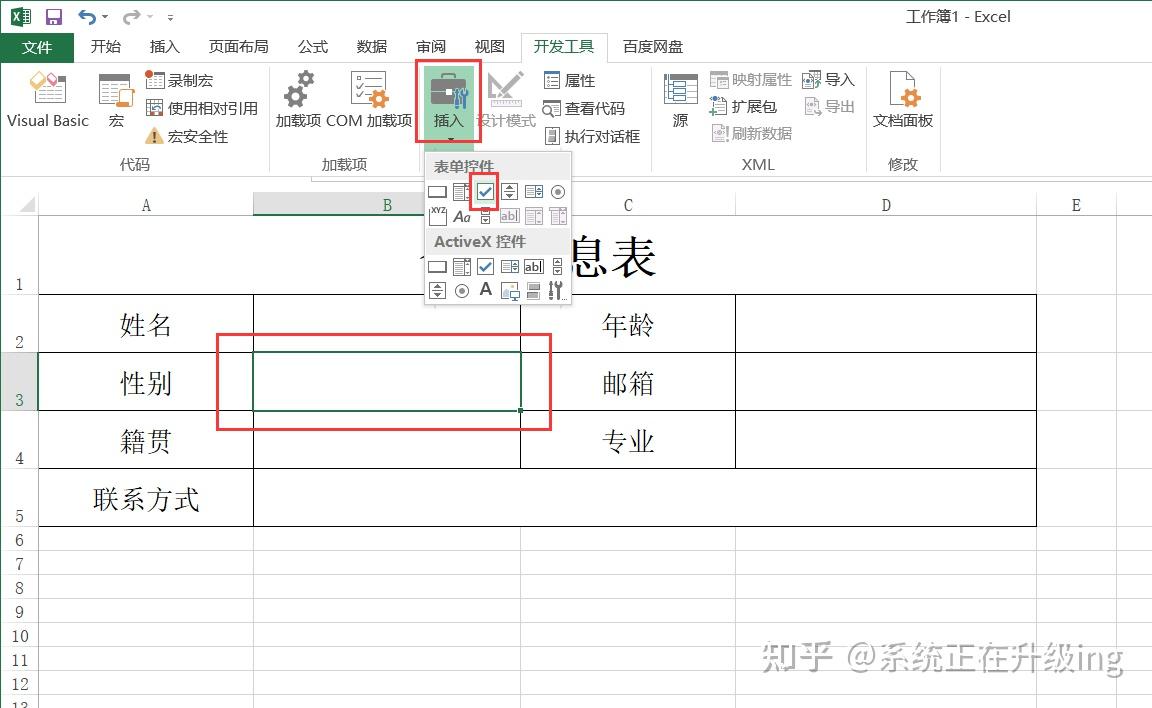
打开之后,在工具栏就有开发工具这一项。插入-表单控件-复选框。

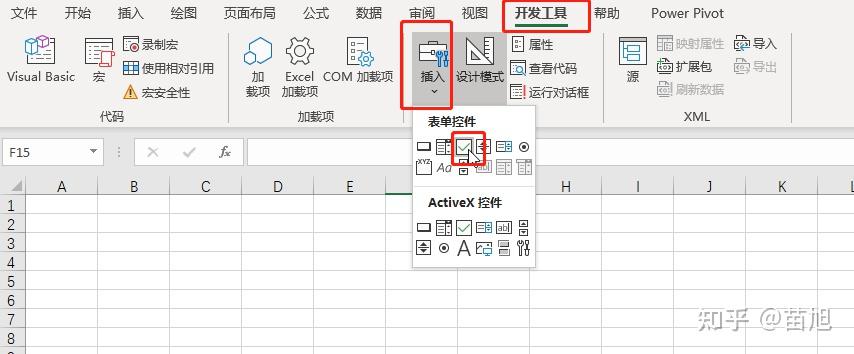
选择之后即可在表内添加一个复选框,右键可以修改文字,退出设计模式之后,就可以直接用鼠标在框上打勾了。
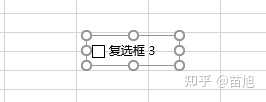
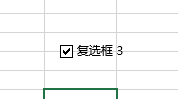
举例说明
方法步骤
1、打开一个需要制作方框打“√”的表格,先要调出“开发工具”栏(如果已经有可以忽略)
如何调出“开发工具”栏?
方法:在Excel上方工具栏(图1中框选区)单击鼠标右键(注意:不要在表格中右键),点击“自定义功能区”,打开“Excel选项”对话框,找到“开发工具”,将其勾选,确认,即可在Excel上方工具栏中调出“开发工具”,如图4。

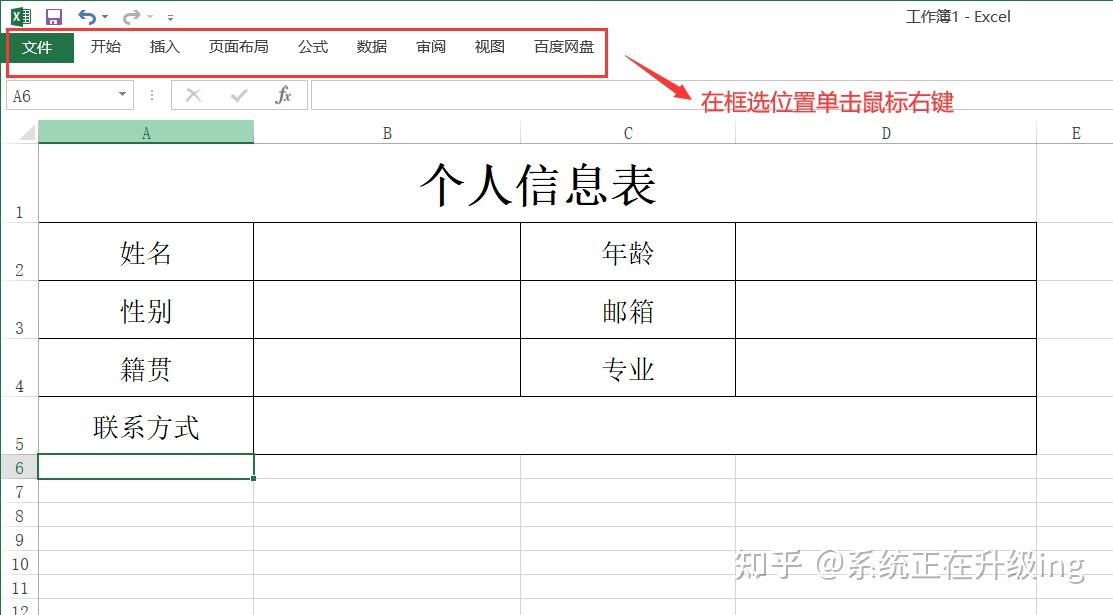

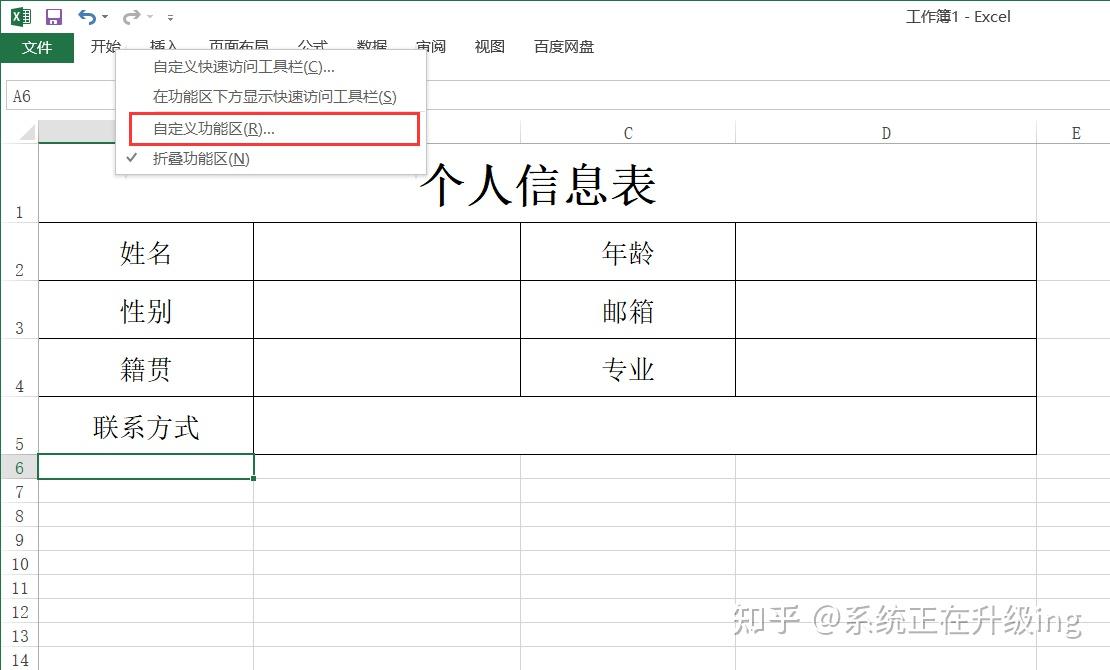


2、在Excel表格(图5)性别后单元格创建打√方框,单击需要创建打√方框单元格(注意:不要双击单元格,否则“开发工具”栏会变灰无法使用),点击“开发工具”。

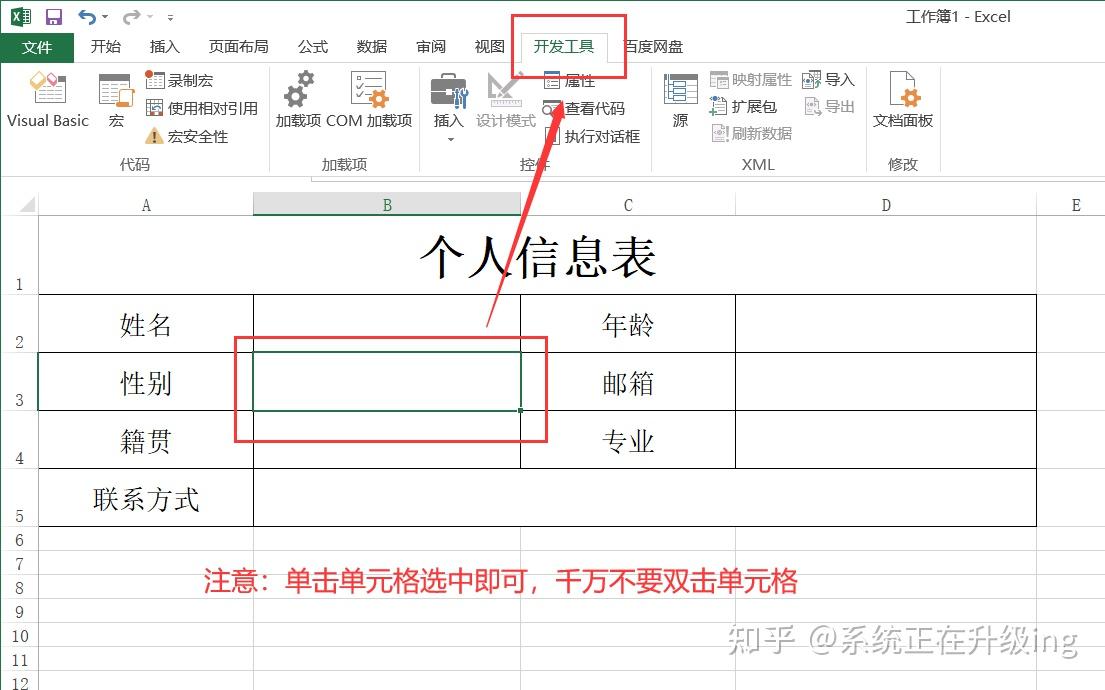
3、点击“开发工具”下拉栏里的“插入”,选择“表单控件”中方框打钩按钮,这时候光标变成+,在需要的地方按住鼠标左键拉选出一个“复选框”,再点击“复选框”选中文字删除修改成想要内容,这里我们修改为“男”,再拖选到适合位置即可。

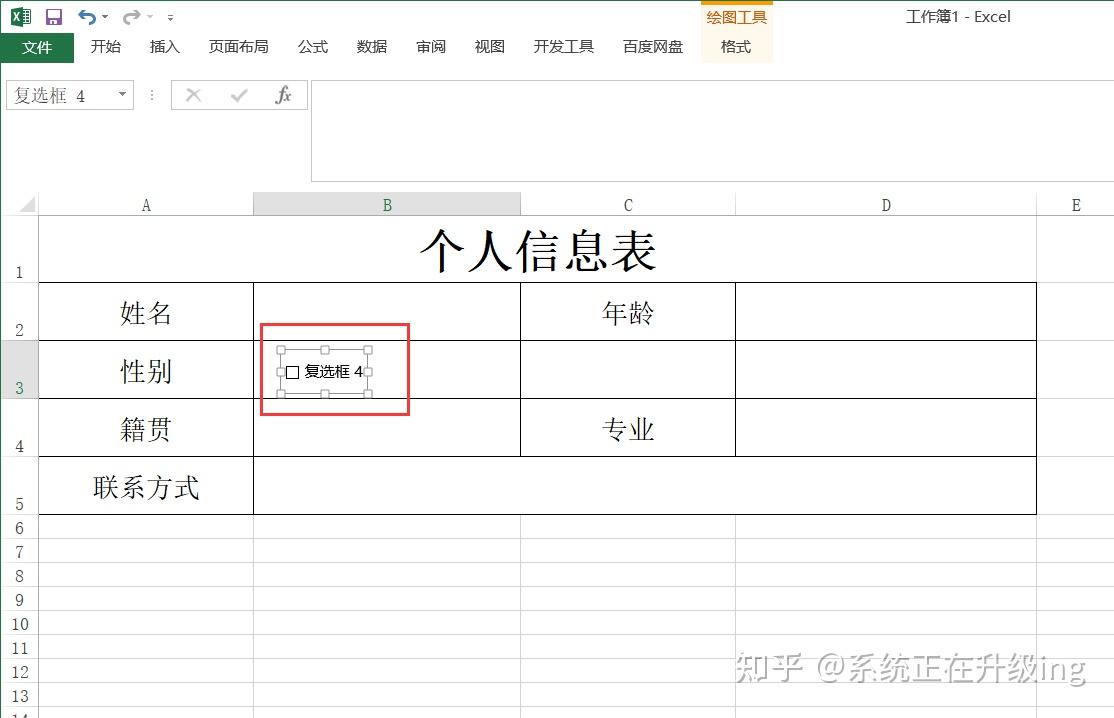


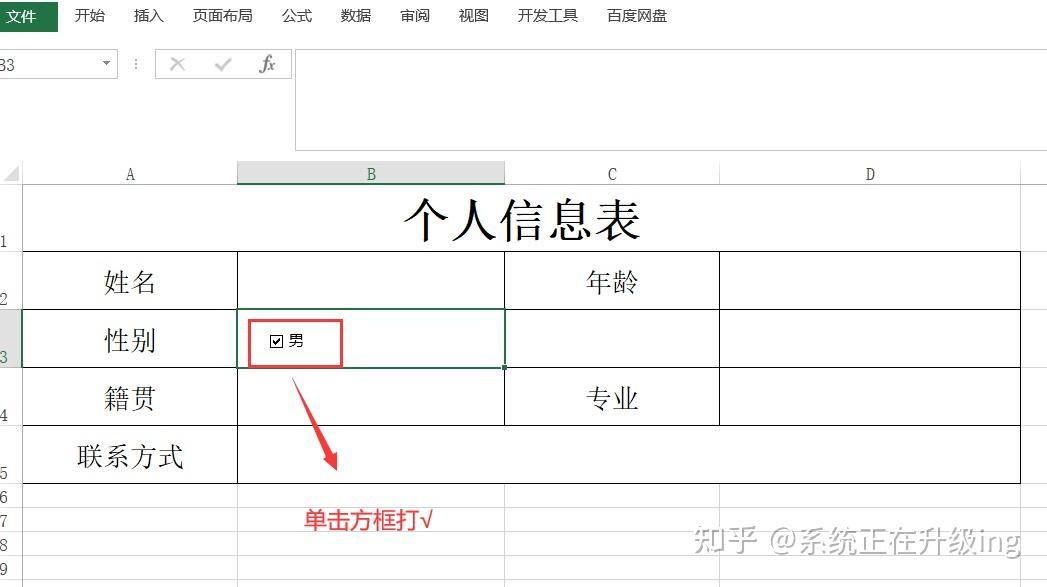
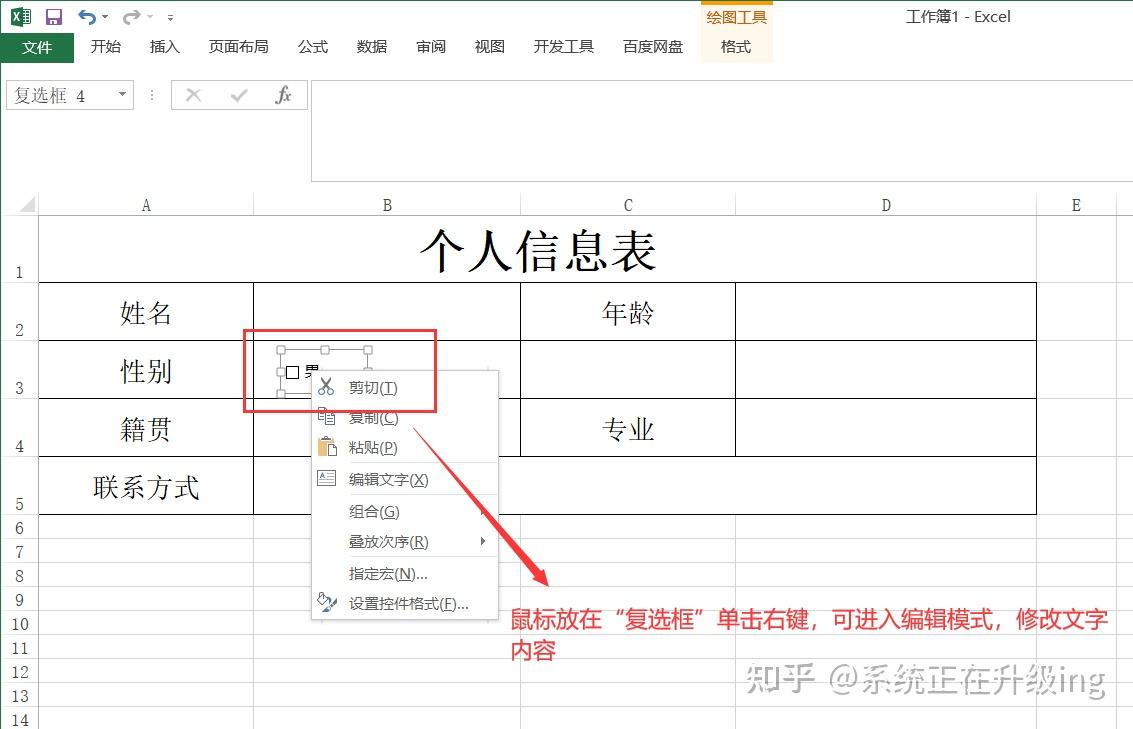
4、设置完成,就可以在单击方框打√了,如果后面需要修改方框后文字内容,则在文字上单击鼠标右键,进入编辑模式,然后再修改文字内容即可。
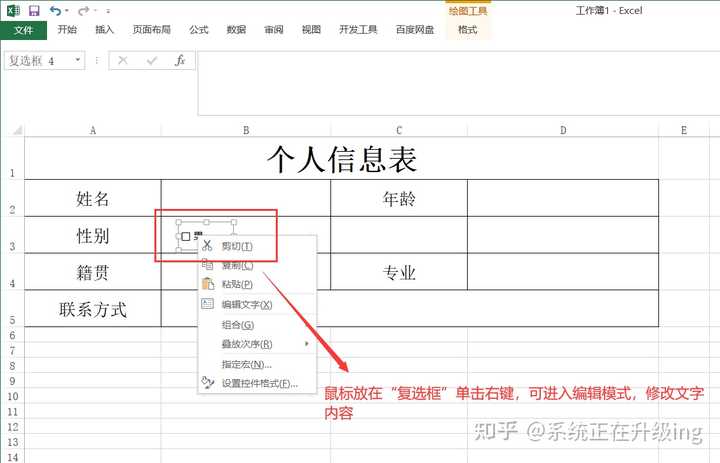
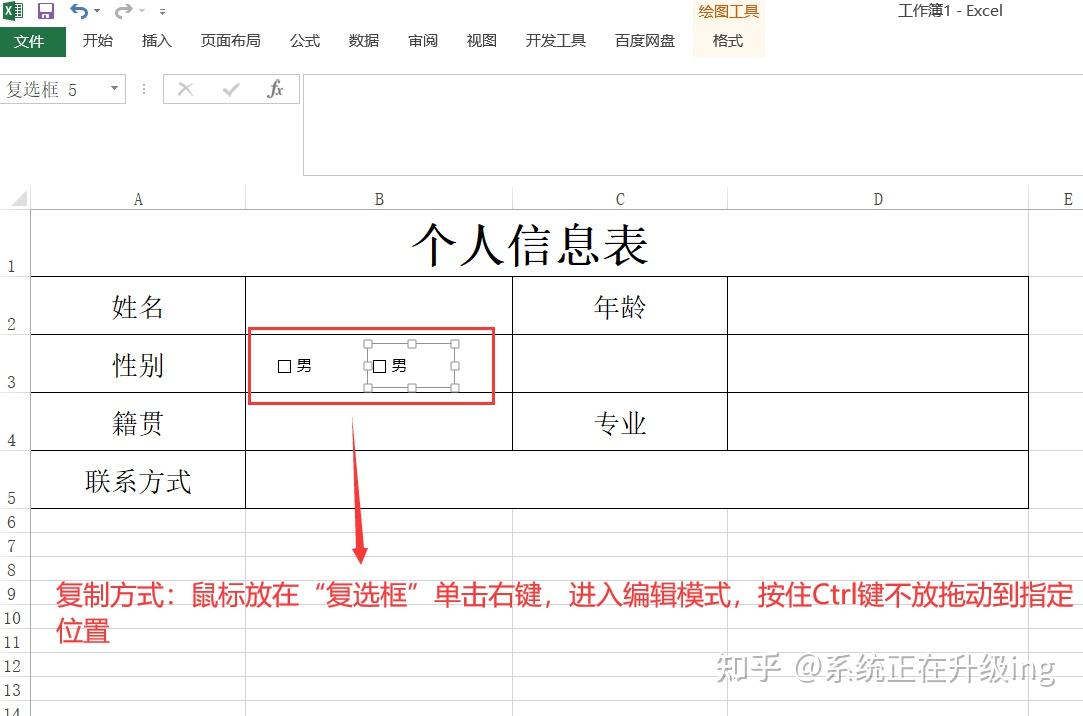
5、如果要复制多个打钩方框。
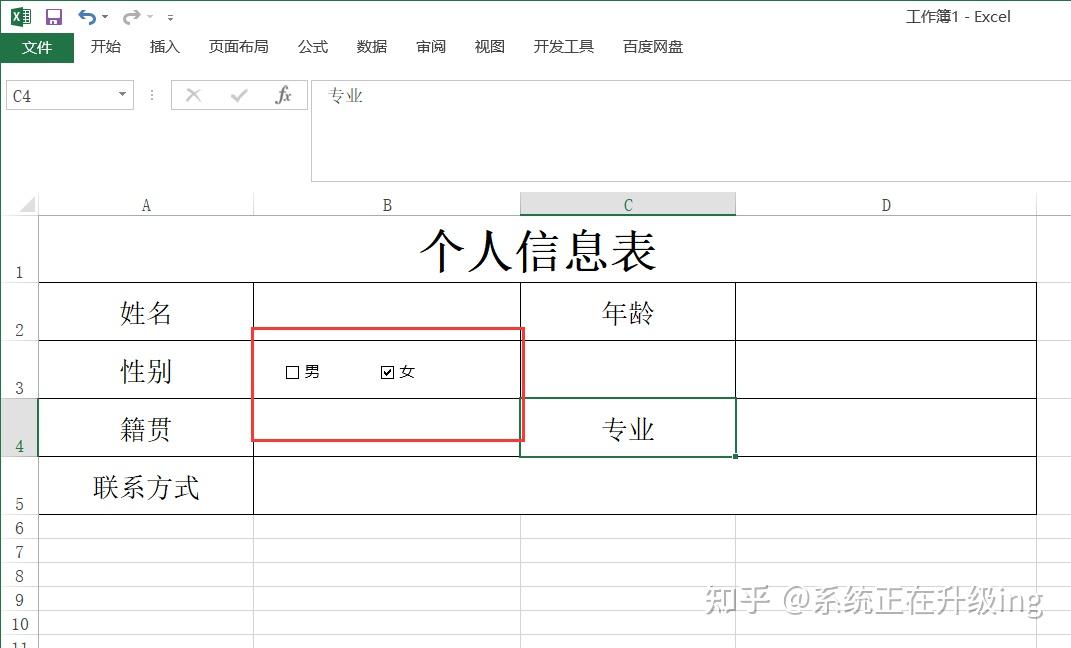
复制方法:鼠标放在“复选框”单击右键,进入编辑模式,按住Ctrl键不放拖动边线框,到指定位置后先松开鼠标,再松开Ctrl键,然后再按之前方法修改方框后文字内容即可,这里我们将复制的“复选框”文字修改为“女”,就全部设置完成了。